O Minecraft VR oferece uma maneira incrível e imersiva de viver o mundo em blocos de Minecraft sob uma nova perspectiva. Imagine estar dentro das suas criações, construir castelos gigantes, explorar cavernas perigosas e lutar contra mobs como se estivesse realmente lá.
A realidade virtual transforma completamente a experiência, adicionando interação física e profundidade visual. Se você quer mergulhar nesse universo, veja o passo a passo para jogar Minecraft em realidade virtual com conforto e desempenho.
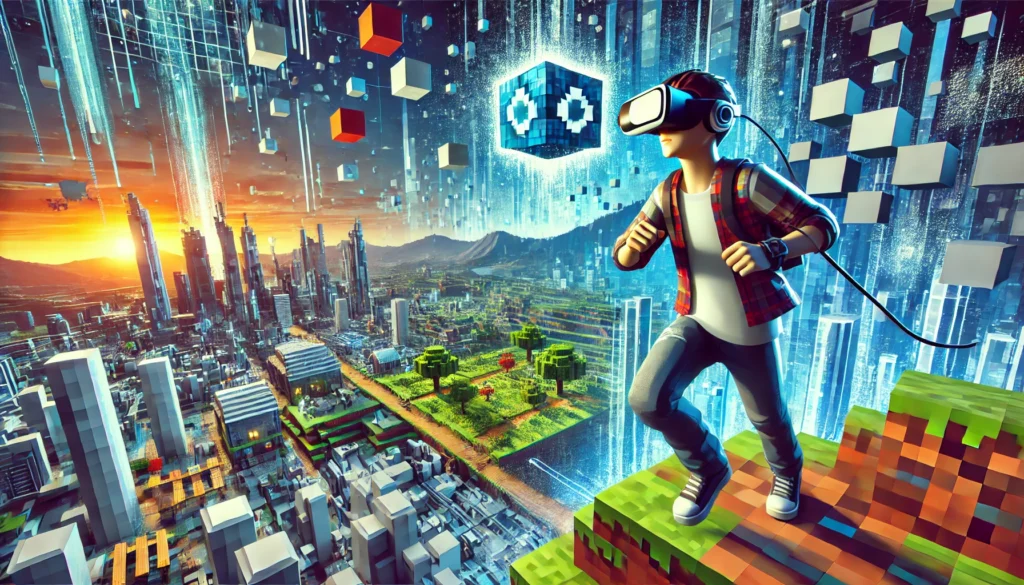
O que você precisa para jogar Minecraft VR?
Antes de começar a aventura, é essencial ter o hardware certo para rodar o Minecraft VR de forma fluida e confortável.
Headset de Realidade Virtual
Os headsets compatíveis mais usados para Minecraft VR são:
- Oculus Quest 2: headset standalone com opção de conexão via PC ou uso sem fio.
- HTC Vive: headset premium com rastreamento preciso, exige conexão com PC.
- Valve Index: experiência de alto nível com excelente áudio e imagem.
Requisitos de PC
Minecraft em VR exige mais do seu computador do que a versão padrão. Veja os requisitos mínimos:
- Processador: Intel Core i5 ou superior
- Placa de vídeo: NVIDIA GTX 1060 ou AMD RX 480 ou superior
- Memória RAM: pelo menos 8 GB
- Sistema Operacional: Windows 10 recomendado
Acessórios adicionais
Dependendo do seu headset, você pode precisar de:
- Controles de movimento
- Área livre ou tapete para VR, para se mover com segurança
Como configurar o Minecraft VR passo a passo
Com o hardware pronto, siga essas etapas para rodar o Minecraft VR:
1. Instale o Minecraft Java Edition
O suporte para realidade virtual está disponível apenas na versão Java do Minecraft. Se ainda não tiver, compre e baixe no site oficial do jogo.
2. Instale um mod de VR para Minecraft
O Minecraft não tem suporte VR nativo, então será necessário instalar um mod. Os mais populares são:
- Vivecraft: compatível com HTC Vive, Oculus Rift e Windows Mixed Reality.
- Oculus Mod: ideal para quem usa Oculus Quest ou Oculus Rift.
Esses mods permitem que o Minecraft seja jogado com controle total em VR.
3. Configure seu headset de realidade virtual
- Instale o software necessário (ex: SteamVR para HTC Vive ou Oculus App para Oculus).
- Conecte o headset ao PC por cabo ou conexão sem fio, dependendo do modelo.
- Calibre sua área de jogo, garantindo espaço livre para se mover com segurança.
Dicas essenciais para jogar Minecraft VR com conforto
- Ajuste as configurações de conforto: reduza enjoo configurando suavemente o movimento e a rotação.
- Faça pausas regulares: jogar em VR por longos períodos pode causar fadiga.
- Use controles físicos com sabedoria: aprenda a usar bem os botões para ações como pular, interagir e atacar.
- Evite áreas apertadas na vida real: certifique-se de ter espaço livre para evitar esbarrões enquanto joga.
Explore o mundo do Minecraft de uma forma totalmente nova
Jogar Minecraft VR é uma experiência transformadora. Desde construir estruturas imensas até explorar cavernas profundas ou enfrentar mobs, tudo se torna muito mais real e envolvente.
Com os equipamentos e mods certos, você pode entrar de cabeça nesse universo em blocos, usando seu corpo como ferramenta para interagir e explorar.
Tenha a melhor performance no Minecraft VR com ExitLag
A realidade virtual exige uma conexão estável e responsiva — especialmente para evitar quedas de FPS e atrasos nos movimentos em tempo real.
O ExitLag otimiza sua rota de conexão com os servidores, reduz o ping e garante jogabilidade suave — perfeita para aproveitar Minecraft VR sem interrupções.
Construa, explore e sobreviva com máximo desempenho. Use ExitLag e aproveite o Minecraft VR com total imersão.