O Minecraft é mundialmente conhecido por sua criatividade e possibilidades quase infinitas, permitindo que cada jogador torne sua experiência única. E uma das formas mais simples e eficazes de personalizar o jogo é usando Minecraft com skins.
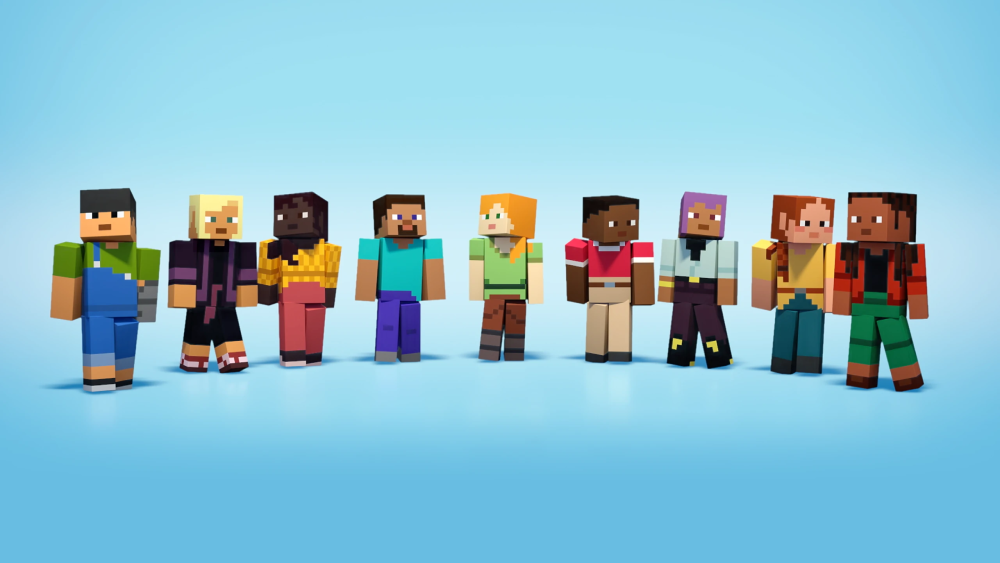
O que são skins no Minecraft?
As skins do Minecraft são texturas de 64×64 pixels que alteram a aparência do seu personagem no jogo. Seja criando um super-herói, um vilão, um animal ou algo totalmente fantástico, mudar sua skin é uma forma divertida de se destacar e mostrar sua personalidade.
Neste guia simples, você aprenderá a encontrar, criar e aplicar sua própria skin, seja na versão Java ou Bedrock.
Onde encontrar ou criar uma skin
O primeiro passo para personalizar seu avatar é escolher ou criar sua skin. Veja como fazer isso:
Minecraft Marketplace
O Marketplace do Minecraft oferece uma variedade enorme de skins, tanto gratuitas quanto pagas, criadas pela Mojang e por criadores independentes. Lá você encontra desde designs simples até pacotes temáticos detalhados, como heróis, animais ou personagens famosos.
Sites com recursos online
Plataformas como Planet Minecraft, Skindex e NameMC possuem milhares de skins feitas pela comunidade. Você pode buscar por palavras-chave, estilos ou esquemas de cores. A maioria desses sites permite visualizar como a skin ficará no modelo do personagem antes de baixar.
Criar sua própria skin
Se preferir algo mais personalizado, o Skindex oferece um editor online onde você pode desenhar diretamente no modelo. Também é possível usar softwares como Photoshop ou GIMP para criar uma imagem de 64×64 pixels e montar sua skin manualmente.
Escolha sua plataforma
O método para aplicar sua skin depende da versão do Minecraft que você joga: Java, Bedrock ou consoles.
Minecraft Java Edition
- Instalação manual: Acesse o Minecraft Launcher, vá até o seu perfil e selecione a aba “Skin”. Lá, você pode arrastar o arquivo da skin para a área de upload ou procurar o arquivo diretamente no seu computador.
- Via Launcher: Essa é a maneira mais prática para quem está começando. Vá ao seu perfil, clique em “Skin”, depois em “Procurar” e faça o upload do arquivo da skin.
Minecraft Bedrock Edition
- Consoles (Xbox, Switch, PS): Acesse o Minecraft Marketplace para baixar skins diretamente no jogo. Para usar uma skin personalizada, é preciso ter uma conta Microsoft vinculada ao jogo.
- Versões Mobile e PC (Windows 10): Vá até as configurações de perfil, clique em “Escolher nova skin” e selecione o arquivo salvo no seu dispositivo. Em geral, a skin será aplicada automaticamente após o upload.
Como aplicar a skin no jogo
Após seguir os passos adequados para sua plataforma, a skin será exibida no jogo tanto em modos single-player quanto multiplayer. Verifique se a skin foi aplicada corretamente e se está alinhada com o modelo do personagem. Caso contrário, pode ser necessário ajustar o arquivo de imagem.
Dicas para skins em servidores multiplayer
Se você participa de servidores com temas de roleplay, usar uma skin apropriada ajuda a enriquecer a experiência. Você pode trocar de skin quantas vezes quiser — aproveite para experimentar estilos diferentes, inclusive skins sazonais ou baseadas em eventos.
Tudo sobre como criar skins no Minecraft
Agora que você já sabe tudo sobre como criar e instalar Minecraft com skins, é hora de personalizar seu personagem e transformar seu visual dentro do jogo.
Siga os passos simples deste guia para aplicar sua skin, seja na edição Java ou Bedrock, e aproveite uma experiência mais imersiva e divertida. Quanto mais você explora, constrói e vive aventuras, mais sua skin se tornará uma extensão do seu estilo dentro do universo Minecraft.
Solte a criatividade e deixe sua imaginação dominar!
Tem dúvidas ou quer trocar experiência com outros jogadores? Acesse o Fórum ExitLag e faça parte da comunidade!