

Jogadores novos costumam se confundir com as opções de corpo roblox disponíveis logo na primeira vez que abrem o editor de avatar da plataforma.
Entender o corpo roblox ajuda bastante a personalizar o avatar do jeito que você realmente quer, sem depender de tentativa e erro dentro do editor.
De forma direta, corpo roblox se refere ao formato e às proporções do avatar dentro da plataforma, existindo basicamente dois estilos principais chamados Classic e Rthro, além de sliders específicos para ajustar altura, largura e outras proporções do personagem.
Neste guia sobre corpo roblox você vai entender a diferença entre os estilos disponíveis, como ajustar as proporções pelo editor de avatar, as novidades recentes relacionadas a cabeças e rostos, e dicas para montar o visual ideal.
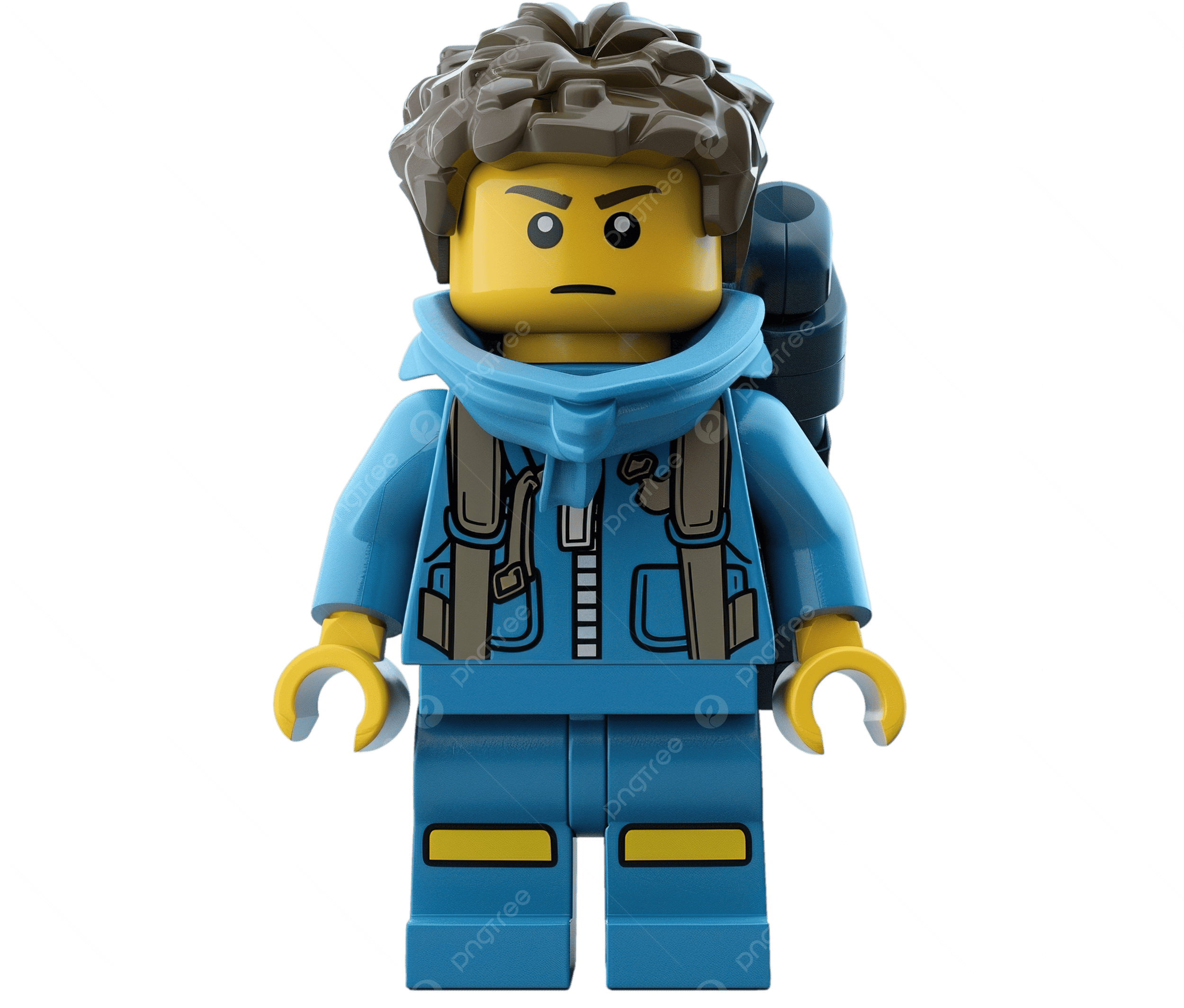
Corpo Roblox: os principais estilos disponíveis
Antes de ajustar qualquer proporção, vale conhecer os estilos principais de corpo roblox oferecidos pela plataforma para personalização do avatar.O estilo Classic mais tradicional
O estilo Classic representa o formato mais tradicional e quadrado da plataforma, sendo a opção mais simples e reconhecível entre jogadores que já usam o Roblox há mais tempo.O estilo Rthro mais realista
Já o estilo Rthro traz proporções mais realistas e alongadas, sendo dividido ainda em variações específicas dependendo da largura de ombros e quadris escolhida para o avatar.Variações dentro do estilo Rthro
O estilo Rthro de corpo roblox não é único, existindo variações específicas que mudam a proporção geral do avatar dependendo da escolha feita no editor.A variação Rthro normal
A variação normal do Rthro apresenta ombros mais largos e quadris mais estreitos, sendo uma das opções mais escolhidas entre quem busca um visual mais robusto para o personagem.A variação Rthro esguio
Já a variação mais esguia inverte essa proporção, com ombros mais estreitos e quadris um pouco mais largos, resultando em um visual mais alongado e menos musculoso. Veja um resumo comparando os principais estilos de corpo roblox disponíveis:| Estilo | Aparência geral | Proporção típica |
| Classic | Quadrado e tradicional | Altura fixa e simples |
| Rthro normal | Realista e robusto | Ombros largos, quadris estreitos |
| Rthro esguio | Realista e alongado | Ombros estreitos, quadris largos |
Como ajustar as proporções do corpo pelo editor
Depois de escolher o estilo principal, o editor de avatar permite ajustar detalhes específicos de corpo roblox através de sliders de proporção disponíveis na própria interface.Ajustando altura e largura
Sliders específicos permitem ajustar a altura geral do avatar e a largura do corpo, respeitando os limites mínimos e máximos definidos pelo estilo Classic ou Rthro escolhido anteriormente no editor.Ajustando o tamanho da cabeça
Além do corpo em si, também é possível ajustar a proporção da cabeça em relação ao restante do avatar, permitindo um visual mais equilibrado ou mais exagerado conforme a preferência pessoal.Passo a passo para personalizar seu corpo no Roblox
Personalizar completamente o corpo roblox do seu avatar segue um processo simples, disponível diretamente através da página ou aplicativo da plataforma.Acessando o editor de avatar
Siga esta sequência para acessar e ajustar seu avatar:- Acesse a página ou aplicativo do Roblox e faça login na sua conta normalmente.
- Localize a aba de avatar disponível no menu principal da plataforma.
- Escolha entre os estilos Classic ou Rthro disponíveis na seção de corpo.
- Ajuste os sliders de altura, largura e proporção conforme sua preferência pessoal.
- Salve as alterações para aplicar o novo visual ao seu avatar dentro do jogo.
Testando o resultado dentro de experiências
Depois de salvar as alterações, entrar em uma experiência qualquer ajuda a confirmar como o novo corpo roblox realmente aparece durante o jogo em movimento, incluindo animações de corrida e pulo.Novidades recentes relacionadas ao avatar
Além das proporções de corpo, a plataforma também trouxe novidades recentes relacionadas especificamente às cabeças e expressões faciais do avatar.Cabeças com animação facial
Um recurso mais recente permite que a cabeça do avatar exiba animações faciais combinadas com o corpo, tornando expressões e emotes mais completos durante as interações dentro do jogo.Ajustando essa configuração conforme preferência
Como esse recurso pode ser mais intenso do que alguns jogadores preferem, existe uma opção para desativar as animações faciais mais elaboradas, mantendo apenas o comportamento tradicional do rosto do avatar. Essa configuração fica disponível dentro das próprias opções de avatar, permitindo escolher entre o comportamento mais tradicional e o mais recente conforme a preferência de cada jogador.Erros comuns ao personalizar o corpo do avatar
Alguns equívocos são comuns entre quem está personalizando o corpo roblox do avatar pela primeira vez.- Erro: misturar acessórios pensados para o estilo Classic com um corpo Rthro. Como corrigir: verifique a compatibilidade dos itens com o estilo de corpo escolhido antes de aplicar.
- Erro: exagerar nos sliders de proporção sem testar o resultado dentro do jogo. Como corrigir: teste o visual dentro de uma experiência antes de considerar a personalização finalizada.
- Erro: não saber que existe uma opção para desativar animações faciais mais intensas. Como corrigir: ajuste essa configuração nas opções de avatar caso prefira um comportamento mais tradicional.
Pro Tips para montar o visual ideal
Alguns cuidados ajudam bastante quem quer montar o melhor visual possível de corpo roblox para o próprio avatar.- Combine o estilo de corpo com os acessórios escolhidos: isso evita que itens fiquem desproporcionais ou mal encaixados no avatar final.
- Experimente as duas variações do estilo Rthro: comparar as opções ajuda a decidir qual proporção combina mais com o visual desejado.
- Salve combinações favoritas como referência: isso facilita voltar a um visual específico caso queira experimentar algo diferente depois.
- Fique de olho em atualizações do editor de avatar: novos recursos e opções costumam ser adicionados periodicamente pela própria plataforma.
Sinais de que sua personalização está equilibrada
Alguns sinais visuais ajudam a confirmar que o corpo roblox escolhido está bem equilibrado antes de considerar a personalização finalizada.O que observar no resultado final
Confira estes pontos antes de finalizar o visual do seu avatar:- Os acessórios encaixam corretamente no corpo escolhido, sem partes flutuando ou atravessando o modelo.
- A proporção entre cabeça e corpo parece equilibrada, sem parecer desproporcional demais em movimento.
- O estilo de corpo combina visualmente com o tema geral da roupa e dos acessórios escolhidos.
- O avatar continua reconhecível e confortável de usar durante sessões mais longas de jogo.
Passo a passo para revisar a personalização final
Siga esta sequência para revisar o visual completo do avatar:- Visualize o avatar de diferentes ângulos disponíveis dentro do próprio editor de personalização.
- Entre em uma experiência de teste para observar o corpo roblox em movimento real.
- Compare o resultado com referências de outros avatares que você considera bem equilibrados.
- Ajuste pequenos detalhes de proporção caso perceba algo desconfortável no visual final escolhido.
Jogue com conexão estável depois de personalizar seu avatar
Depois de ajustar o corpo roblox do seu avatar, manter uma conexão estável faz diferença real durante sessões mais longas de jogo online. É aqui que entra o ExitLag. A ferramenta não é uma VPN, e sim um otimizador de conexão que analisa múltiplas rotas em tempo real, buscando caminhos mais estáveis entre o seu computador ou celular e os servidores do jogo. Isso ajuda bastante em experiências mais movimentadas, evitando que instabilidade de rede atrapalhe a exibição correta do avatar e das animações durante o jogo. Alguns recursos que fazem diferença nesse cenário incluem:- Real-time Optimization: analisa rotas de conexão em tempo real em busca de caminhos mais eficientes.
- Multipath: combina múltiplas rotas para dar mais resiliência quando uma delas apresenta problema.
- Traffic Shaper: ajuda a priorizar o tráfego do jogo diante de outros processos consumindo banda.


