Ao iniciar ou jogar Battlefield 6, alguns jogadores encontram travamentos críticos ou mensagens de erro relacionadas ao DirectX, como “DXGI_ERROR_DEVICE_REMOVED”, “DXGI_ERROR_DEVICE_HUNG” ou a famosa “DirectX function failed…”. Esses erros geralmente vêm de falhas no pipeline de renderização do DirectX 12 (DX12), a API gráfica usada pelo Battlefield 6.
Esses erros podem fazer o jogo fechar imediatamente após abrir, durante telas de carregamento ou no meio da partida. Em alguns casos, o jogador percebe congelamentos seguidos de fechamento completo do jogo, voltando para a área de trabalho ou abrindo um relatório de erro do Windows.
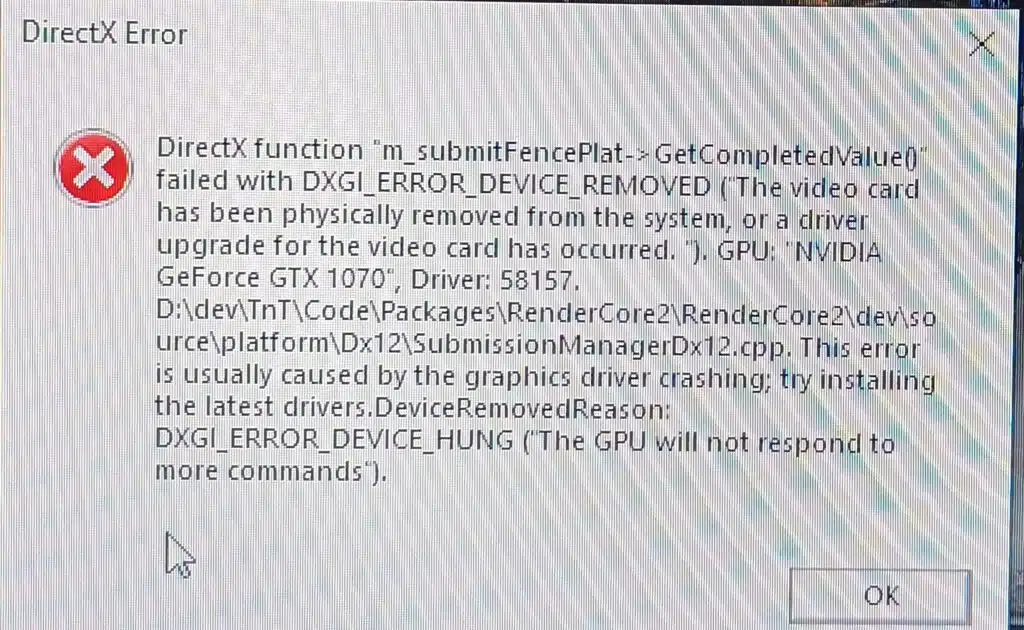
Por que esses erros acontecem
Esses crashes normalmente são causados por instabilidade ou incompatibilidade entre a configuração da sua GPU e a forma como o Battlefield 6 usa a renderização em DX12. As causas mais comuns incluem:
• Drivers de GPU desatualizados ou corrompidos que não suportam totalmente os requisitos de renderização do BF6 • Sistemas com GPU híbrida (ex.: notebooks com GPU integrada + dedicada) que alternam o dispositivo de renderização de forma errada — garanta que o Battlefield 6 esteja usando a GPU dedicada, não a integrada • Superaquecimento ou overclock, principalmente GPUs acima do padrão de fábrica • Apps de terceiros que injetam overlays, monitores de performance ou hooks conflitantes no caminho de renderização do DX12 • Arquivos de runtime do Windows ausentes ou corrompidos, necessários para o DirectX 12 executar corretamente
Cada um desses pontos adiciona instabilidade ao processo de renderização gráfica, fazendo a interface do DirectX reportar falha e fechar o jogo para evitar instabilidade maior no sistema.
Correções passo a passo para erros de DirectX no Battlefield 6
As correções abaixo estão na ordem ideal para diagnosticar e eliminar o erro.
1. Atualize ou faça instalação limpa dos drivers da GPU
Atualizar os drivers gráficos garante que você tenha as correções mais recentes de compatibilidade da NVIDIA, AMD ou Intel para o BF6.
• Use GeForce Experience (NVIDIA), AMD Adrenalin ou Intel Arc Control para atualizar os drivers • Se continuar travando, faça uma instalação limpa com DDU (Display Driver Uninstaller) no modo de segurança • Depois de reinstalar, desative atualizações automáticas de driver pelo Windows para evitar sobrescritas • Reinicie o PC antes de abrir o Battlefield 6
2. Atualize o Windows e o runtime do DirectX
Alguns crashes de DirectX aparecem por falta de dependências do Windows.
• Vá em Settings > Windows Update e instale todas as atualizações disponíveis • Baixe e execute o DirectX End-User Runtime Web Installer da Microsoft • Garanta que os Visual C++ Redistributables também estejam atualizados (muitos jogos DX12 dependem deles para compilação de shaders e suporte de runtime)
3. Verifique arquivos do jogo e limpe o cache de shader
Se arquivos do jogo ou shaders em cache estiverem corrompidos, os erros de DirectX tendem a acontecer.
• Na Steam: clique com o botão direito em BF6 > Properties > Installed Files > Verify Integrity • No EA App: clique em Battlefield 6 > Manage > Repair • Limpe o shader cache do Windows: Settings > System > Storage > Temporary Files > delete “DirectX Shader Cache” • Você também pode apagar a pasta local de config: Documents\Battlefield 6\settings (opcional)
4. Force o modo DirectX 11 (workaround opcional)
O DX11 é mais “maduro” em sistemas antigos.
• Steam: clique com o botão direito em BF6 > Properties > Launch Options > adicione -dx11 • EA App: Game Properties > Advanced Launch Options > adicione -dx11
Observação: isso pode contornar crashes específicos do DX12, mas pode desativar recursos gráficos como ray tracing avançado, iluminação dinâmica ou efeitos baseados em shaders.
5. Desative overlays e ferramentas de monitoramento
Alguns apps fazem hook no DirectX e geram conflito.
Desative:
• Discord overlay • Steam overlay • GeForce Experience overlay • MSI Afterburner e RivaTuner — são frequentemente citados como gatilho de crash no Battlefield 6 • OBS, ShadowPlay, ReShade
Também feche qualquer software de RGB, ferramentas de macro ou gravadores de tela rodando em segundo plano.
6. Reduza a carga gráfica e remova overclock
Instabilidade de renderização pode estar ligada a carga alta de GPU ou problema térmico.
Diminua estas configurações dentro do jogo:
• Resolution scale (deixe em 100%) • Texture quality • Ray tracing, DLSS e Ambient Occlusion • Desative frame generation ou renderização baseada em IA
Além disso:
• Volte GPU e CPU para clocks padrão (stock) se estiver com overclock • Use ferramentas como HWInfo ou GPU-Z para ver temperatura e uso; tente manter a GPU abaixo de 85°C • Confirme se sua placa-mãe e sua fonte (PSU) aguentam o consumo total da GPU — sistema subalimentado pode disparar erro de DirectX
7. Ajuste BIOS e configurações do sistema
Alguns erros de DX vêm de hardware configurado de forma instável.
• Garanta que a GPU esteja no PCIe Gen correto (3.0 ou 4.0, conforme seu hardware) • Desative XMP/EXPO/DOCP temporariamente — RAM instável é uma causa conhecida de crash em renderização • Atualize a BIOS da placa-mãe se estiver desatualizada • Verifique se há perfis de undervolt aplicados por softwares de terceiros
8. Reinstale o Battlefield 6 (último recurso)
Se nada funcionar:
• Desinstale totalmente o BF6 • Apague as pastas restantes: • Documents\Battlefield 6 • %AppData% (pastas relacionadas ao EA) • Reinstale o BF6 em um SSD interno com pelo menos 70–100 GB livres • Evite abrir outros apps no primeiro boot para permitir rebuild completo de shaders
Observação: mesmo com esses passos, alguns jogadores relatam crashes persistentes que podem estar ligados ao próprio engine do Battlefield 6. A EA ainda não reconheceu totalmente esses casos específicos.
Battlefield 6 DX Error Fixes
Step Fix Description Outcome
1 GPU Driver Update or Reinstall Resolves feature mismatch
2 Windows & DirectX Runtime Update Fixes missing runtime elements
3 Verify Game Files + Clear Shader Cache Repairs corrupt install data
4 Force DX11 Launch Bypasses DX12 faults
5 Disable Overlays and Background Apps Prevents pipeline interference
6 Lower Settings + Remove Overclocking Improves thermal and power headroom
7 BIOS / Hardware Setup Ensures full compatibility
8 Reinstall Game Fixes deep-rooted corruption
Dicas extras para estabilidade a longo prazo
• Ative V-Sync se você estiver vendo tearing ou stutter (isso pode reduzir estresse na GPU) • Mantenha o Windows Game Mode ativado para priorizar recursos no BF6 • Evite usar ferramentas de “FPS boost” de terceiros, a menos que sejam aprovadas pela EA ou pela comunidade do jogo • Se os crashes voltarem após atualização de driver ou patch, repita este checklist — especialmente depois de updates grandes do Windows ou do BF6
Sua GPU é compatível com Battlefield 6 e DirectX 12?
O Battlefield 6 exige suporte completo a recursos do DirectX 12, incluindo capacidades modernas de GPU. Segundo as especificações oficiais da Electronic Arts, os requisitos mínimos e recomendados são:
EA Official Minimum GPU Requirements:
• NVIDIA GeForce RTX 2060 • AMD Radeon RX 5600 XT • Intel Arc A380
Observação: embora algumas GPUs antigas (ex.: GTX 1050 Ti ou RX 570) possam até rodar Battlefield 6, elas não atendem o mínimo oficial da EA e podem não ter recursos essenciais para estabilidade no DX12.
EA Official Recommended GPUs:
• NVIDIA GeForce RTX 3060 Ti • AMD Radeon RX 6700 XT • Intel Arc B580
Suggested Tier for Consistent Gameplay (Community Observations):
• NVIDIA RTX 2060 ou mais nova • AMD RX 6600 ou mais nova • Intel Arc A750 ou melhor
Embora não seja oficial, essas sugestões refletem relatos de menos crashes e instabilidade em fóruns e benchmarks técnicos.
Como checar suporte ao DirectX 12 e Feature Level
Para confirmar se sua GPU suporta os recursos necessários do DX12:
• Pressione Win + R, digite dxdiag e pressione Enter • Vá na aba Display • Verifique “Feature Levels” — idealmente deve aparecer 12_0 ou 12_1
A maioria das GPUs compatíveis com DX12 suporta 12_0. O feature level 12_1 habilita funções avançadas (ex.: mesh shaders), mas os requisitos exatos do Battlefield 6 não são públicos. Algumas discussões técnicas sugerem que falta de recursos mais novos pode contribuir para crashes.
Ferramentas como GPU-Z ou o banco de dados da TechPowerUp também ajudam a ver capacidades DX12 e status do driver.
Armadilhas comuns de compatibilidade
• Notebooks com dual-GPU podem iniciar no gráfico integrado — force o BF6 a usar a GPU dedicada • Séries GTX 700/900 podem não ter suporte completo de features DX12, mesmo “aceitando” a API • Placas AMD antigas (R9 380 ou anteriores) costumam sofrer com instabilidade de driver e erros de renderização no BF6
Also see Battlefield 6 crashes Battlefield 6 won’t launch How to enable secure boot for Battlefield 6 battlefield 6 system requirements Battlefield 6 not working
Como o ExitLag pode melhorar a estabilidade após resolver os crashes
Depois de resolver os problemas de renderização, consistência de performance vira crucial — principalmente no multiplayer. Problemas de rede como jitter e perda de pacotes podem parecer “lag de GPU” ou causar rubberbanding.
O ExitLag ajuda com:
• Multipath connection routing — evita rotas congestionadas do ISP • Correção em tempo real de perda de pacotes — reduz teleport e desync • Server targeting por jogo — servidores do Battlefield 6 variam por região; o ExitLag escolhe o melhor caminho
Observação: o ExitLag suporta apenas desktop e mobile. Ele não otimiza tráfego para consoles.
Configuração recomendada do ExitLag para BF6:
• Crie sua conta no ExitLag • Baixe e instale o app desktop • Procure por “Battlefield 6” na lista de jogos • Selecione sua região ou use “Smart Optimization” • Aplique as rotas e abra o jogo
Configurações avançadas opcionais:
• Ative Traffic Shaper para BF6 • Use Multi-Internet Mode se você tiver duas conexões (Ethernet + 4G/5G) • Selecione manualmente nós UDP/TCP se você tiver instabilidade de conexão
Melhorias extras de estabilidade no Battlefield 6
GPU Scheduling e Game Mode
• Ative HAGS no Windows 10/11 (Settings > System > Display > Graphics > Default settings) • Mantenha o Game Mode ativo para priorizar BF6
Resultados variam: alguns jogadores relatam performance mais suave; outros não notam mudança ou veem conflito com certos overlays.
Reduza carga em segundo plano
• Desative tarefas pesadas de inicialização (OneDrive sync, agentes de update, softwares RGB) • Use MSI Mode Utility para colocar a GPU em MSI (Message Signaled Interrupt) mode, se suportado
Use Borderless Windowed Mode
Se os crashes acontecerem ao dar alt-tab ou ao trocar display, use Borderless em vez de Fullscreen.
Evite conflito com suítes de software
• Desative temporariamente proteção em tempo real do antivírus • Adicione a pasta de instalação do BF6 nas exceções do firewall/antivírus
Notas finais
Battlefield 6 é um jogo pesado, construído na Frostbite engine, e crashes ligados ao DX12 podem vir de limitações da GPU, drivers desatualizados ou problemas do próprio engine.
Mesmo que as soluções deste guia resolvam para a maioria, vale lembrar:
• Alguns jogadores têm problemas persistentes que não são de hardware • Bugs do engine ou patches quebrados também podem gerar erros • Hotfixes silenciosos ou rollback de drivers podem resolver conflitos novos
Fique de olho em:
• Battlefield 6 patch notes • NVIDIA / AMD driver changelogs
Se continuar com problemas:
• Envie report no Battlefield Bug Report Hub da EA • Inclua DxDiag, logs do Windows Event Viewer e crash logs do jogo para análise
Para a melhor performance: jogue melhor. Sem lag. ExitLag on.
General disclaimer
Todas as imagens de jogos usadas neste blog pertencem à Electronic Arts. Elas são usadas para fins informativos/educacionais e não implicam endosso ou afiliação com os detentores dos direitos.