Se você encontrou o erro Lavenderbeard no Sea of Thieves, saiba que não está sozinho. Esse problema de conexão afeta jogadores no Steam, Xbox e PC, interrompendo aventuras e deixando tripulações encalhadas no porto. Neste guia definitivo, você vai entender o que causa o erro, por que ele persiste e como eliminá-lo de vez em 2025.
Seja você um pirata experiente ou um marinheiro de primeira viagem, corrigir o erro Lavenderbeard no Sea of Thieves é essencial para continuar jogando sem lag ou desconexões.
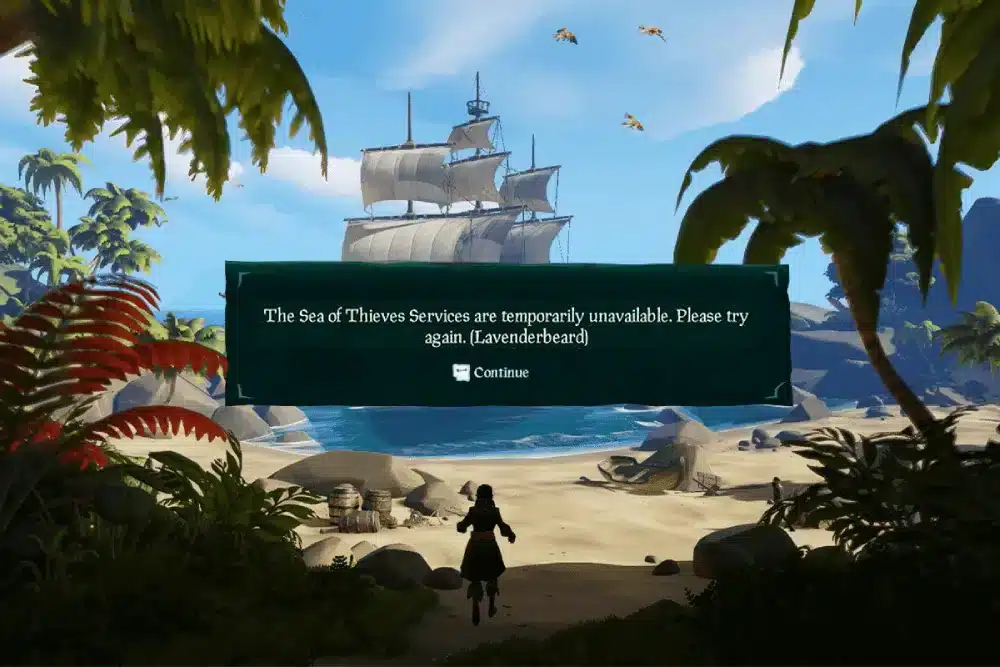
O que é o Erro Lavenderbeard no Sea of Thieves?
O erro Lavenderbeard indica uma falha de conexão entre seu dispositivo e os servidores da Rare. Ele geralmente aparece quando:
- Você inicia o jogo via Steam
- Tenta se conectar aos serviços online
- Faz login com a conta Xbox Live no PC
Onde esse erro acontece?
- Em jogadores de PC usando Game Pass ou Steam
- Usuários do Steam com configurações de rede incorretas
- Dispositivos com antivírus ou firewall bloqueando o jogo
Quem é afetado?
Qualquer jogador no PC, especialmente durante atualizações de servidor, problemas de DNS ou configurações locais desatualizadas. O erro pode ocorrer antes mesmo do login ou no meio de uma sessão.

Causas Comuns do Erro Lavenderbeard no Sea of Thieves
Entender a origem do problema é o primeiro passo para aplicar a correção certa. Veja os motivos mais frequentes:
1. Serviços Xbox Live Fora do Ar
O Sea of Thieves depende da Xbox Live, mesmo no PC ou Steam. Se os servidores estiverem em manutenção, o erro Lavenderbeard aparecerá.
2. Conta do Steam Não Vinculada à Xbox Live
Quem joga no Steam precisa vincular a conta Xbox para evitar o erro.
3. Problemas de Configuração de Rede
Configurações de DNS incorretas, NAT restrito ou portas fechadas impedem a comunicação com os servidores.
4. Firewall ou Antivírus Bloqueando o Jogo
Softwares de segurança podem bloquear o Sea of Thieves ou seus serviços, especialmente em PCs com antivírus agressivos.
5. Jogo Desatualizado ou Cache Corrompido
Clientes desatualizados ou arquivos danificados após uma atualização podem gerar o erro.
Como Corrigir o Erro Lavenderbeard no Sea of Thieves (Guia 2025)
Veja as soluções passo a passo para cada situação:
Solução 1: Verifique o Status da Xbox Live
- Acesse a página de status da Xbox
- Veja se há manutenção em “Conta e Perfil” ou “Jogos Multijogador”
- Aguarde o retorno do serviço antes de tentar novamente
Solução 2: Vincule sua Conta Steam à Xbox
- Inicie o Sea of Thieves pela Steam
- Faça login com sua conta Xbox quando solicitado
- Caso não apareça a opção, desvincule e vincule novamente nas Configurações da Conta Xbox
Dica: Sempre use a mesma conta Xbox para evitar conflitos
Solução 3: Libere o Jogo no Firewall e Antivírus
- Acesse Segurança do Windows > Proteção de Firewall e Rede
- Clique em “Permitir um aplicativo pelo firewall”
- Adicione Sea of Thieves e o lançador (Steam ou Xbox)
- Faça o mesmo no seu antivírus
Solução 4: Redefina as Configurações de Rede no PC
- Pressione Win + I > Rede e Internet > Configurações avançadas de rede
- Selecione “Redefinir rede”
- Reinicie o PC e abra o jogo novamente
Dica bônus: Use conexão por cabo (Ethernet) para mais estabilidade
Solução 5: Use ExitLag para Jogo Estável no Sea of Thieves
Se o erro continuar, o ExitLag pode ser a solução. Ele otimiza sua rota de conexão, reduzindo perda de pacotes e instabilidade.
Benefícios do ExitLag:
- Reduz picos de ping e latência
- Estabiliza a conexão com os servidores da Rare
- Compatível com Steam e Xbox no PC
Quer navegar com conexão estável e sem erros? Experimente o ExitLag agora e deixe o Lavenderbeard para trás.
Soluções Avançadas para PC e Steam
Se as opções acima não resolverem, tente essas alternativas mais técnicas:
Flush DNS
- Abra o Prompt de Comando como administrador
- Digite: ipconfig /flushdns
- Pressione Enter e reinicie o PC
Alterar DNS para Google ou Cloudflare
- Vá para Painel de Controle > Central de Rede e Compartilhamento > Alterar configurações do adaptador
- Clique com o botão direito na conexão ativa > Propriedades
- Selecione IPv4 > Propriedades
- Defina o DNS como:
- Primário: 8.8.8.8
- Alternativo: 8.8.4.4
- Primário: 8.8.8.8

Reinstalar o Sea of Thieves
- Faça backup dos dados (opcional)
- Desinstale via Steam ou app do Xbox
- Apague as pastas restantes em %AppData% e C:\Program Files\Steam\steamapps\common
- Reinstale uma nova cópia do jogo
Soluções Específicas para Xbox
Jogadores de Xbox também enfrentam o erro Lavenderbeard. Veja como resolver no console:
Solução 1: Verifique Atualizações do Sistema
- Pressione o botão Xbox > Perfil e Sistema > Configurações
- Vá em Sistema > Atualizações
- Instale atualizações pendentes e reinicie
Solução 2: Reinício Completo do Console
- Segure o botão de energia por 10 segundos
- Desconecte o cabo da tomada por 30 segundos
- Reconecte e ligue o console
- Abra o Sea of Thieves
Solução 3: Limpar Endereço MAC Alternativo
- Vá em Configurações > Rede > Configurações Avançadas
- Selecione “Endereço MAC Alternativo” > Limpar
- Reinicie o console
Solução 4: Reinstale o Jogo
- Vá em Meus Jogos e Apps > Sea of Thieves > Desinstalar
- Reinicie o console
- Reinstale o jogo pela Microsoft Store
Solução 5: Otimize a Conexão de Rede
- Use conexão por cabo (Ethernet) para melhor estabilidade
- Sem cabo disponível? Teste com hotspot móvel para isolar falhas no roteador
Correções Relatadas Pela Comunidade
A comunidade descobriu métodos alternativos que funcionam bem para muitos jogadores:
Faça Login com Outro Perfil Xbox
- Crie ou adicione um novo perfil no console
- Inicie o jogo com esse perfil
- Depois de entrar no jogo, troque de volta para sua conta principal
Desative IPv6 no Roteador
- Acesse as configurações do roteador pelo navegador
- Desative o protocolo IPv6
- Salve as mudanças, reinicie o roteador e tente o jogo novamente
Configure Redirecionamento de Portas (Port Forwarding)
Abra estas portas no roteador:
| Serviço | Portas | Protocolo |
| Xbox Live | 88, 3074, 53, 80 | UDP/TCP |
| Sea of Thieves | 30000-30015 | UDP |
Limpar Cache de Jogo Salvo
No PC:
- Vá para: %localappdata%\Packages\Microsoft.SeaofThieves…\LocalState
- Exclua todos os arquivos (o progresso será sincronizado via nuvem)
No Xbox:
- Meus Jogos e Apps > Sea of Thieves > Mais Opções > Gerenciar Jogo > Dados Salvos
- Exclua os dados do seu perfil
FAQ – Perguntas Frequentes
O que causa o erro Lavenderbeard no Sea of Thieves?
Principalmente falhas de conexão com a Xbox Live ou configurações incorretas de rede/DNS.
Esse erro é permanente?
Não. Geralmente é resolvido com correções básicas ou atualizações de servidor.
Vou perder meu progresso?
Não, desde que o erro não ocorra durante o salvamento. O progresso fica salvo na nuvem.
O antivírus pode bloquear o Sea of Thieves?
Sim. Ferramentas de segurança podem impedir a conexão com os servidores do jogo.
O ExitLag funciona com Sea of Thieves?
Com certeza. Ele reduz o ping, otimiza a rota e evita perdas de conexão.
Esse erro aparece no cloud gaming ou celular?
Sim, especialmente com conexões instáveis ou de baixa velocidade.
Conclusão
O erro Lavenderbeard no Sea of Thieves não precisa encerrar sua jornada pirata. Jogando no Xbox, PC ou Steam, existem soluções eficazes para restaurar sua conexão e voltar às batalhas em alto-mar.
Para uma conexão estável e sem lag, use o ExitLag. Ele redireciona sua internet por rotas otimizadas, reduzindo latência e eliminando travamentos — ideal para explorar os mares de Sea of Thieves com tranquilidade.
Não deixe que erros afundem sua aventura. Use ExitLag e mantenha-se no combate.
Tem dúvidas ou quer trocar experiência com outros jogadores? Acesse o Fórum ExitLag e faça parte da comunidade!