Se você tem jogado Fortnite em 2025 e, do nada, o jogo começou a fechar sozinho, você não está só. Jogadores no Windows 11, placas NVIDIA e até PCs high-end relatam que o Fortnite crashing acontece sem aviso.
O problema costuma aparecer no meio da partida ou em telas de carregamento. Isso é frustrante para quem só quer um battle royale liso. Mas por que o Fortnite fica fechando sozinho — e o que dá para fazer?
Fortnite muda o tempo todo. A cada temporada, entram skins, armas e otimizações no Unreal Engine. Isso mantém o jogo atualizado, mas também pode gerar conflitos, principalmente quando drivers, configurações ou hardware não acompanham.
Neste guia, vamos ver as causas de Fortnite crashing no PC, explicar por que o Fortnite pode travar após uma atualização e trazer soluções reais para parar com os travamentos.
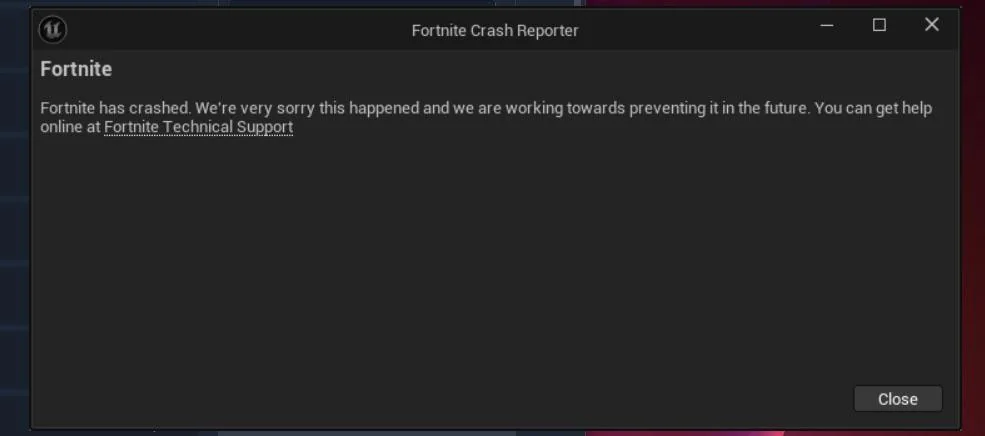
O que causa Fortnite fechando sozinho no PC?
Para responder “por que meu Fortnite fica fechando sozinho?”, você precisa olhar os culpados mais comuns.
Incompatibilidade de hardware
Cumprir apenas os requisitos mínimos costuma não ser suficiente. Fortnite roda melhor com:
• GPU com suporte completo a DirectX 11 ou 12
• RAM suficiente
• SSD com espaço livre
• Fonte estável e confiável
Algumas GPUs modernas têm bugs conhecidos com versões específicas de driver ou builds do Windows. Mesmo que seu PC “passe nos requisitos”, a incompatibilidade pode causar crash.
Drivers desatualizados ou instáveis
Casos de Fortnite NVIDIA crash Windows 11 muitas vezes estão ligados ao driver da placa de vídeo. Só que atualizar nem sempre resolve: às vezes o driver mais novo traz conflito com o Fortnite ou com o EasyAntiCheat.
Voltar para um driver mais estável (ou um recomendado pela comunidade/Epic) costuma ajudar.
Ferramentas como DDU (Display Driver Uninstaller) são úteis para remover restos de drivers antigos e reinstalar um pacote limpo.
Superaquecimento e temperatura do sistema
Monitorar a temperatura é essencial. Mas prevenir é ainda melhor:
• Limpe poeira do PC
• Confira se as fans funcionam bem
• Melhore o airflow do gabinete
Configurações de BIOS e planos de energia do Windows (Alto desempenho vs Balanceado vs Economia) também mudam o quanto CPU/GPU são exigidos, podendo gerar instabilidade e crash.
Arquivos corrompidos e configurações locais
A opção “Verificar” do Epic Games Launcher ajuda, mas às vezes você precisa ir além.
Apagar o GameUserSettings.ini, arquivos de cache do launcher e outras configs locais pode resolver crashes persistentes. Em alguns casos, a própria Epic recomenda isso.
Só lembre: resetar configs pode voltar suas preferências de vídeo e controles ao padrão.
Aplicativos em segundo plano
Overlays do Discord, software de streaming, apps de RGB e programas rodando em segundo plano podem conflitar com o engine do Fortnite.
Desativar overlays e reduzir apps de inicialização melhora a estabilidade.
Onde o Fortnite mais trava?
Entender onde o Fortnite crashing acontece ajuda a acertar a solução.
• Durante o lançamento – fecha antes de entrar no lobby
• Durante as partidas – o mais comum, principalmente em trocação intensa
• Depois de updates – muitos relatam mais crashes por patch instável ou conflito com EasyAntiCheat
• Áreas pesadas – lutas grandes, cutscenes de eventos e efeitos intensos
Como o ExitLag ajuda quando o “crash” é rede
Mesmo com hardware bom, rede instável pode parecer crash por causa de travadas e congelamentos. É aí que o ExitLag faz diferença.
O ExitLag otimiza sua conexão com:
• Multi-path routing para estabilizar a entrega de pacotes
• Redução de ping e latência para partidas mais lisas
• Menos desconexões aleatórias que parecem “Fortnite fechando sozinho”
Com ExitLag, muitos jogadores sentem menos travadas e menos “crash reports” causados por instabilidade de rede, principalmente em lutas decisivas.
Diagnóstico rápido: tipos de crash e solução
Crash Type
Common Cause
Quick Fix
Launch Crash
Outdated or unstable drivers, corrupted files
Update or roll back drivers, verify files
Mid-Match Crash
Overheating or GPU overload
Check temps, clean cooling system, lower settings
Post-Update Crash
Patch instability, EasyAntiCheat conflicts, or driver issues
Wait for hotfix, reinstall Fortnite, test older drivers
Random Freeze
Network instability or background apps
Use ExitLag, disable overlays, check router
Ferramentas extras de diagnóstico
• Use o Windows Event Viewer para checar logs do Fortnite ou EasyAntiCheat
• Inspecione minidumps para análise mais detalhada
Esses dados ajudam a descobrir se o crash vem do driver, memória ou conflito com EAC.
Como parar o Fortnite de fechar sozinho o tempo todo
Se o Fortnite keeps crashing PC, teste estes passos:
Atualize ou volte o driver da GPU
• Baixe o driver NVIDIA mais recente se você enfrenta Fortnite NVIDIA crash Windows 11
• Se o driver novo piorar, volte para uma versão estável
• Use DDU para remover resíduos e reinstalar limpo
Ajuste as configurações gráficas
• Texturas e sombras em “Médio”
• Desative Ray Tracing em RTX
• Trave FPS em 120 ou 144 para estabilidade
• Alterne entre DirectX 11 e DirectX 12 nas configs (muita gente resolve crash trocando a API)
Verifique arquivos e resete configs
• Epic Games Launcher → Fortnite → Configurações → Verificar
• Apague GameUserSettings.ini ou pastas de cache se continuar travando
• Lembre de fazer backup se quiser manter suas preferências
Gerencie apps em segundo plano
• Desative overlay do Discord, Steam e NVIDIA GeForce Experience
• Desligue apps desnecessários na inicialização do Windows 11
Cheque superaquecimento
• Monitore com MSI Afterburner
• Limpe fans e cooler
• Revise BIOS e plano de energia para equilibrar performance e estabilidade
Quando o Fortnite travou depois de uma atualização: o que fazer
Um relato comum é “o Fortnite está travando mais depois do update”. Isso pode acontecer quando o patch entra em conflito com driver, EasyAntiCheat ou configurações.
Correções imediatas
• Verifique os arquivos após cada update
• Volte o driver da GPU se o patch estiver instável
• Desative DX12 se continuar travando
• Teste modo de compatibilidade no executável do Fortnite ou do EasyAntiCheat
Solução de longo prazo
A Epic normalmente lança hotfix em até uma semana após muitos relatos.
Acompanhar o Trello oficial do Fortnite ajuda a ver problemas reconhecidos.
Por que o Fortnite trava mais no Windows 11
O Windows 11 tem alguns desafios específicos:
• Conflitos de gerenciamento de memória
• Bugs em drivers NVIDIA após updates
• Instabilidade do Game Mode em alguns patches
• Builds do Windows (23H2 ou 24H2) podem gerar incompatibilidade com drivers, APIs ou EAC
Ajustes de compatibilidade
• Rodar Fortnite/EAC em modo de compatibilidade do Windows 10 já resolveu em alguns casos
• Se um update do Windows piorou tudo, reverter pode restaurar estabilidade
Quem sofre mais com Fortnite fechando sozinho?
Nem todo mundo é afetado do mesmo jeito.
• Competitivos sentem mais porque estabilidade de FPS importa muito
• Casuais reclamam mais em eventos e partidas “tranquilas”
• Streamers (OBS, overlays, dual monitor) travam mais por sobrecarga de recursos
Correções avançadas para Fortnite crashing no PC
Se o básico não resolveu, tente isso.
Reinstalação limpa do Fortnite
• Desinstale pelo Epic Games Launcher
• Apague sobras (GameUserSettings.ini, cache, logs)
• Reinstale do zero
Reinstalar o EasyAntiCheat (EAC)
• Abra a pasta do EasyAntiCheat no diretório do Fortnite
• Rode o instalador do EAC para reparar/reinstalar
• Muitos relatos de crash estão ligados ao EAC corrompido
Trocar API gráfica
• Teste DX11 e DX12
• DX12 pode render mais, mas é menos estável em alguns PCs
• DX11 costuma ser a opção mais segura para estabilidade
Atualizar BIOS e firmware
• Atualize BIOS da placa-mãe e firmware da GPU
• Fabricantes liberam updates para corrigir compatibilidade com builds do Windows 11
Event Viewer e minidumps
• Filtre erros de Aplicativo ligados ao Fortnite/EAC
• Analise logs ou minidumps para identificar a origem
• Ferramentas como WhoCrashed ajudam a simplificar
Otimizando configs do Fortnite para evitar crashes
Ajustes finos podem reduzir muito Fortnite crashes PC.
Configurações gráficas no jogo
• Texturas: Médio ou Alto conforme VRAM
• Sombras: Off ou Baixo
• Ray Tracing: Desativado (a não ser que você tenha uma RTX muito forte)
• V-Sync: Off, mas com FPS cap para evitar picos
Opções avançadas de renderização
• Alterne DX11/DX12 se o crash persistir
• Multithreaded Rendering: deixe ligado em CPUs modernas; desligue só se seu processador for fraco e sofrer com threads
Ajustes no Windows 11
• Desative Hardware-Accelerated GPU Scheduling (HAGS)
• Defina Fortnite.exe com prioridade alta no Gerenciador de Tarefas
• Plano de energia em “Alto desempenho”
Como evitar crashes depois de updates
Curto prazo
• Verifique arquivos logo após o patch
• Volte driver da GPU se houver conflito
• Modo de compatibilidade Windows 10 se surgirem erros do EAC
Longo prazo
• Monitore o Trello oficial da Epic
• Espere 24–48 horas após update grande para evitar builds instáveis
Correções “permanentes” para quem trava sempre
Upgrades de hardware
• Instale o Fortnite em SSD
• Aumente RAM (16GB recomendado)
• Use uma fonte com potência suficiente para evitar desligamentos e instabilidade
Otimização de rede com ExitLag
• Evita desconexões que parecem crash
• Multi-path routing melhora a estabilidade em eventos e partidas grandes
Instalação limpa do Windows
Se nada resolver, reinstalar o Windows pode eliminar conflitos profundos entre updates, drivers e Fortnite.
Fluxo passo a passo de troubleshooting
- Cheque drivers – atualize ou volte versão (use DDU se preciso)
- Verifique arquivos – repare pelo Epic Games Launcher
- Resete configs – apague GameUserSettings.ini e cache
- Teste APIs – troque entre DX11 e DX12
- Repare EAC – reinstale o EasyAntiCheat
- Monitore temperaturas – evite overheating
- Veja logs – Event Viewer e minidumps
- Otimize Windows – desative HAGS, use Alto desempenho
- Use ExitLag – estabilize partidas online
- Reinstale Fortnite/Windows – último recurso
Considerações finais
Fortnite é um dos battle royales mais populares e atualizados do mundo. Mas, por causa de patches frequentes e mudanças no sistema, travamentos ainda acontecem. Ao aplicar as correções acima — de ajustes simples a diagnósticos avançados — você consegue parar o Fortnite de fechar sozinho e voltar a jogar com estabilidade.
Com o setup certo, você terá partidas mais lisas, desempenho mais consistente e menos interrupções em cada fight.
Aviso geral
Todas as imagens do jogo pertencem à Epic Games. Elas são usadas apenas para fins informativos e educacionais, sem implicar endosso ou afiliação.
Tem dúvidas ou quer trocar experiência com outros jogadores? Acesse o Fórum ExitLag e faça parte da comunidade!