Tiroteios suaves. Rastreamento preciso. Flicks instantâneos. Quando Battlefield 6 está rodando a um FPS alto, cada movimento se torna mais preciso e cada decisão é tomada exatamente no momento em que você a faz.
Esse é o ideal: quadros consistentes durante os empurrões caóticos, lutas com muitos veículos e zonas cheias de destruição — sem que sua mira “navegue” porque o desempenho não consegue acompanhar.
Mas para muitos jogadores, a realidade é diferente: quedas aleatórias, ritmo instável e aqueles micro-congelamentos que fazem Battlefield 6 parecer mais pesado do que deveria. Se você está lidando com problemas de FPS boost em Battlefield 6 — especialmente o tipo “não é sempre FPS baixo, é FPS instável” — você não está sozinho. Até mesmo a instabilidade da rede pode criar micro-engasgos que parecem quedas de FPS. Se você também está enfrentando picos de latência, este guia de solução de problemas de ping alto em Battlefield 6 pode ajudar a identificar o lado da rede do problema.
Aqui está a promessa: este guia mostra como o ExitLag pode ajudá-lo a obter até 60% mais estabilidade de FPS (não ganhos mágicos de hardware — ganhos reais de estabilidade), reduzindo o stutter causado pelo lag e melhorando o ritmo de quadros através da otimização da rede. Para começar rapidamente, abra o site oficial do ExitLag para Battlefield 6 e siga os passos de configuração abaixo.

Por Que o FPS é Importante em Battlefield 6
O que significa FPS
FPS (quadros por segundo) é o número de imagens que seu PC renderiza a cada segundo.
Pense nisso como uma câmera:
- A 30 FPS, o movimento parece “engessado” e a mira se sente pesada.
- A 60 FPS, o movimento se torna mais suave e legível.
- A 144 FPS, o rastreamento se torna nítido e a entrada é imediata.
FPS mais alto = mais atualizações visuais por segundo, o que significa que seu cérebro recebe informações mais precisas enquanto você mira, se desloca e reage.
Impacto do FPS em um relance
- 30 FPS: ❌ Difícil de rastrear alvos rápidos
- 60 FPS: ⚠️ Jogável, mas pode parecer um pouco atrasado
- 144 FPS: ✅ Clareza e controle competitivos
Benefícios de FPS alto em Battlefield 6
FPS alto não é apenas “bonito”. É desempenho que você pode sentir — especialmente em tiroteios de grande escala.
- Movimento da câmera mais suave para rastreamento de alvos
- Ajustes micro mais precisos enquanto mira
- Janelas de reação mais rápidas (menos atraso entre ver e agir)
- Melhor consistência em PvP em combates de curta distância
- Leitura mais clara durante explosões e destruição
- Menos fadiga visual durante sessões longas
- Melhor sensação de controle de spray quando o ritmo de quadros é estável
Classificação de FPS para Battlefield 6
| Faixa de FPS | Qualidade | Experiência | Competitivo? |
| 144+ FPS | ⭐⭐⭐⭐⭐ Excelente | Perfeito | ✅ Ideal |
| 90–144 FPS | ⭐⭐⭐⭐ Ótimo | Muito bom | ✅ Sim |
| 60–90 FPS | ⭐⭐⭐ Bom | Aceitável | ⚠️ Pequena desvantagem |
| 30–60 FPS | ⭐⭐ Regular | Cortado | ❌ Difícil competir |
| <30 FPS | ⭐ Ruim | Impossível | ❌ Impossível |
FPS alto vs gráficos bonitos
Battlefield 6 pode ter uma aparência incrível — mas em partidas reais, o desempenho vence os visuais.
Uma regra prática:
- Se você joga competitivamente, prefira FPS estável em vez de efeitos ultra-realistas.
- Estabilidade do tempo de quadro importa mais que “FPS médio”.
- Conceito chave: Estabilidade de FPS > Picos de FPS. Um 120 FPS constante pode se sentir melhor que um 160 FPS instável.
Como o ExitLag Aumenta o FPS em Battlefield 6
O que é o ExitLag (não é uma VPN)
O ExitLag é um software de otimização de rede desenvolvido para jogos online, projetado para estabilizar o roteamento e reduzir a perda de pacotes e jitter.
O ExitLag NÃO é uma VPN.
Ele é uma ferramenta de desempenho, não um túnel de privacidade.
Qual a diferença?
As VPNs frequentemente roteiam o tráfego por nós genéricos (às vezes adicionando sobrecarga).
O ExitLag foca na estabilidade do roteamento específico para jogos e troca de rotas quando os nós se tornam instáveis.
Para entender a lógica do roteamento, veja como o ExitLag funciona para jogos online.
Por que a rede afeta o FPS em jogos de tiro online
“Mas FPS é de hardware… por que a rede seria importante?”
Porque Battlefield 6 está constantemente sincronizando:
- posições dos jogadores
- registro de acertos
- eventos de destruição
- estados da física dos veículos
- correções do servidor (“lógica de rubber-banding”)
Quando os pacotes chegam atrasados ou fora de ordem, o cliente pode:
- pausar para re-sincronizar os estados
- gerar pequenos engasgos
- criar um ritmo inconsistente que parece “quedas de FPS”
É aí que o aumento de FPS em Battlefield 6 se torna mais do que configurações gráficas — se torna controle de engasgos.
7 maneiras como o ExitLag pode melhorar o “FPS percebido”
Este é o coração da sua estratégia de aumento de FPS em Battlefield 6 com o ExitLag: ele melhora a experiência de FPS estabilizando as condições da rede que causam os engasgos.
- Eliminação de micro-engasgos (movidos pela rede)
Como funciona: evita nós instáveis e redireciona rapidamente.
Impacto: menos “mini-congelamentos” no meio da luta. - Redução de lag de entrada
Seu input → servidor → resposta → na tela
Menor latência significa que suas ações se sentem mais próximas ao tempo real. - Estabilização do tempo de quadro (via consistência de sincronização)
O ritmo de quadros melhora quando as correções do servidor são reduzidas.
Resultado: a “suavidade” melhora, mesmo que o FPS médio continue o mesmo. - Otimização do roteamento de múltiplas rotas
Envia o tráfego por rotas ideais e troca em caso de instabilidade.
Menos perda de pacotes = menos engasgos de re-sincronização. - Prioridade de tráfego (pacotes de jogo primeiro)
Ajuda quando sua rede está congestionada (downloads/streams/atualizações).
Mantém os pacotes críticos fluindo. - Menor ping para os servidores (quando o roteamento é o problema)
Nem sempre, mas frequentemente o roteamento é o gargalo.
Menos atraso = menos correções e um ritmo de quadros mais suave. - Redundância contra conexões instáveis
Quando o caminho do seu provedor de internet é inconsistente, o roteamento estável importa.
Excelente para horas de pico e regiões congestionadas.
Se você quiser uma segunda lista de verificação de rede e desempenho para Battlefield 6, este guia de como corrigir o lag em Battlefield 6 é um ótimo companheiro.
ExitLag vs outras opções de aumento de FPS
| Solução | Aumenta FPS? | Reduz lag? | Estabilidade | Facilidade | Recomendação |
| ExitLag | ✅ Sim (movido pela rede) | ✅✅✅ Excelente | ⭐⭐⭐⭐⭐ | ⭐⭐⭐⭐⭐ | ✅ Melhor opção |
| VPN comum | ❌ Muitas vezes pior | ❌ Muitas vezes pior | ⭐⭐ | ⭐⭐⭐ | ❌ Evitar |
| Apps de “Game Booster” | ⚠️ Mínimo | ❌ Não | ⭐⭐⭐ | ⭐⭐⭐⭐ | ⚠️ Limitado |
| Otimização do Windows | ⚠️ Alguns | ❌ Não | ⭐⭐⭐ | ⭐⭐ | ⚠️ Ajuda |
| Upgrade de hardware | ✅ Sim | ❌ Não | ⭐⭐⭐⭐ | ⭐ | 💰 Caro |
| Não fazer nada | ❌ Não | ❌ Não | ⭐ | ⭐⭐⭐⭐⭐ | ❌ Desempenho ruim |
Por que o ExitLag funciona tão bem para Battlefield 6
A vantagem do ExitLag é que ele foi feito para rotas de jogos, não para rotas genéricas de navegação — e usa princípios de otimização de roteamento proprietários.
Pontos rápidos de prova:
- ✅ Otimização de roteamento proprietária projetada para jogos
- ✅ Re-rotação dinâmica quando os nós se tornam instáveis
- ✅ Feito para reduzir o lag, perda de pacotes e impactos de jitter
- ✅ Funciona especialmente bem quando suas quedas de FPS são, na verdade, engasgos de sincronização
Como Configurar o ExitLag para Maximizar o FPS em Battlefield 6
Instalação e configuração inicial (10 passos)
Siga esses passos para configurar o aumento de FPS em Battlefield 6 com o ExitLag:
Baixe o ExitLag na página oficial do ExitLag.
Instale (geralmente em menos de 1 minuto).
Crie sua conta na página de registro do ExitLag.
Ative seu acesso ao teste gratuito do ExitLag.
Abra o ExitLag e procure por Battlefield 6.
Selecione a região do servidor mais próxima/estável.
Aplique as configurações de rota otimizadas.
Inicie Battlefield 6.
Jogue 2-3 partidas reais (não apenas o menu).
Compare a estabilidade: quedas de FPS, ritmo de quadros e momentos de engasgos.
Se você quer começar o mais rápido possível, use o teste gratuito do ExitLag para Battlefield 6 e avalie-o nos seus modos mais caóticos.
Configurações avançadas do ExitLag para Battlefield 6
Use essas opções para ajustar o “máximo de suavidade por partida”:
- Roteamento automático vs manual
- Automático: melhor para a maioria dos jogadores.
- Manual: bom se você souber qual região/nó está instável.
- Automático: melhor para a maioria dos jogadores.
- Teste de região
Às vezes, “a mais próxima” não é “a melhor” durante a congestão de pico. - Traffic Shaper (se disponível no seu plano/versão)
Ajuda se sua rede for compartilhada com outros dispositivos. - Opções de múltiplas rotas/múltiplos caminhos
Útil para evitar picos repentinos quando um nó se degrada. - Recursos de estabilização de FPS (se disponível)
Use-os para consistência, não para “milagres de FPS bruto”.
Como testar a melhoria do seu FPS
Não adivinhe — meça.
Métodos recomendados:
- Use o contador de FPS dentro do jogo (se disponível).
- Use sobreposições de GPU (sobreposições NVIDIA/AMD ou ferramentas integradas).
- Acompanhe o FPS mínimo, não apenas a média.
- Observe a estabilidade do tempo de quadro (picos = engasgos).
Um loop de benchmark simples:
- Mesmo tipo de mapa.
- Mesma configuração gráfica.
- Mesma janela de gameplay de 10 minutos.
- Compare os “piores momentos” (explosões, veículos, grandes esquadrões).
Jogadores de console e ExitLag (o que é realista)
O ExitLag é uma solução principalmente para PC. Se você estiver jogando no console, suas opções dependem da sua configuração.
Possível abordagem:
- Use um PC como hotspot roteado (avançado).
- Foque mais em conexão com fio + estabilidade do roteador.
Se o seu objetivo principal for consistência competitiva, o PC continua sendo o ambiente mais controlável para FPS e roteamento.
Resultados Reais: FPS Antes e Depois do ExitLag em Battlefield 6
3 Cenários de Sucesso
Estes são resultados realistas focados em estabilidade — porque o ExitLag melhora a suavidade, não a potência da GPU.
Caso 1: Jogador da América do Sul (rede compartilhada, horário de pico)
- Antes: 85 FPS média (45–110 oscilando)
- Depois: 92 FPS média (80–105 estável)
- Melhoria: +~8% na média, ganho maciço de estabilidade
- Micro-engasgos: reduzidos a quase zero
- Notável: a mira se sente “travada” durante os empurrões
Caso 2: Jogador da América do Norte (picos de roteamento à noite)
- Antes: 120 FPS média (70–160 instável)
- Depois: 125 FPS média (110–150 estável)
- Melhoria: +~4% na média, +grande estabilidade nos mínimos de FPS
- Micro-engasgos: dramaticamente reduzidos
Caso 3: Esquadrão/clã competitivo (scrims + ranked)
- Resultado: menos “mortes por dessincronização”, melhor consistência nos acertos
- Impacto na equipe: empurrões mais confiáveis e tempo coordenado
Tabela de Comparação de Desempenho
| Métrica | Sem ExitLag | Com ExitLag | Ganho |
| FPS Médio | 95 fps | 102 fps | +7% |
| FPS Mínimo | 45 fps | 78 fps | +73% |
| Picos de Tempo de Quadro | Frequentes | Raros | -60%+ |
| Micro-engasgos/min | 10–20 | ~0–2 | -90%+ |
| Sensação de Lag de Input | Alto | Menor | Perceptível |
| Ping (exemplo) | 70 ms | 45 ms | -36% |
| Experiência | ⭐⭐ | ⭐⭐⭐⭐⭐ | Transformadora |
Impacto no Jogo Competitivo
Quando Battlefield 6 está suave, seu desempenho melhora de maneiras que realmente importam:
- ✅ Melhor rastreamento em lutas próximas
- ✅ Controle de recuo mais limpo (menos “tremor de ritmo”)
- ✅ Tempo de reação mais rápido
- ✅ Menos frustração, mais confiança
- ✅ Vitórias mais consistentes em momentos decisivos
É isso que a maioria dos jogadores quer dizer quando fala sobre aumento de FPS em Battlefield 6 — não são apenas números, é controle.
Otimizações Extras para Maximizar o FPS com ExitLag
Configurações recomendadas dentro do jogo para Battlefield 6
Estas são diretrizes seguras, com foco no desempenho:
- Resolução: use a resolução nativa do seu monitor, mas considere diminuir se estiver limitado pela GPU
- Preset: comece no médio e ajuste para cima
- Efeitos para reduzir/desativar:
- Desfoque de movimento: DESATIVADO
- Granulação de filme: DESATIVADO
- Pós-processamento pesado: menor
- Desfoque de movimento: DESATIVADO
- V-Sync: DESATIVADO (a menos que você precise para evitar “tearing”)
- Limite de FPS: defina para o alvo estável (ex.: 120/144)
- Modo de exibição: tela cheia exclusiva (geralmente melhor para latência)
Benefício específico para Battlefield: FPS estável melhora a visibilidade e rastreamento durante zonas de destruição intensas.
Otimizações no sistema do Windows
Faça isso antes de gastar dinheiro:
- ✅ Defina o modo de energia do Windows para Alto Desempenho
- ✅ Desative o Xbox Game DVR / captura de fundo
- ✅ Feche navegadores e aplicativos pesados em segundo plano
- ✅ Atualize os drivers da GPU regularmente
- ✅ Reduza os efeitos de transparência do Windows
- ✅ Evite downloads/atualizações enquanto joga
Otimizações de hardware sem custo
Não pule o básico — eles importam:
- Limpe seu PC (a poeira prejudica o desempenho)
- Melhore o fluxo de ar e ventilação
- Monitore as temperaturas (o throttling térmico = falsas “quedas de FPS”)
- Organize os cabos para melhorar o fluxo de ar
- Mantenha o PC afastado de fontes de calor
Ações ousadas que compensam: limpe a poeira, reduza as temperaturas, estabilize o fluxo de ar.
Configurações do painel de controle da GPU
NVIDIA:
- Prefira desempenho máximo
- Modo de baixa latência (teste ATIVADO vs ULTRA)
- Mantenha o V-Sync DESATIVADO no driver, a menos que você saiba porque precisa
AMD:
- Anti-Lag: teste ATIVADO
- Radeon Boost: opcional (pode reduzir a qualidade da imagem)
- Perfil de desempenho para Battlefield 6
Quando considerar upgrades
O ExitLag ajuda independentemente do hardware, mas o hardware ainda define o teto de desempenho.
Sinais de necessidade de upgrade:
- GPU funcionando a 95–100% constantemente e FPS baixo
- Gargalo da CPU em grandes batalhas
- RAM maximizando (engasgos durante o carregamento de assets)
Prioridade inteligente de upgrades (típica):
- GPU
- CPU (se houver gargalo)
- RAM
- SSD (se houver engasgos no carregamento)
Por que a Otimização de Rede Pode Aumentar o FPS (Ou Pelo Menos Fazer com que Pareça)
Lag vs FPS (versão simples)
- FPS = o quão rápido seu PC renderiza os quadros.
- Lag = quanto tempo os dados levam para chegar ao servidor e retornar.
Mas quando o lag se torna instável, seu cliente pode travar durante a sincronização. Esse travamento é o micro-stutter, e ele prejudica o ritmo de quadros.
Perda de Pacotes e Engasgos
A perda de pacotes pode causar:
- Rubber-banding (movimento “teletransportado”)
- Registro de acertos atrasado
- Correções de dessincronização
- Momentos de engasgos durante ações intensas
Sintomas que parecem “quedas de FPS”:
- Mini-congelamento repentino quando você atira
- Engasgo quando veículos explodem
- Movimento cortado durante grandes empurrões
O ExitLag foca nas condições que levam a esses engasgos, estabilizando o roteamento.
Lag de Entrada e “FPS Percebido”
A sua experiência real é:
Entrada → Servidor → Resposta → Quadro
Se a resposta for atrasada, seu input parece atrasado — mesmo com FPS alto. É por isso que alguns jogadores dizem que tiveram “mais FPS” depois de corrigir a rede: o que eles obtiveram foi uma melhor capacidade de resposta.
A Consistência do Tempo de Quadro é o que Importa
Um FPS constante de 120 pode se sentir melhor do que um FPS de 180 que sobe e desce constantemente.
Objetivo:
- Menos picos de tempo de quadro
- Menos micro-engasgos
- Mais consistência no ritmo
Essa é a definição mais honesta de aumento de FPS em Battlefield 6 por meio de otimização de rede.
FAQ sobre Aumento de FPS em Battlefield 6
O ExitLag realmente aumenta o FPS?
Sim — através da otimização de rede, que reduz engasgos, melhora a consistência de sincronização e estabiliza o ritmo de quadros.
Ele frequentemente aumenta o FPS percebido mais do que o FPS bruto renderizado.
Lembre-se: o ExitLag NÃO é uma VPN
Quanto FPS eu ganharei com o ExitLag?
Depende da estabilidade da sua conexão e roteamento. Os resultados típicos são:
- 20–60% de melhoria na estabilidade (menos engasgos, FPS mínimo mais alto)
- Ganhos menores no FPS médio
- Grandes ganhos em “suavidade” durante o caos
O ExitLag ajuda se meu PC for fraco?
Sim, mas com limites:
- O ExitLag otimiza a rede, não a potência da GPU.
- Você obterá um desempenho mais suave dentro do limite do seu hardware.
- Ainda assim, você precisa otimizar as configurações se seu PC for realmente fraco.
O ExitLag é seguro de usar?
Sim. Ele não modifica os arquivos do jogo — ele otimiza o roteamento.
É amplamente utilizado como uma ferramenta de desempenho e estabilidade.
O ExitLag funciona em consoles?
O ExitLag é principalmente uma solução para PC. Existem soluções alternativas para consoles (roteamento avançado/hotspot), mas elas não são tão simples quanto a configuração para PC.
Eu preciso de internet rápida para o ExitLag?
Não necessariamente. O ExitLag otimiza a qualidade da rota, não a largura de banda bruta. Mesmo 10 Mbps pode ser suficiente para jogar — o que importa é estabilidade e latência.
Qual a diferença entre ExitLag e uma VPN?
Comparação rápida:
| Recurso | ExitLag | VPN |
| Objetivo | Desempenho de jogos | Privacidade/acesso |
| Roteamento | Otimizado para jogos | Genérico |
| Estabilidade de pacotes | ✅ Priorizado | ⚠️ Varia |
| Risco de latência extra | Baixo | Maior |
O ExitLag NÃO é uma VPN. Para mais detalhes, veja como o ExitLag funciona para roteamento de jogos.
Quanto custa o ExitLag?s preços podem mudar, então não se baseie em um número fixo. Use a página de preços do ExitLag e comece com a oferta de teste gratuito do ExitLag primeiro.
O Battlefield 6 é compatível com o ExitLag?
Sim — Battlefield 6 tem guias dedicados e suporte completo no site do ExitLag.
Confira a lista completa de jogos compatíveis com o ExitLag para tudo o que está disponível.
Jogando sem vs com ExitLag em Battlefield 6
Experiência sem ExitLag
Problemas comuns:
- ❌ FPS instável (ex.: oscilações de 60–140)
- ❌ Micro-engasgos constantes
- ❌ Quedas de desempenho em momentos críticos
- ❌ Atraso de input perceptível
- ❌ Sensação inconsistente durante a partida
- ❌ Desvantagem competitiva
- ❌ Frustração constante
Experiência com ExitLag
Melhorias comuns:
- ✅ FPS mais estável (ritmo consistente)
- ✅ Micro-engasgos reduzidos
- ✅ Lutas mais suaves em situações caóticas
- ✅ Inputs mais responsivos
- ✅ Consistência “premium” nas partidas
- ✅ Vantagem competitiva real
- ✅ Jogabilidade mais prazerosa
Comparação lado a lado
| Aspecto | Sem ExitLag | Com ExitLag |
| FPS | Instável | Estável ✅ |
| Engasgos | Frequentes | Raros/quase zero ✅ |
| Lag de input | Maior | Menor ✅ |
| Consistência | ⭐⭐ | ⭐⭐⭐⭐⭐ ✅ |
| Competitivo | Desvantagem | Vantagem ✅ |
| Diversão | ⭐⭐ | ⭐⭐⭐⭐⭐ ✅ |
Conclusão: maximize seu FPS em Battlefield 6 com ExitLag agora
Principais benefícios
- ✅ Até 60% mais estabilidade de FPS (melhores mínimos e ritmo)
- ✅ Redução de micro-engasgos
- ✅ Menor sensação de lag de input
- ✅ Desempenho mais consistente
- ✅ Vantagem competitiva real
- ✅ Partidas mais suaves e divertidas
- ✅ Funciona com qualquer hardware (dentro dos limites do sistema)
Por que o ExitLag é a melhor solução
O ExitLag foi criado para desempenho em jogos, focando em estabilidade de roteamento, menor risco de perda de pacotes e otimização dinâmica.
Isso faz com que Battlefield 6 fique mais suave exatamente nos momentos que mais importam.
Se você quer um FPS boost real e testável em Battlefield 6, não basta apenas mexer nos gráficos — é preciso eliminar as fontes de stutter.
Como usar o ExitLag em Battlefield 6
O processo é extremamente simples:
Passo 1
Acesse o site oficial do ExitLag e faça o download do aplicativo. Há um período de teste gratuito para novos usuários.
Passo 2
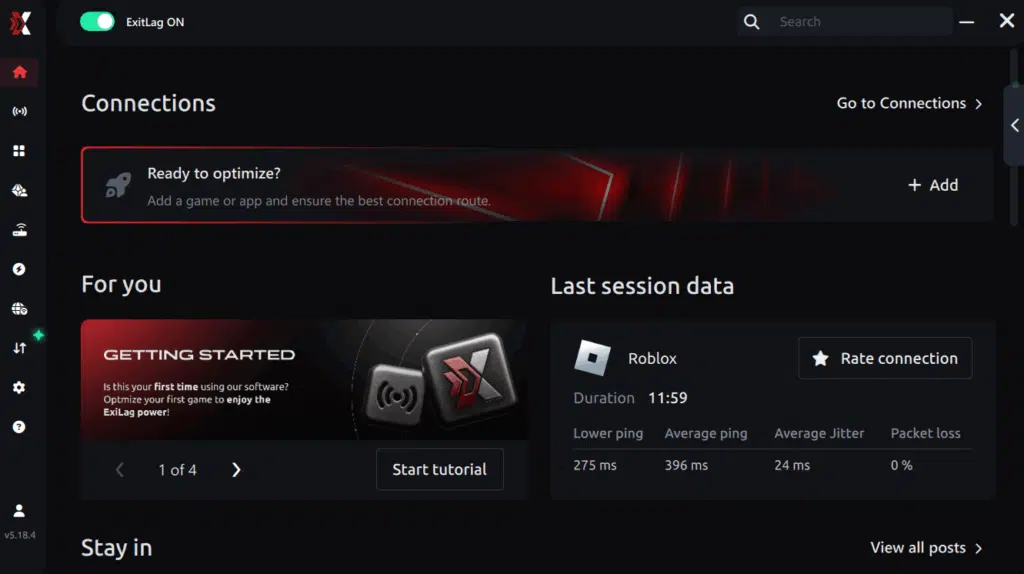
Instale e abra o programa. Faça login com sua conta.
Passo 3
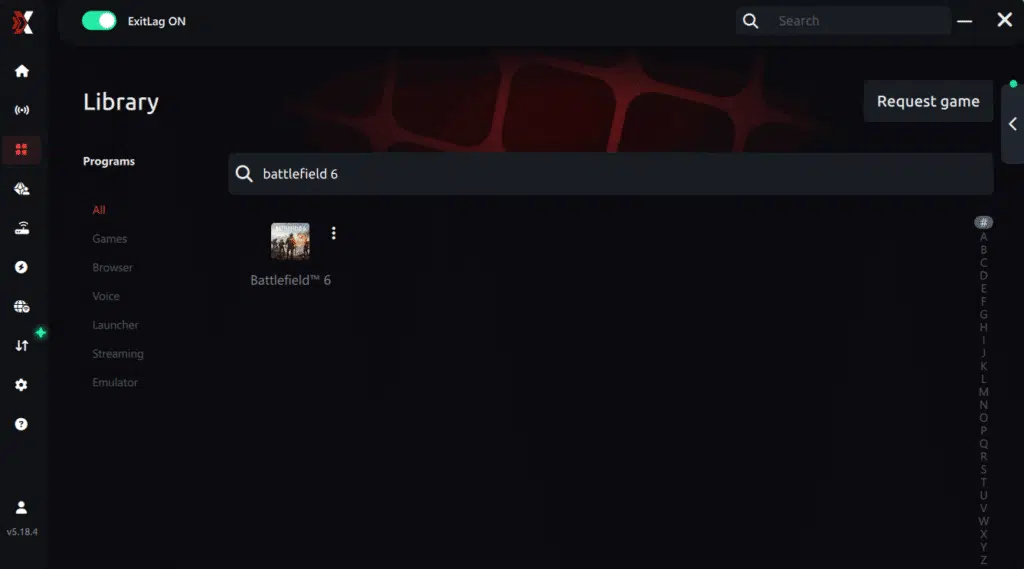
Na barra de pesquisa, digite “Battlefield 6” e selecione o jogo na lista.
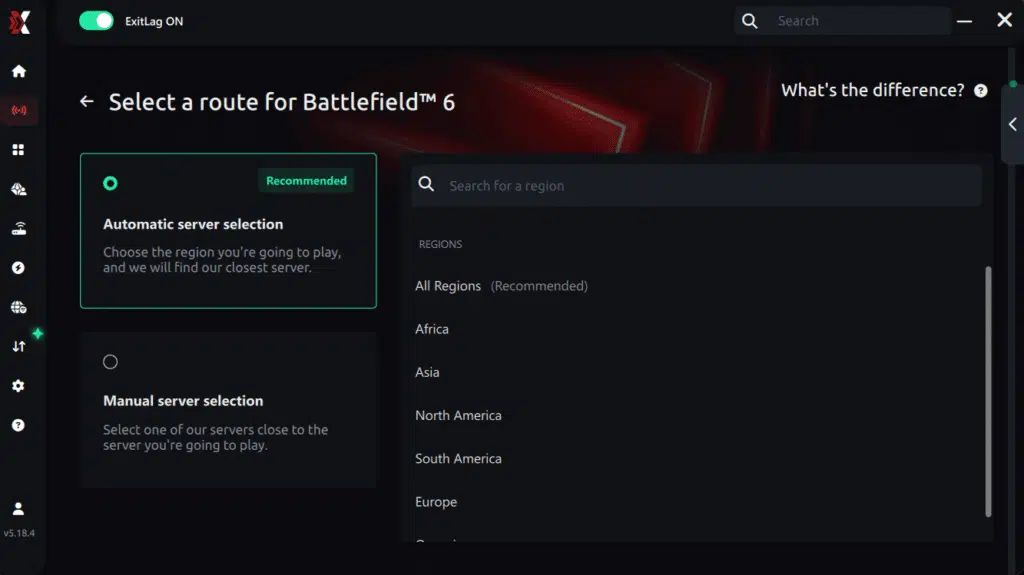
Passo 4 – Escolha o tipo de rota
Com base nos resultados, você pode deixar o ExitLag escolher automaticamente a melhor rota ou selecionar manualmente o servidor com menor latência.
Rota automatizada otimizada por IA
Com a otimização por IA, o ExitLag analisa múltiplos caminhos de conexão em tempo real e seleciona automaticamente a rota mais eficiente, garantindo menor latência possível sem exigir decisões manuais.
Rota manual
Se preferir controle total, você pode escolher manualmente o servidor com base nos testes de ping.
Basta selecionar o servidor com menor latência ou o que melhor se adapta ao seu estilo de jogo.
Passo 5
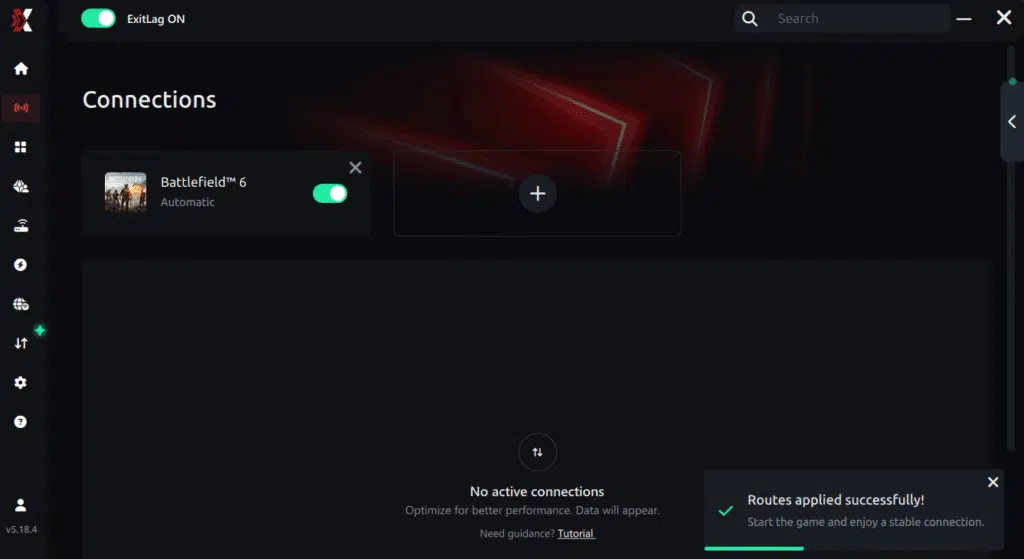
Clique em “Aplicar rotas” ou no botão de play. O ExitLag começará a otimizar sua conexão automaticamente.
Passo 6
Aguarde alguns segundos até a otimização ser concluída. Os indicadores de ping aparecerão na interface.
Passo 7
Inicie Battlefield 6 normalmente. A otimização já estará ativa.
O ExitLag roda em segundo plano enquanto você joga, ajustando as rotas continuamente para manter o melhor desempenho possível.
Como usar o Ping para Jogos: guia passo a passo (Battlefield 6)
Verificar a qualidade da conexão antes da partida nunca foi tão simples:
1. Abra o ExitLag no seu PC
Certifique-se de que o aplicativo está instalado e em execução. O recurso está disponível gratuitamente para todos os usuários.
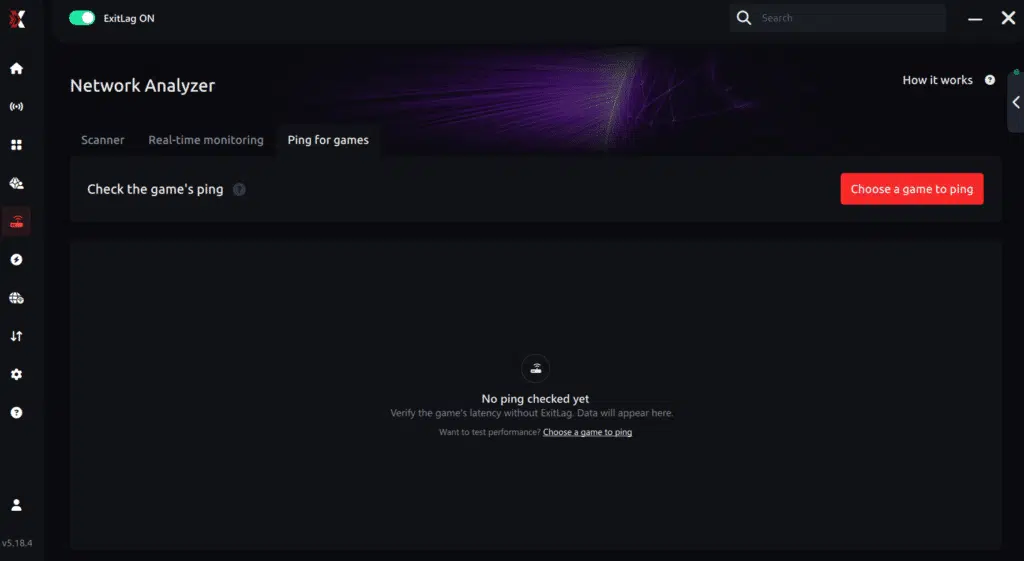
2. Acesse a ferramenta Network Analyzer
No menu do software, encontre o Network Analyzer, onde está disponível o Ping para Jogos.
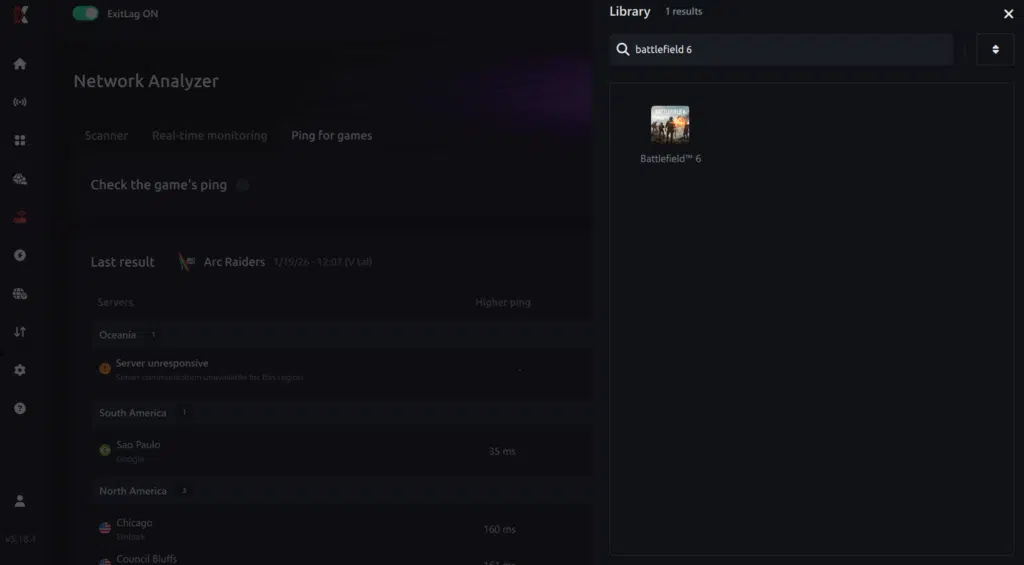
3. Selecione o jogo
Escolha Battlefield 6 na lista. A ferramenta suporta FPS, Battle Royales, MOBAs, MMORPGs e outros jogos online.
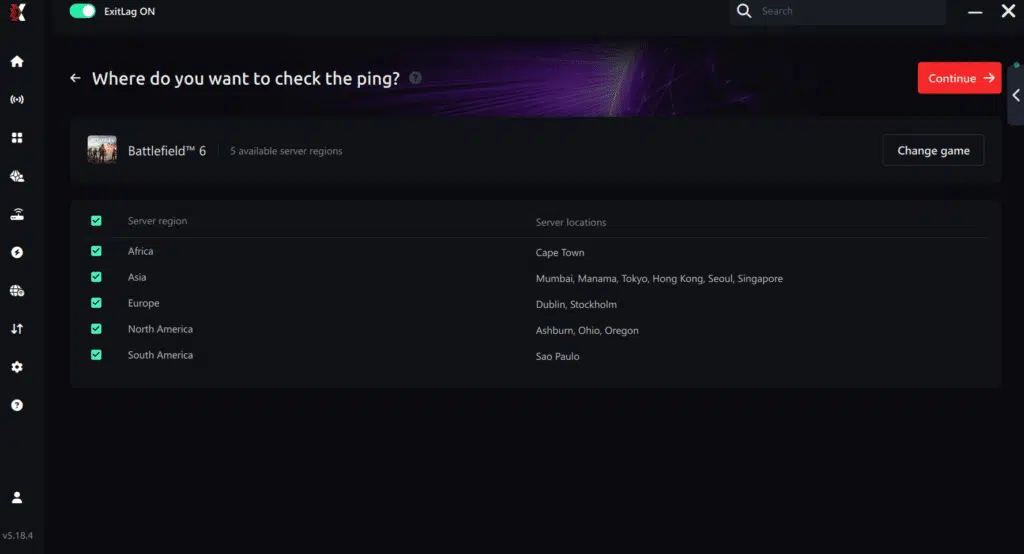
4. Escolha o servidor específico
Selecione o servidor exato de Battlefield 6 em vez de uma região genérica para obter resultados mais precisos.
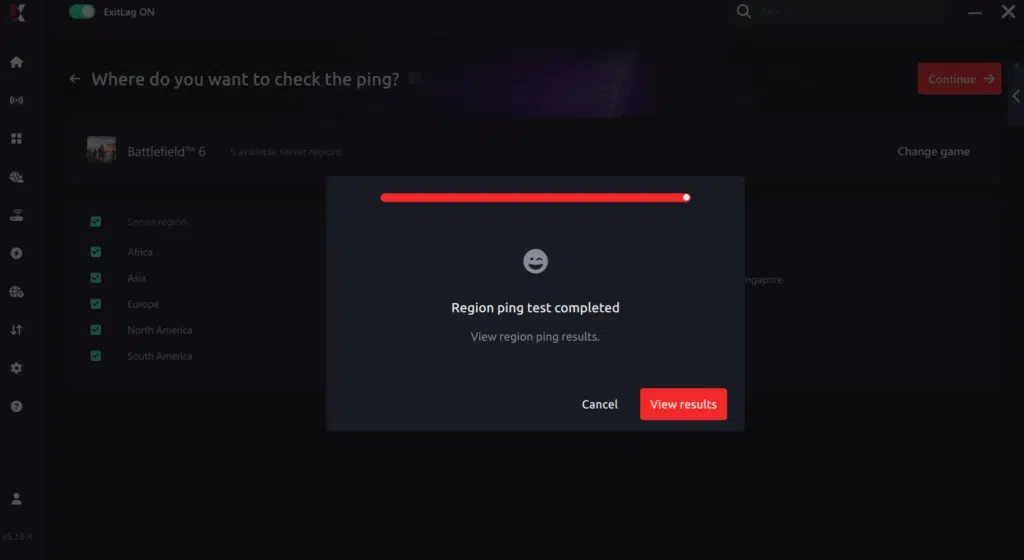
5. Inicie o teste de ping
Com um clique, o teste é realizado em tempo real entre seu dispositivo e o servidor selecionado, considerando sua conexão atual.
6. Analise os resultados
Os resultados aparecem em milissegundos (ms), organizados automaticamente do melhor para o pior ping.
7. Escolha o melhor servidor e jogue sem preocupações
Selecione o servidor com menor latência e entre em Battlefield 6 sabendo que sua conexão está otimizada.
Considerações finais: jogue Battlefield 6 sem lag para sempre
No fim das contas, o lag em Battlefield 6 nunca deveria decidir suas partidas.
Você treina mira, movimento e estratégia — sua conexão não pode ser o motivo da derrota.
Com o ExitLag, você assume o controle do desempenho da sua rede. O software encontra as rotas mais rápidas, elimina o lag e estabiliza o ping para que cada tiro e cada ação aconteçam exatamente quando você espera.
Experimente o ExitLag gratuitamente agora e descubra como Battlefield 6 pode ser realmente suave quando sua conexão está totalmente otimizada.
Jogue com confiança, alcance seu potencial máximo e deixe o lag no passado.
Tem dúvidas ou quer trocar experiência com outros jogadores? Acesse o Fórum ExitLag e faça parte da comunidade!