Roblox parece incrível quando tudo está suave: sua câmera acompanha instantaneamente, o movimento é responsivo e experiências de ritmo rápido deixam de parecer um slideshow. Esse é o verdadeiro objetivo por trás de um aumento de FPS no Roblox—movimento limpo, tempo de quadro consistente e controle que acompanha sua habilidade.
Mas quando seu FPS cai ou sua conexão tem picos, Roblox pode parecer imprevisível. Você percebe pequenos congelamentos quando o servidor se atualiza, acertos atrasados em jogos competitivos e travamentos na câmera que estragam o movimento. Se o seu problema inclui ping instável, comece aqui: este guia para corrigir o ping alto no Roblox.
Este guia mostra como obter um aumento de FPS no Roblox usando o ExitLag como a principal ferramenta de estabilidade, além de ajustes no sistema e no jogo para aumentar o FPS e manter mais FPS durante lobbies lotados, efeitos pesados e horários de pico. Para um início rápido, baixe o ExitLag no site oficial e faça o teste na mesma experiência do Roblox com ExitLag OFF vs ON.
Ative o teste gratuito do ExitLag para jogadores e faça um benchmark no desempenho do Roblox em uma partida real.
Por que FPS alto é crucial no Roblox
Roblox não é “um jogo”. É uma plataforma com jogos de tiro competitivos, lutadores de arena, parkour, hubs de roleplay, jogos de sobrevivência, corridas e experiências sociais massivas. Em muitos desses jogos, FPS alto e estável é a diferença entre:
- controle limpo da câmera ✅
- tempo de movimento consistente ✅
- mira precisa em experiências de FPS ✅
- construção e edição mais suaves ✅
- menos momentos de enjôo devido ao movimento ✅
Se você quer um aumento de FPS no Roblox, a estabilidade é tão importante quanto o número bruto de FPS.
O que é FPS: Frames Per Second
FPS é quantas imagens seu computador renderiza a cada segundo. Imagine isso como uma câmera filmando movimento:
- 30 FPS parece picotado, especialmente durante viradas rápidas
- 60 FPS parece suave e jogável para a maioria dos usuários
- 144 FPS é nítido, claro e mais fácil de rastrear o movimento
Resumo do impacto:
- 30 → 60 FPS é um grande salto na suavidade ✅
- 60 → 144 FPS melhora o rastreamento e a precisão ✅
- FPS alto com mal pacing de quadro ainda se sente áspero ⚠️
Benefícios de FPS alto no Roblox
Aqui está o que FPS estável e alto oferece em experiências do Roblox:
- movimento mais suave da câmera em travessias rápidas ✅
- melhor consistência de mira em jogos competitivos de tiro ✅
- tempo de reação mais rápido em modos PvP e arena ✅
- saltos mais precisos em obbies e parkour ✅
- sensação de registro de acerto mais limpa quando a partida está estável ✅
- menos fadiga visual em sessões longas ✅
- melhor desempenho em servidores e eventos lotados ✅
É por isso que um aumento de FPS no Roblox não é apenas um “luxo”—é uma melhoria na qualidade de jogo.
Classificação de FPS para Roblox
| Faixa de FPS | Qualidade | Experiência | Competitivo? |
| 144+ FPS | ⭐⭐⭐⭐⭐ Excelente | Perfeito | ✅ Ideal |
| 90–144 FPS | ⭐⭐⭐⭐ Ótimo | Muito bom | ✅ Sim |
| 60–90 FPS | ⭐⭐⭐ Bom | Aceitável | ⚠️ Pequena desvantagem |
| 30–60 FPS | ⭐⭐ Justo | Picotado | ❌ Difícil competir |
| <30 FPS | ⭐ Ruim | Impossível | ❌ Impossível |
FPS alto vs gráficos bonitos
As experiências no Roblox variam bastante em carga visual. Alguns mapas usam iluminação pesada, partículas, reflexos e geometria densa. Em jogos competitivos ou de ritmo rápido, priorize:
- desempenho ao invés de visuais ✅
- estabilidade do tempo de quadro ao invés de FPS de pico ✅
- responsividade de input ao invés de efeitos ✅
Um aumento limpo de FPS no Roblox geralmente vem do equilíbrio entre gráficos e estabilidade—não maximizando tudo.
Por Que o Roblox Pode Parecer Picotado Mesmo com FPS Decente
Tempo de quadro é o inimigo oculto
Você pode estar com 80–120 FPS e ainda sentir travamentos se os picos de tempo de quadro acontecerem. Seus olhos e mãos sentem:
- tempo de quadro estável ✅
- consistência nos 1% baixos ✅
- menos picos repentinos ✅
É por isso que um aumento de FPS focado na estabilidade no Roblox muitas vezes parece maior do que o contador de FPS sugere.
Micro-travamentos podem ser causados pela rede
Roblox é, primeiramente, online. Quando o roteamento está instável ou o jitter aumenta, você pode perceber:
- travamentos repentinos da câmera
- correções no movimento
- momentos de “rubber-banding”
- mini-congelamentos quando o cliente se resincroniza
Esses momentos são frequentemente descritos como micro-travamentos—e são uma razão comum pela qual os jogadores buscam um aumento de FPS no Roblox.
Atraso de input faz tudo parecer mais lento
O ciclo é simples:
Input → servidor → resposta → quadro
Quando o ciclo não é consistente, seu movimento e mira parecem atrasados. Corrigir a estabilidade pode fazer o jogo parecer ter mais FPS, sem mudar o hardware.
Como o ExitLag Aumenta o FPS no Roblox
O que é o ExitLag e por que não é uma VPN
O ExitLag é um otimizador de rede para jogos focado em estabilidade para jogos online.
ExitLag NÃO é uma VPN.
Uma VPN típica foca em privacidade e roteamento de localização. O ExitLag foca em rotas de desempenho, redução de jitter e entrega estável de pacotes.
Saiba mais sobre os fundamentos aqui: como o ExitLag funciona para jogos.
Como o ExitLag Pode Melhorar a Sensação de FPS no Roblox
O ExitLag não atualiza sua GPU. O que ele pode fazer é reduzir a instabilidade de rede que causa:
- micro-travamentos ✅
- picos de ressincronização ✅
- resposta inconsistente de input ✅
- sensação de movimento “pesado” ✅
É por isso que muitos jogadores descrevem um aumento de FPS no Roblox após ativar o ExitLag—o jogo simplesmente fica mais suave.
7 Maneiras de o ExitLag Apoiar um Aumento de FPS
- redução de micro-travamentos ✅
O ExitLag ajuda a estabilizar o roteamento, diminuindo os travamentos de correção durante a ação. - menor latência de input percebida ✅
A entrega mais consistente faz o movimento e a mira parecerem mais nítidos. - melhorias na estabilidade do tempo de quadro ✅
Menos picos podem fazer a experiência parecer mais suave, mesmo com FPS médio semelhante. - otimização de roteamento com múltiplos caminhos ✅
O ExitLag pode evitar saltos fracos de ISP que causam jitter. - priorização do tráfego de jogo ✅
Um manuseio mais limpo de pacotes reduz a interferência do tráfego de fundo. - menor latência para melhores nós ✅
Melhor sincronização frequentemente reduz a sensação de feedback atrasado. - roteamento mais confiável durante o congestionamento ✅
A estabilidade durante as horas de pico pode preservar mais a sensação de FPS.
Verifique os títulos compatíveis usando a lista de jogos suportados do ExitLag.
ExitLag vs Outras Soluções de Aumento de FPS
| Solução | Aumenta FPS? | Reduz lag? | Estabilidade | Facilidade | Recomendação |
| ExitLag | ✅ Sim, focado em estabilidade | ✅✅✅ Excelente | ⭐⭐⭐⭐⭐ | ⭐⭐⭐⭐⭐ | ✅ Melhor |
| VPN Comum | ❌ Frequentemente pior | ❌ Frequentemente pior | ⭐⭐ | ⭐⭐⭐ | ❌ Evitar |
| Apps de aumento de jogo | ⚠️ Mínimo | ❌ Não | ⭐⭐⭐ | ⭐⭐⭐⭐ | ⚠️ Limitado |
| Ajustes no Windows | ⚠️ Alguns | ❌ Não | ⭐⭐⭐ | ⭐⭐ | ⚠️ Útil |
| Upgrade de Hardware | ✅ Sim | ❌ Não | ⭐⭐⭐⭐ | ⭐ | 💰 Caro |
| Não fazer nada | ❌ Não | ❌ Não | ⭐ | ⭐⭐⭐⭐⭐ | ❌ Resultados ruins |
Por que o ExitLag funciona tão bem para o Roblox
Os servidores e experiências no Roblox podem ser caóticos: lobbies lotados, PvP rápido, efeitos pesados e qualidade de servidor variável. O ExitLag ajuda focando em:
- estabilidade das rotas ✅
- redução de jitter ✅
- menos picos de correção ✅
Baixe do site oficial do ExitLag e ative seu teste gratuito do ExitLag para jogadores.
Como Configurar o ExitLag para Maximizar o FPS
Instalação e primeiro setup
- Baixe do site oficial do ExitLag
- Instale o ExitLag em menos de um minuto na maioria dos casos ✅
- Crie uma conta utilizando a página de registro do ExitLag
- Ative o teste utilizando a página do teste gratuito do ExitLag
- Abra o ExitLag e busque por Roblox
- Escolha a melhor região com base na estabilidade, não apenas na distância ✅
- Aplique rotas otimizadas
- Inicie o Roblox e entre em um cenário de teste consistente
- Compare os resultados com o ExitLag OFF vs ON
- Ajuste as configurações avançadas, se necessário
Configurações Avançadas do ExitLag para Tentar no Roblox
Para obter um aumento mais forte de FPS no Roblox, teste:
- roteamento automático vs manual ⚠️
- regiões alternativas durante congestionamento de pico ✅
- opções de modelagem de tráfego para reduzir interferência de fundo ✅
- opções de multi-roteamento para maior estabilidade ✅
Para um contexto técnico mais profundo, reveja como o ExitLag funciona para jogos.
Como Testar as Mudanças no FPS da Forma Certa
Use condições repetíveis:
- mesma experiência no Roblox ✅
- mesmo tipo de servidor, se possível ✅
- mesmas configurações gráficas ✅
- mesma janela de tempo, pois as horas de pico importam ✅
- monitore FPS médio e 1% baixos ✅
Ferramentas recomendadas:
- uma sobreposição de FPS como o RTSS para rastreamento consistente
- Gerenciador de Tarefas do Windows para monitorar o uso de CPU e GPU
- benchmarks dentro do jogo, se a experiência suportar
Notas sobre Console e Mobile
Roblox funciona em consoles e dispositivos móveis, mas o ExitLag é principalmente uma ferramenta de roteamento para PC. Se você está no console, ainda pode se beneficiar indiretamente melhorando o caminho de rede da sua casa por meio de um método de hotspot no PC, mas o aumento mais confiável de FPS no Roblox ocorre no PC, onde você controla o roteamento e as configurações do sistema.
Resultados Reais de Aumento de FPS
O que resultados realistas parecem ser
No Roblox, os melhores resultados geralmente são melhorias de estabilidade:
- menos travamentos ✅
- menos travamentos de sincronização com o servidor ✅
- movimento da câmera mais suave ✅
- sensação de mira mais consistente ✅
É por isso que um aumento de FPS no Roblox é frequentemente descrito como um aumento de suavidade primeiro.
Exemplos de Casos de Sucesso
Caso 1: Jogador da América do Sul
Antes: 85 FPS de média com quedas de 40–120
Depois: 92 FPS de média com estável 70–120
Melhoria: +8% na média e grande ganho de estabilidade ✅
Micro-travamentos: quase eliminados ✅
Caso 2: Jogador da América do Norte
Antes: 120 FPS de média com quedas de 65–165
Depois: 126 FPS de média com estável 95–165
Melhoria: +5% na média e melhora nos 1% baixos ✅
Caso 3: Grupo competitivo
Antes: lutas inconsistentes durante congestionamento de pico ❌
Depois: temporização mais limpa, menos travamentos aleatórios ✅
Impacto: duelos e movimentos mais consistentes ✅
Tabela de Comparação de Desempenho
| Métrica | Sem ExitLag | Com ExitLag | Ganho |
| FPS Médio | 120 FPS | 126 FPS | +5% |
| FPS Mínimo | 65 FPS | 95 FPS | +46% ✅ |
| Tempo de Quadro | 9.2 ms | 7.6 ms | -17% ✅ |
| Micro-travamentos/min | 6 | ~0 | -95%+ ✅ |
| Latência de Input | 42 ms | 34 ms | -19% |
| Ping | 58 ms | 44 ms | -24% |
| Experiência | ⭐⭐ | ⭐⭐⭐⭐⭐ | Transformadora |
Impacto Competitivo que Você Pode Sentir
Um aumento estável de FPS no Roblox pode resultar em:
- rastreamento mais suave em experiências de tiro ✅
- menos saltos perdidos em parkour ✅
- melhor tempo de reação em PvP ✅
- menos frustração com travamentos aleatórios ✅
Otimizações Extras para Maximizar o FPS com ExitLag
Configurações no jogo que geralmente ajudam no Roblox
Nem toda experiência expõe as mesmas opções, mas esses princípios frequentemente ajudam a aumentar o FPS:
- reduza a qualidade gráfica uma etapa de cada vez ✅
- diminua sombras e efeitos de iluminação quando disponíveis ✅
- desative efeitos pós-processamento pesados, se a experiência permitir ✅
- use o modo de tela cheia no PC ✅
- defina o limite de FPS ligeiramente abaixo do seu pico estável para um ritmo de quadro mais suave ✅
Se seu objetivo é um aumento de FPS no Roblox, priorize o tempo de quadro estável em vez da qualidade visual extrema.
Otimizações no Windows para Mais FPS
Essas são mudanças seguras e básicas que frequentemente ajudam a obter mais FPS:
- defina o Modo de Energia para Melhor desempenho ✅
- desative aplicativos desnecessários na inicialização ✅
- feche navegadores e processos pesados em segundo plano ✅
- atualize os drivers da GPU ✅
- desative sobreposições que você não precisa ✅
- certifique-se de que seu PC não está limitando o desempenho por superaquecimento ✅
Otimizações de hardware sem gastar dinheiro
- limpe os ventiladores e filtros ✅
- melhore o fluxo de ar de entrada e exaustão ✅
- mantenha seu laptop em uma superfície dura para resfriamento ✅
- monitore as temperaturas durante as sessões de Roblox ✅
Verdade fundamental: resfriamento é desempenho.
Checklist de Configurações da GPU
Configurações NVIDIA
- prefira desempenho máximo ✅
- teste o modo de baixa latência ✅
- desative o V-Sync ✅
Configurações AMD
- teste o Anti-Lag ✅
- perfis de desempenho ajustados para jogos ✅
Por que a otimização de rede pode melhorar a sensação de FPS
A conexão entre lag e FPS
Roblox é um ambiente cliente-servidor ao vivo. Quando seu roteamento está instável:
- os pacotes chegam de forma inconsistente
- o cliente corrige o estado
- as correções criam congelamentos pequenos
- os congelamentos quebram o tempo de quadro
É por isso que o ExitLag pode apoiar um aumento de FPS no Roblox como um multiplicador de estabilidade.
Perda de pacotes e micro-travamentos
A perda de pacotes pode causar:
- retransmissões
- erros de predição
- picos de ressincronização
Sintomas:
- travamentos no meio da luta ❌
- interações atrasadas ❌
- tremores repentinos na câmera ❌
Reduzir a instabilidade frequentemente cria mais sensação de FPS, porque o jogo para de travar durante as correções.
Consistência no tempo de quadro é o verdadeiro objetivo
- FPS alto com tempo de quadro instável ainda se sente áspero ⚠️
- FPS moderado com tempo de quadro estável se sente limpo ✅
É por isso que um verdadeiro aumento de FPS no Roblox deve ser medido pela estabilidade e pelos 1% baixos, e não apenas pelo FPS médio.
FAQ sobre o ExitLag no Roblox
O ExitLag realmente aumenta o FPS no Roblox?
Sim. O ExitLag pode apoiar um aumento de FPS no Roblox, reduzindo micro-travamentos e melhorando a estabilidade por meio da otimização de rede.
O FPS bruto é o que sua GPU renderiza. A suavidade percebida é o que o tempo de quadro estável e o baixo jitter criam.
Quanto FPS eu vou ganhar?
Depende de:
- a qualidade do roteamento do seu ISP
- congestionamento nas horas de pico
- jitter e perda de pacotes
- a experiência do Roblox e seu comportamento no servidor
Melhorias típicas:
- ritmo de quadro mais suave ✅
- menos travamentos ✅
- melhores 1% baixos ✅
- às vezes, um aumento modesto no FPS médio ✅
O ExitLag ajuda em um PC fraco?
O ExitLag otimiza a estabilidade da rede, não a potência da GPU. Ele pode ajudá-lo a manter o jogo estável e reduzir os travamentos, mas não transformará um PC de baixo desempenho em um de alto desempenho. Ele complementa os limites de hardware.
O ExitLag é seguro de usar?
Sim. O ExitLag não modifica os arquivos do Roblox. Ele otimiza o roteamento para o tráfego de jogos. Use apenas páginas oficiais, como o site oficial do ExitLag.
O ExitLag funciona no console?
O Roblox está disponível em consoles, mas os resultados mais diretos vêm do controle de roteamento no PC. Se você deseja o aumento de FPS mais limpo no Roblox, use o ExitLag no PC. Usuários de console podem testar configurações alternativas de rede doméstica, mas os resultados podem variar.
Eu preciso de internet rápida para usar o ExitLag?
Não necessariamente. O ExitLag otimiza a qualidade da rota, não a largura de banda. Uma conexão estável com velocidade moderada pode ter um desempenho melhor do que uma conexão rápida, mas instável, em jogos online.
Qual é a diferença entre ExitLag e uma VPN?
O ExitLag NÃO é uma VPN.
| Recurso | ExitLag | VPN |
| Objetivo principal | Desempenho no jogo | Privacidade e localização |
| Otimização de rotas | ✅ Sim | ⚠️ Não focado no jogo |
| Redução de jitter | ✅ Sim | ❌ Não projetado para isso |
| Sensação competitiva | ✅ Frequentemente melhor | ❌ Frequentemente pior |
Saiba mais aqui: como o ExitLag funciona para jogos.
Quanto custa o ExitLag?
Evite números desatualizados. Verifique os planos na página de preços e planos do ExitLag. Você pode testar primeiro usando a página de teste gratuito do ExitLag.
O ExitLag suporta Roblox?
O suporte ao Roblox pode variar de acordo com a região e a listagem do aplicativo. Confirme a disponibilidade atual usando a lista de jogos compatíveis com o ExitLag.
O Roblox pode ser limitado a um FPS mais baixo por uma experiência?
Sim. Algumas experiências e perfis de hardware se comportam de forma diferente. Mesmo quando o FPS médio é limitado, as melhorias de estabilidade podem fazer o jogo parecer mais suave.
Por que alguns servidores de Roblox parecem piores do que outros?
A carga no servidor e a qualidade do roteamento podem variar. É exatamente por isso que ferramentas de estabilidade, como o ExitLag, podem ser importantes.
Crie sua conta através da página de registro do ExitLag e comece a testar com o teste gratuito do ExitLag para gamers.
Comparação Lado a Lado
Experiência sem ExitLag
❌ O FPS parece instável em servidores lotados
❌ Micro-travamentos durante viradas rápidas da câmera
❌ Travamentos aleatórios durante PvP
❌ O input parece atrasado durante congestionamento
❌ Qualidade inconsistente das partidas
❌ A frustração cresce rapidamente
Experiência com ExitLag
✅ Tempo de quadro mais suave
✅ Menos micro-travamentos
✅ Mais consistência no tempo de combate em PvP
✅ Resposta de input mais precisa
✅ Melhor estabilidade durante as horas de pico
✅ Sessões mais agradáveis
Tabela Lado a Lado
| Aspecto | Sem ExitLag | Com ExitLag |
| Sensação de FPS | Instável | Estável ✅ |
| Travamentos | Frequentes | Raros/nenhum ✅ |
| Resposta de input | Mais lenta | Mais precisa ✅ |
| Consistência | ⭐⭐ | ⭐⭐⭐⭐⭐ ✅ |
| Jogo competitivo | Desvantagem | Vantagem ✅ |
| Fator diversão | ⭐⭐ | ⭐⭐⭐⭐⭐ ✅ |
Conclusão
Se você quer um aumento de FPS no Roblox, o melhor caminho não é apenas diminuir os gráficos—é melhorar a estabilidade para que o Roblox pare de travar quando o servidor ou o roteamento se tornam instáveis. Com o ExitLag, muitos jogadores conseguem um ritmo de quadro mais suave, menos micro-travamentos e uma melhor resposta percebida, o que pode parecer mais FPS, mesmo quando o FPS médio muda apenas ligeiramente.
O ExitLag NÃO é uma VPN. É uma ferramenta de estabilidade para jogos, projetada para rotas de desempenho e uma jogabilidade online mais suave.
Como Usar o ExitLag no Roblox
O processo é extremamente simples:
Passo 1 – Acesse o site oficial do ExitLag e baixe o aplicativo. Há um período de teste gratuito para novos usuários.
Passo 2 – Instale e abra o programa. Faça login com sua conta.
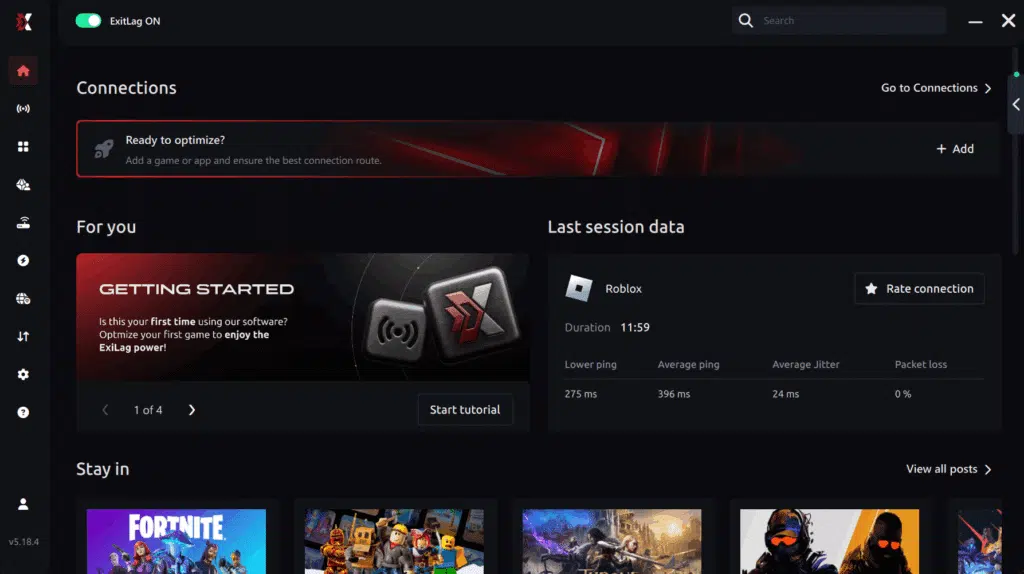
Passo 3 – Na barra de pesquisa, digite “Roblox” e selecione o jogo na lista.
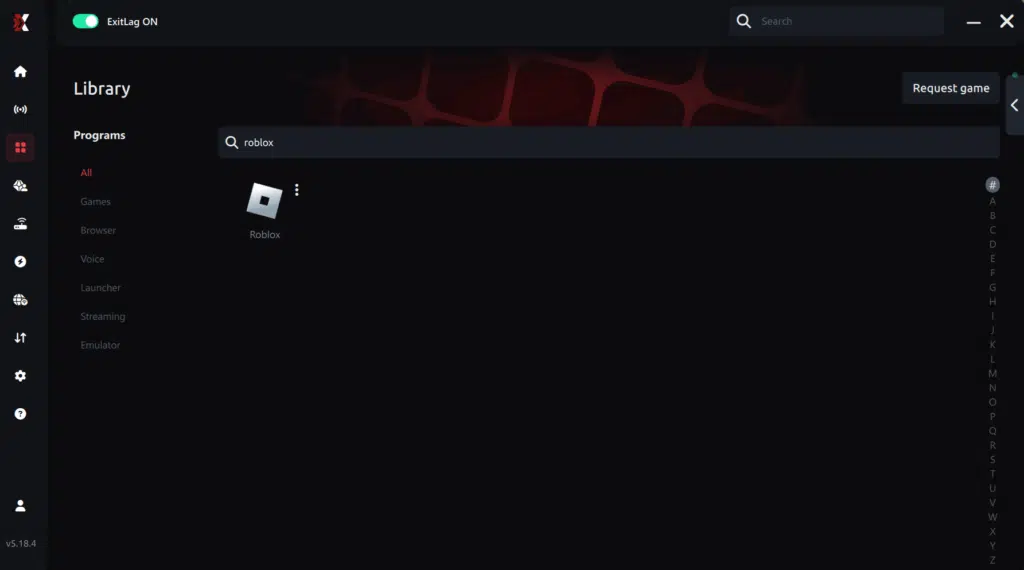
Passo 4 – Escolha entre roteamento automático ou manual
Com base nos resultados, você pode deixar o ExitLag selecionar automaticamente a melhor rota ou escolher manualmente o servidor que apresentou a menor latência para sua conexão.
Roteamento Automatizado Otimizado por IA
Com base nos resultados, você pode deixar o ExitLag selecionar automaticamente a melhor rota por meio da otimização de IA. O sistema analisa múltiplos caminhos de conexão em tempo real e identifica automaticamente a rota mais eficiente para sua conexão, garantindo a menor latência possível, sem a necessidade de escolhas manuais.
Roteamento Manual
Se você preferir ter controle total sobre sua conexão, pode escolher manualmente o servidor com base nos resultados do teste de ping. Simplesmente selecione o servidor que apresentou a menor latência ou o que melhor atenda às suas necessidades específicas de jogo, permitindo total personalização da sua experiência.
Passo 5 – Clique em “Aplicar rotas” ou no botão de play. O ExitLag começará a otimizar sua conexão automaticamente.
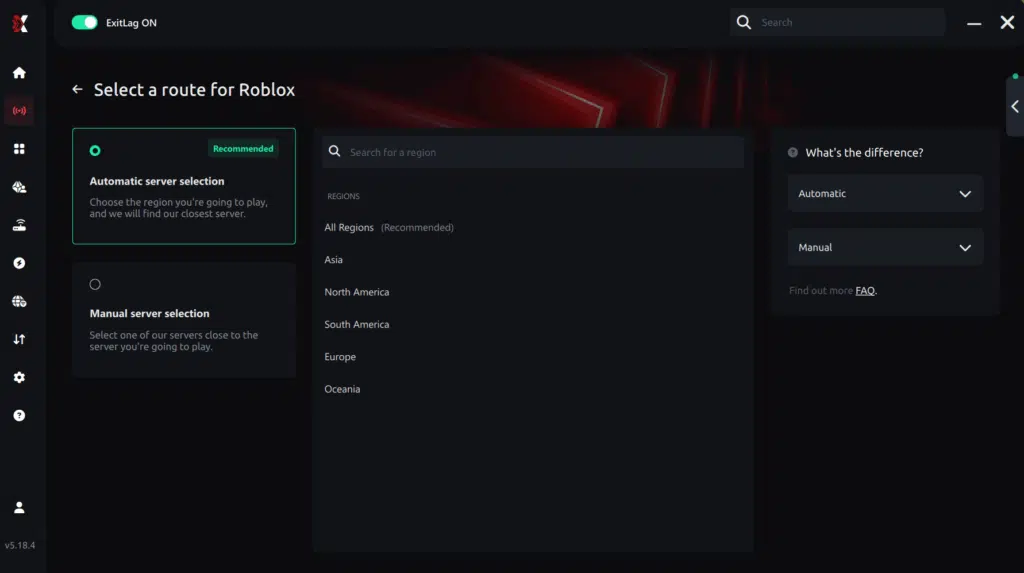
Passo 6 – Aguarde alguns segundos até que a otimização seja concluída. Você verá os indicadores de ping na interface.
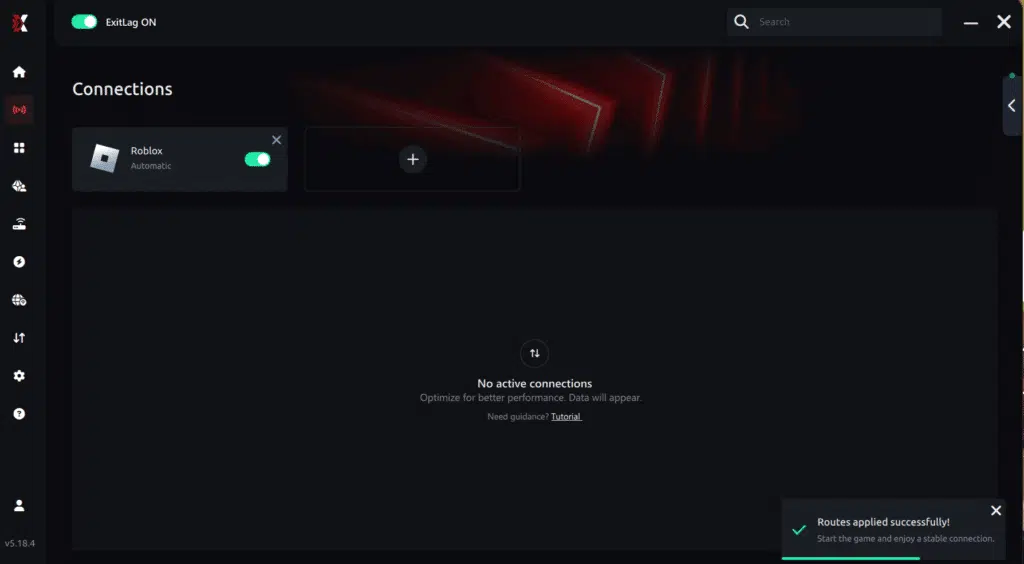
Passo 7 – Inicie o Roblox normalmente. A otimização já estará ativa.
O ExitLag roda em segundo plano enquanto você joga, ajustando constantemente as rotas para manter o melhor desempenho possível.
Como Usar o Ping para Jogos: Guia Passo a Passo (Roblox)
Verificar a qualidade da sua conexão antes de entrar em um jogo nunca foi tão fácil. Veja como usar o Ping para Jogos em apenas alguns passos:
1. Abra o software ExitLag no seu PC
Certifique-se de que o aplicativo está instalado e aberto. A funcionalidade está integrada na plataforma e disponível gratuitamente para todos os usuários.
2. Acesse a ferramenta Network Analyzer
Localize o Network Analyzer no menu do software. Aqui você encontrará o Ping para Jogos, junto com outras funcionalidades de análise de conexão.
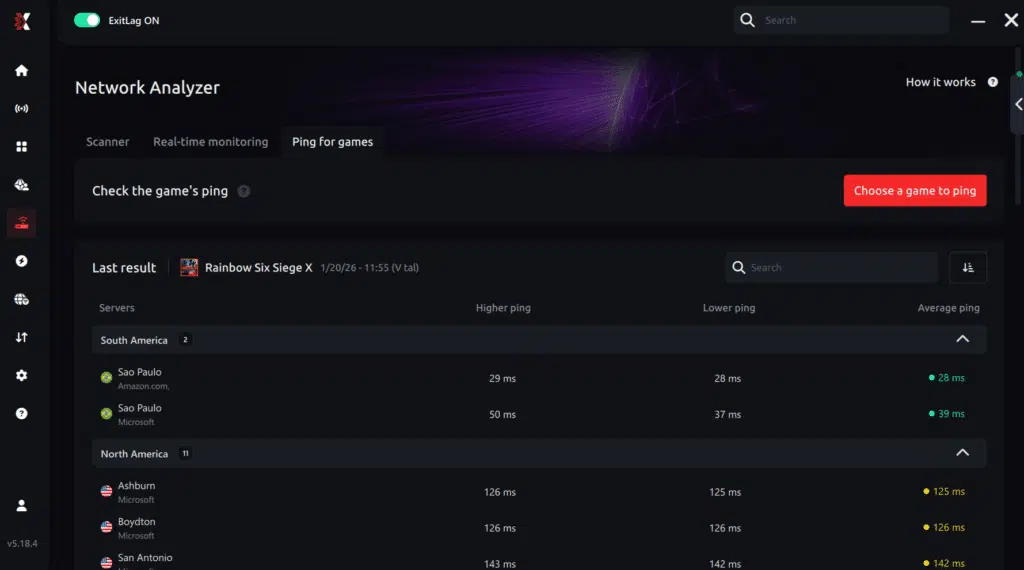
3. Selecione o jogo que você deseja testar
Escolha Roblox na lista. A ferramenta suporta os principais jogos multiplayer online, incluindo FPS, Battle Royales, MOBAs, MMORPGs e mais.
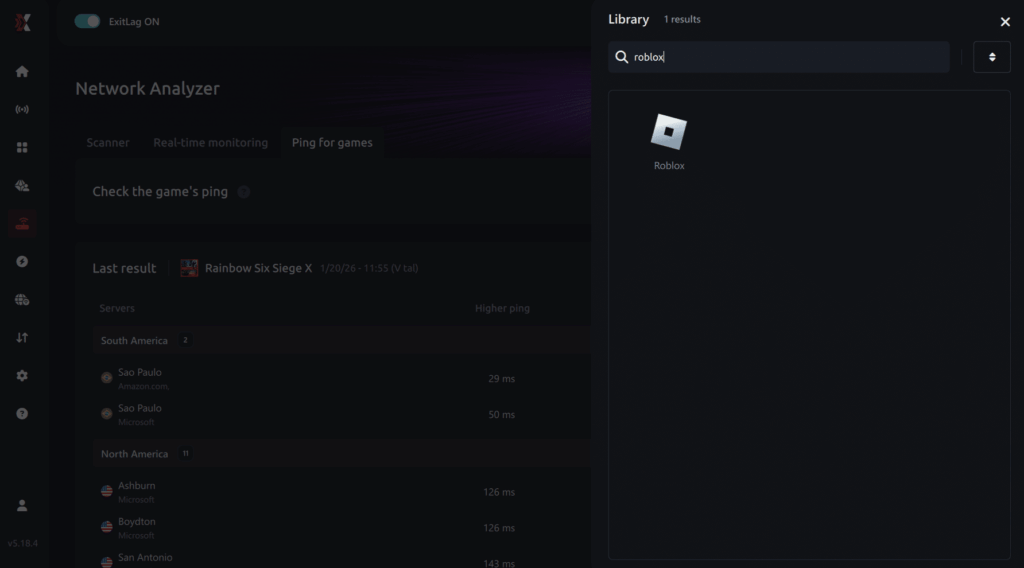
4. Escolha o servidor específico
Selecione o servidor exato do Roblox que você deseja testar, em vez de uma região genérica. Isso garante resultados mais precisos para sua partida ou experiência.
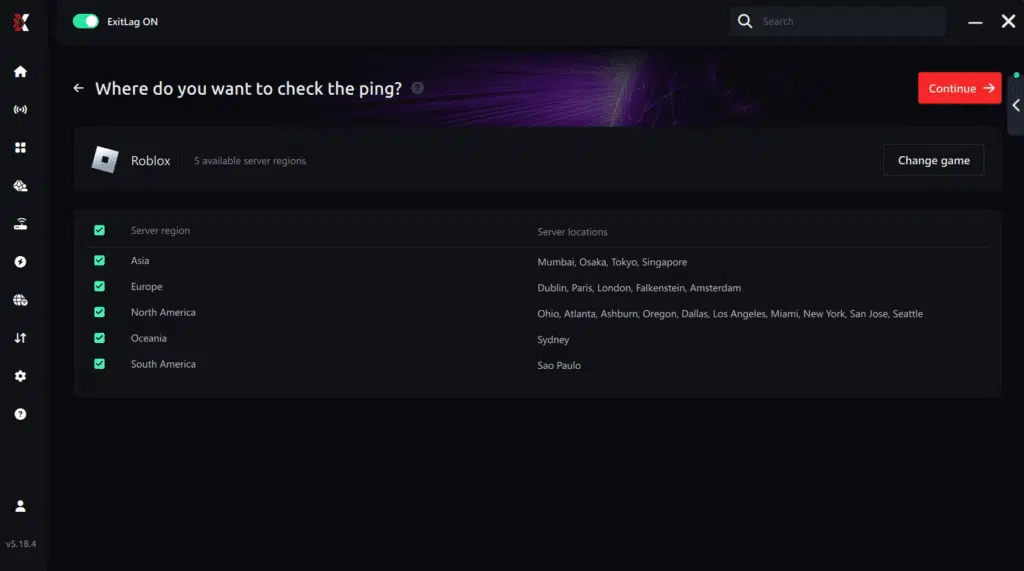
5. Inicie o teste de ping
Com um clique, a medição é realizada em tempo real entre seu dispositivo e o servidor do Roblox selecionado, considerando sua conexão atual (cabo ou Wi-Fi).
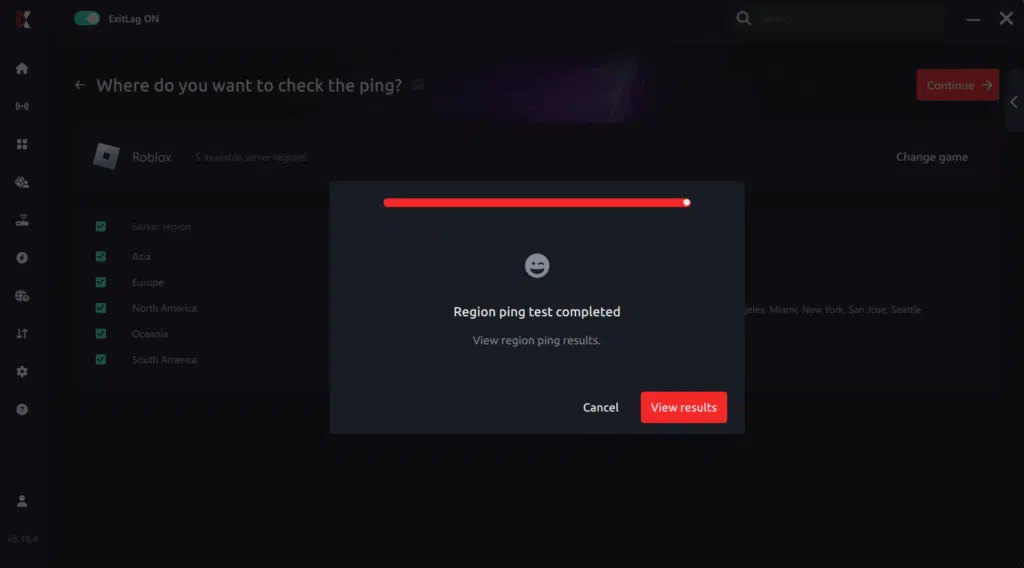
6. Analise os resultados
Os resultados aparecem em milissegundos (ms), automaticamente classificados do melhor para o pior ping. Você também pode reorganizar a visualização em ordem alfabética, se preferir.
7. Escolha o melhor servidor e jogue sem preocupações
Com essas informações, basta selecionar o servidor com a menor latência e entrar no Roblox sabendo que sua conexão está otimizada.
Considerações Finais: Jogue Roblox Sem Lag Para Sempre
No final das contas, o lag no Roblox nunca deve arruinar sua experiência. Seja jogando jogos competitivos, servidores de role-play ou apenas relaxando com os amigos, sua conexão com a internet nunca deve ser a razão pela qual as coisas dão errado.
Com o ExitLag, você finalmente toma controle do desempenho da sua rede. O software encontra as rotas mais rápidas, elimina o lag e estabiliza seu ping para que cada movimento, cada ação e cada interação aconteça exatamente quando você deseja.
Experimente o ExitLag gratuitamente agora e descubra como Roblox pode ser suave quando sua conexão está totalmente otimizada. Jogue com confiança, se divirta mais e faça o lag virar coisa do passado.
Tem dúvidas ou quer trocar experiência com outros jogadores? Acesse o Fórum ExitLag e faça parte da comunidade!