

Travamentos, engasgos e aquela sensação de que o jogo não responde direito costumam ter uma explicação em comum: FPS jogos PC baixo demais para o que a partida exige.
Antes de sair trocando configurações no escuro, vale entender o que FPS jogos PC realmente significa e como medir com precisão o que sua máquina está entregando agora.
De forma direta, FPS jogos PC se refere à quantidade de quadros por segundo que sua máquina consegue renderizar durante a partida. Quanto maior esse número, mais fluida e responsiva a experiência tende a ser, dentro do limite do seu monitor.
Neste guia você vai aprender a fazer um teste de FPS pc completo, entender o que é considerado um bom resultado e ver o passo a passo de como aumentar o FPS do PC, do básico ao avançado.
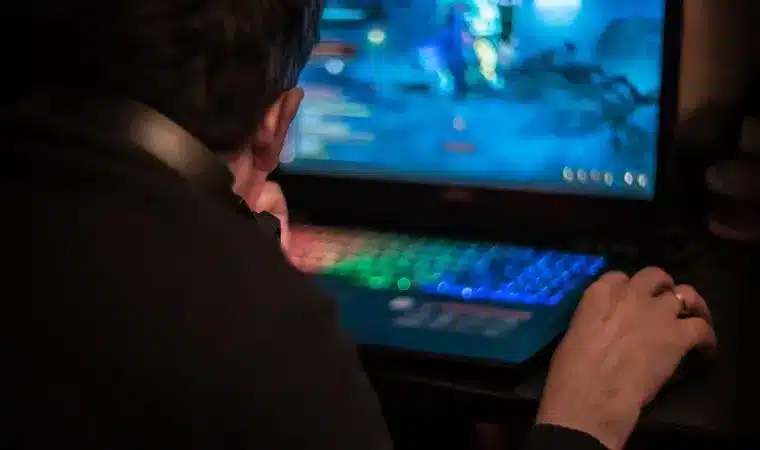
O que é FPS em jogos de PC e por que ele importa
Falar sobre FPS jogos PC sem entender a base técnica costuma gerar confusão na hora de diagnosticar problemas de desempenho. FPS significa quadros por segundo, ou seja, quantas imagens completas a sua placa de vídeo consegue desenhar na tela a cada segundo de jogo. Esse número varia bastante entre jogos diferentes, já que cada título exige um nível de processamento gráfico distinto para rodar bem no PC.Quantos FPS são considerados bons
Não existe um número único válido para todo mundo, mas algumas faixas ajudam a situar o resultado:- 30 FPS: o mínimo para considerar um jogo jogável, com alguma perda de fluidez perceptível.
- 60 FPS: padrão considerado suave para a maioria dos jogos e monitores comuns.
- 120 a 144 FPS: recomendado para quem tem monitor de alta taxa de atualização e joga títulos competitivos.
- 240 FPS ou mais: buscado por jogadores de FPS competitivo com monitores especializados.
FPS x taxa de atualização do monitor
De nada adianta ter um FPS jogos PC altíssimo se o monitor não acompanha esse ritmo. Um monitor de 60Hz, por exemplo, não mostra benefício visual além de 60 quadros por segundo, mesmo que a placa entregue muito mais que isso. Por isso, o ideal é alinhar as configurações gráficas à taxa de atualização real do seu monitor, evitando desperdiçar FPS jogos PC que você não vai nem perceber na prática.Teste de FPS pc: como medir seu desempenho atual
Antes de qualquer ajuste, é essencial fazer um teste de fps pc para saber exatamente de onde você está partindo.Usando a Xbox Game Bar (nativo do Windows)
O Windows já traz uma ferramenta integrada para esse tipo de teste de fps pc, sem precisar instalar nada extra:- Inicie o jogo que deseja monitorar.
- Pressione Win + G para abrir a Xbox Game Bar.
- Localize o widget de desempenho na interface que aparece.
- Selecione a opção de exibir FPS na tela.
- Jogue normalmente para observar o número em tempo real.
Usando MSI Afterburner e RivaTuner
Para quem quer um teste de fps pc mais completo, com histórico e estatísticas detalhadas, o MSI Afterburner combinado com o RivaTuner Statistics Server é a opção mais usada pela comunidade:- Instale ambos os programas e configure o overlay de monitoramento de FPS jogos PC.
- Selecione quais sensores exibir, como FPS médio, FPS mínimo e uso de GPU.
- Ative o modo de benchmark para calcular médias mais precisas ao longo da sessão.
- Use o frametime exibido para identificar engasgos que o FPS médio sozinho não mostra.
Como aumentar o FPS do PC pelas configurações do Windows
Depois de medir o ponto de partida, é hora de aplicar ajustes para descobrir como aumentar o fps do pc sem precisar trocar de hardware.Plano de energia e Modo de Jogo
Alguns ajustes simples do sistema já trazem ganho perceptível:- Configure o plano de energia do Windows para "Desempenho Máximo".
- Ative o Modo de Jogo nas configurações do sistema.
- Desative notificações que podem interromper o processo do jogo.
- Desligue o "Aprimorar precisão do ponteiro" nas configurações de mouse.
HAGS e isolamento de núcleo (VBS)
Dois ajustes mais avançados costumam trazer ganhos reais em como aumentar o FPS do PC:- Ative o "Agendamento de GPU acelerado por hardware" em Configurações > Sistema > Tela > Gráficos.
- Avalie desativar o Isolamento de Núcleo (VBS) em Segurança do Windows, já que esse recurso pode consumir entre 10% e 15% de desempenho.
- Reinicie o computador após qualquer uma dessas mudanças para garantir que sejam aplicadas.
Como aumentar o FPS do PC pela placa de vídeo e pelo jogo
Além das configurações do Windows, o driver da placa de vídeo e as opções gráficas dentro do próprio jogo têm impacto direto no resultado final.Configurações do driver NVIDIA e AMD
Cada fabricante oferece recursos próprios voltados a desempenho, latência e FPS jogos PC mais estável:- Configure o "Modo de Baixa Latência" como Ultra em placas NVIDIA, reduzindo a fila de quadros pré-renderizados.
- Ative o Anti-Lag na Radeon Software para placas AMD, ajudando a sincronizar CPU e GPU.
- Ajuste o gerenciamento de energia da placa para "Preferência por desempenho máximo".
- Mantenha o driver sempre atualizado, já que novas versões costumam trazer otimizações específicas para jogos recentes.
Ajustes gráficos dentro do jogo
Reduzir algumas configurações visuais específicas costuma liberar mais FPS jogos PC sem prejudicar tanto a experiência visual do dia a dia:- Diminua sombras e reflexos, já que são recursos pesados com impacto visual relativamente baixo.
- Reduza a distância de renderização em jogos de mundo aberto.
- Desative efeitos de pós-processamento como motion blur e profundidade de campo.
- Ajuste a resolução de renderização antes de mexer na resolução nativa da tela.
| Ajuste | Onde aplicar | Impacto esperado |
| Plano de energia | Windows | Baixo a médio |
| Desativar VBS | Segurança do Windows | Médio a alto |
| HAGS | Configurações gráficas | Baixo a médio |
| Driver atualizado | Painel da placa de vídeo | Médio |
| Reduzir sombras e reflexos | Configurações do jogo | Alto |
Pro Tips para manter o FPS estável durante sessões longas
Alguns cuidados ajudam a manter o FPS jogos PC consistente, não só no primeiro teste feito logo depois dos ajustes.- Monitore a temperatura junto com o FPS: quedas bruscas depois de um tempo jogando geralmente indicam throttling térmico do processador ou da placa de vídeo.
- Feche programas em segundo plano antes de jogar: navegadores e aplicativos de comunicação consomem recursos que fariam diferença no FPS jogos PC final.
- Limpe o acúmulo de poeira do gabinete periodicamente: hardware sujo esquenta mais rápido e reduz o desempenho sustentado ao longo do tempo.
- Refaça o teste de fps pc depois de cada mudança: isso evita aplicar ajustes que não trazem ganho real para o seu setup específico.
Erros comuns que jogadores cometem
Alguns hábitos acabam atrapalhando quem está tentando melhorar o desempenho.- Erro: mudar várias configurações ao mesmo tempo sem testar uma de cada vez. Como corrigir: ajuste uma opção por vez e refaça o teste de fps pc para confirmar o real impacto de cada mudança.
- Erro: ignorar a taxa de atualização do monitor ao configurar o jogo. Como corrigir: alinhe o FPS alvo à capacidade real da tela, evitando desperdiçar desempenho desnecessário.
- Erro: nunca atualizar o driver da placa de vídeo. Como corrigir: verifique atualizações regularmente, já que otimizações específicas de jogos costumam vir nessas versões.
Bom FPS também precisa de conexão estável
De nada adianta um ótimo FPS jogos PC se a conexão introduz atraso ou instabilidade durante partidas online. É aqui que entra o ExitLag. A ferramenta não é uma VPN, e sim um otimizador de conexão que analisa múltiplas rotas em tempo real, buscando caminhos mais estáveis entre o seu computador e os servidores do jogo. Combinar um bom desempenho gráfico com uma rota de conexão estável é o que realmente entrega a experiência mais fluida em jogos competitivos online. Alguns recursos que fazem diferença nesse cenário incluem:- Real-time Optimization: analisa rotas de conexão em tempo real em busca de caminhos mais eficientes.
- Multipath: combina múltiplas rotas para dar mais resiliência quando uma delas apresenta problema.
- Traffic Shaper: ajuda a priorizar o tráfego do jogo diante de outros processos consumindo banda.


