
Se você está entrando no Alpha 21 ou na nova versão 1.0 de 7 Days to Die, hospedar seu próprio servidor é a melhor maneira de experimentar uma verdadeira sobrevivência com amigos. Seja buscando controle total através de um servidor dedicado de 7 Days to Die, preferindo a conveniência da hospedagem em nuvem ou tentando migrar seu mundo single-player para o multiplayer, o processo pode ser tão simples ou complexo quanto você desejar.
Neste guia completo sobre servidores de 7 Days to Die em 2026, você aprenderá tudo sobre configuração de servidores, provedores de hospedagem, transferência de mundos, execução de mods, gerenciamento de erros como server failed allocations e até mesmo como configurar os novos arquivos de servidor experimental da versão 1.0.

Tipos de servidor de 7 Days to Die: qual é o ideal para você?
Existem várias maneiras de hospedar um servidor de 7 Days to Die, dependendo das suas necessidades, experiência e orçamento.
Comparação das opções de servidor de 7 Days to Die
| Tipo de Servidor | Ideal Para | Vantagens | Desvantagens |
| Multiplayer Local (Peer-to-Peer) | Partidas privadas casuais | Configuração rápida e sem custo | O PC do host precisa ficar online; risco de lag |
| Servidor Dedicado (Auto-hospedado) | Usuários avançados e modding | Controle total; melhor para mods | Exige bom hardware e configuração |
| Servidor em Nuvem (GCP, AWS etc.) | Desenvolvedores e ambientes escaláveis | Acesso remoto e escalabilidade | Mais caro; requer experiência com linha de comando |
| Hospedagem Comercial | Iniciantes e clãs | Interface simples e uptime 24/7 | Custo mensal; acesso limitado aos arquivos |
Todas as opções suportam um servidor multiplayer de 7 Days to Die, mas o desempenho e a compatibilidade com mods podem variar.
Benefícios de executar um servidor dedicado de 7 Days to Die
- Acesso 24 horas por dia para você e sua comunidade
- Suporte a mods, incluindo grandes overhaul mods como Darkness Falls e Undead Legacy
- Comandos personalizados e regras próprias
- Maior estabilidade do que hospedagem peer-to-peer
- Acesso completo aos arquivos e backups
Um servidor dedicado de 7 Days to Die oferece a flexibilidade necessária para grandes comunidades e configurações avançadas.
Hospedagem de servidor de 7 Days to Die 1.0: o que mudou?
Com o lançamento de 7 Days to Die 1.0, diversas mudanças impactaram o funcionamento dos servidores.
- Os arquivos de servidor estão disponíveis através do SteamCMD e de diversos painéis de hospedagem.
- Builds experimentais ainda podem ser utilizadas, mas devem ser usadas com cautela.
- A estabilidade do multiplayer foi aprimorada através de otimizações e correções de bugs.
- Houve melhorias de compatibilidade com mods e desempenho geral, especialmente em geração de mundos, atualização de modelos e redução dos tempos de carregamento.
Ao escolher uma hospedagem para 7 Days to Die 1.0, certifique-se de que ela oferece suporte para mods e transferência de mundos.
Como configurar um servidor dedicado de 7 Days to Die (Windows)
Baixe o SteamCMD
O SteamCMD é a ferramenta oficial da Valve para gerenciamento de aplicativos Steam via linha de comando.
Crie uma pasta para o servidor
Por exemplo:
C:\7DTDServer
Instale os arquivos do servidor
steamcmd +login anonymous +app_update 294420 validate +quit
Configure o arquivo serverconfig.xml
Defina:
- Mundo
- Porta
- Senha
- Configurações gerais do servidor
Abra as portas necessárias
Normalmente:
- TCP 26900
- UDP 26900 a 26902
- TCP 8080 a 8081 (para dashboards e painéis)
Execute o servidor
Inicie:
startdedicated.bat
Convide jogadores
Utilize:
- IP:Porta
- Lista de amigos da Steam
Essas etapas cobrem os fundamentos da hospedagem de servidores dedicados para a versão 1.0.
Mods para servidores de 7 Days to Die: expandindo o jogo
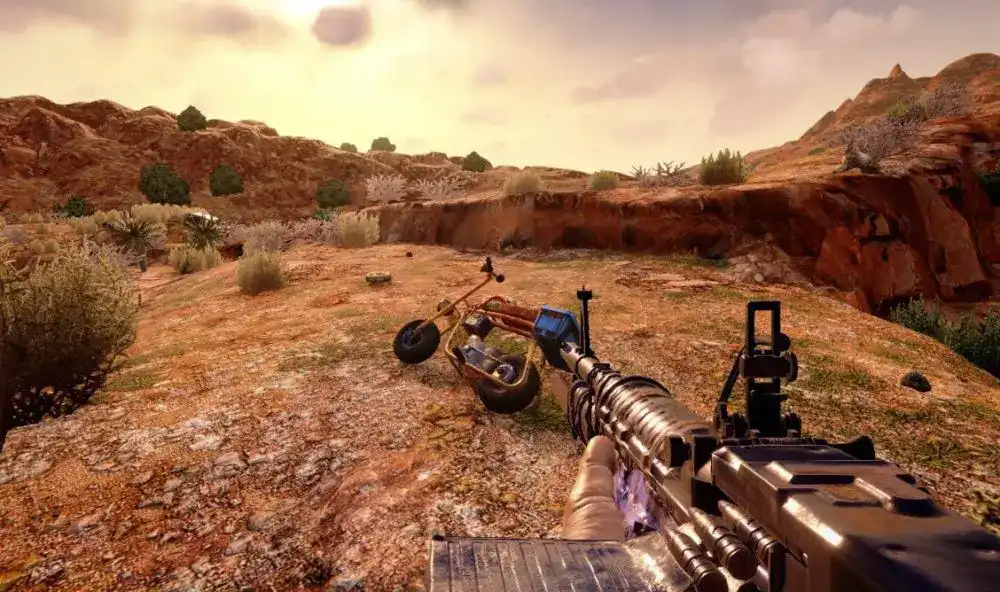
O sistema de mods é uma parte central da comunidade, e os servidores são o ambiente perfeito para explorar seu potencial.
Categorias populares de mods
Overhaul Mods
Conversões completas do jogo, como:
- Darkness Falls
- Undead Legacy
Mods de Qualidade de Vida (QoL)
- Melhorias de crafting
- Interfaces aprimoradas
- Ajustes de usabilidade
Ferramentas Administrativas
- Comandos extras
- Teleporte
- Sistemas anticheat
Pacotes de armas e veículos
- Novos equipamentos
- Veículos adicionais
- Balanceamento expandido
Se você deseja criar um servidor modificado de destaque, instale os mods dentro da pasta Mods localizada no diretório do servidor dedicado.
Transferindo um mundo para seu servidor
Se você passou centenas de horas jogando sozinho e deseja levar seu progresso para o multiplayer, siga os passos abaixo.
Como transferir um mundo para um servidor dedicado
Copie a pasta localizada em:
%AppData%\Roaming\7DaysToDie\Saves\Navezgane\MyWorld
Cole-a na pasta Saves do servidor dedicado.
Atualize os campos:
- GameWorld
- GameName
No arquivo:
serverconfig.xml
Reinicie o servidor.
Agora seus amigos poderão entrar no seu antigo mundo em modo multiplayer.
Solução de problemas: 7 Days to Die Server Failed Allocations
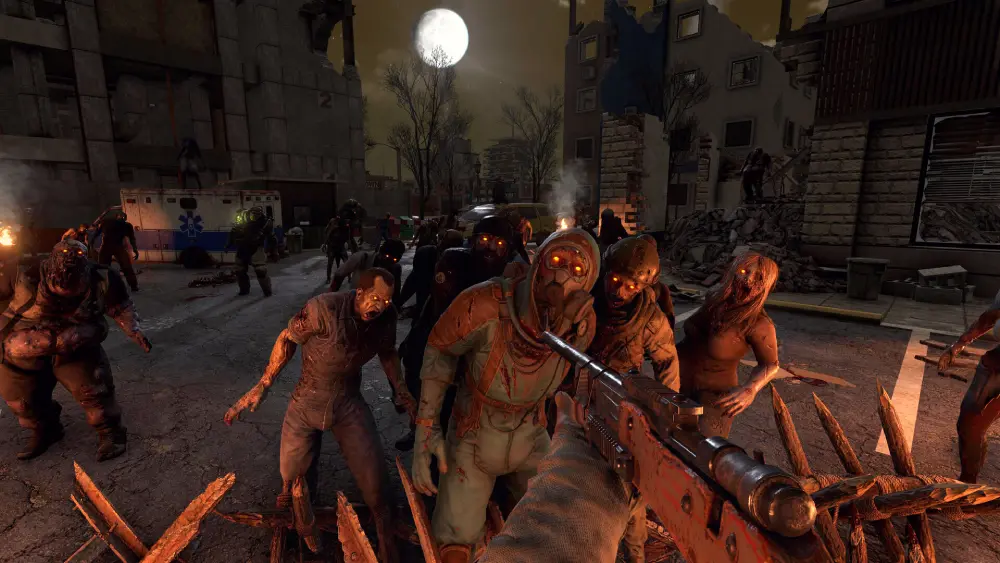
Esse erro geralmente ocorre quando:
- Há pouca memória RAM disponível
- Existem arquivos XML ou prefabs corrompidos
- Mods incompatíveis com a versão 1.0 estão sendo utilizados
Como corrigir
- Aumente a alocação de memória RAM (mínimo recomendado: 8 GB)
- Verifique os arquivos do jogo através da Steam ou SteamCMD
- Atualize ou remova mods individualmente
- Analise os logs em output_log.txt ou no console do servidor
Esse problema é comum em servidores de nuvem com pouca memória.
Comandos de servidor para administradores
Após configurar o servidor, você provavelmente utilizará comandos para administração, testes e gerenciamento.
Comandos mais utilizados
| Comando | Função |
| admin add <SteamID> | Concede privilégios administrativos |
| give <item> <count> | Gera itens para o jogador |
| teleportplayer <ID> | Teleporta um jogador |
| saveworld | Força salvamento manual |
| shutdown | Encerra o servidor corretamente |
| kick <nome> | Remove um jogador |
| ban <nome> | Bane permanentemente um jogador |
Esses comandos podem ser executados pelo console do servidor ou dentro do jogo como administrador.
ExitLag para melhor desempenho multiplayer
Hospedar ou jogar em um servidor de 7 Days to Die, especialmente entre regiões diferentes, pode resultar em:
- Latência elevada
- Perda de pacotes
- Rubberbanding
O ExitLag otimiza o caminho da sua conexão para reduzir esses problemas durante:
- PvP
- Noites de hordas
- Exploração
- Grandes eventos multiplayer
Benefícios do ExitLag
- Menor ping para servidores distantes
- IA dos zumbis mais consistente
- Menos dessincronização em servidores com mods
- Chat de voz mais estável
Se você administra uma grande comunidade ou joga em servidores internacionais, o ExitLag ajuda a manter a estabilidade mesmo em situações extremas.
Como configurar um servidor experimental de 7 Days to Die 1.0
Se você deseja testar futuras atualizações e mecânicas antes do lançamento oficial, um servidor experimental é a melhor escolha.
Configuração do servidor experimental
Abra o SteamCMD.
Utilize:
app_update 294420 -beta latest_experimental validate
Configure o arquivo:
serverconfig.xml
Defina mundos experimentais como:
- Navezgane
- PREGEN10k
Execute:
startdedicated.bat
Teste os mods individualmente, já que muitos deles podem não funcionar corretamente em builds experimentais.
Esses arquivos experimentais mudam frequentemente, portanto mantenha backups atualizados.
Dicas para estabilidade do servidor e compatibilidade de mods
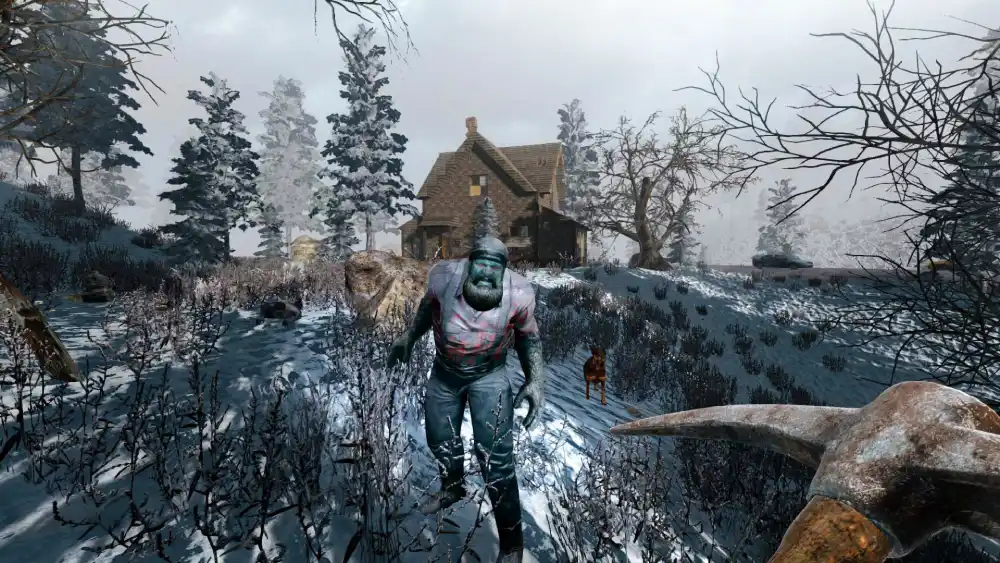
Executar um servidor com mods ou personalizações avançadas pode aumentar significativamente o consumo de recursos.
Dicas de estabilidade
- Utilize hospedagem baseada em SSD
- Aloque entre 8 e 12 GB de RAM para servidores modificados
- Mantenha os mods atualizados
- Verifique a compatibilidade com sistemas anticheat
- Realize backups diários
Além disso, monitore constantemente os logs para mensagens como:
7 days to die server failed allocations
Esses avisos geralmente indicam problemas de memória ou incompatibilidade de mods.
Perguntas Frequentes (FAQ)
Qual é a melhor opção de hospedagem para 7 Days to Die em 2026?
Para a maioria dos jogadores, provedores de hospedagem gerenciada oferecem o melhor equilíbrio entre estabilidade e facilidade de uso.
Usuários avançados podem preferir servidores dedicados ou soluções em nuvem para obter controle total.
Como transferir meu mundo para um servidor dedicado?
Copie sua pasta Saves local para o diretório do servidor dedicado e certifique-se de que os nomes configurados no serverconfig.xml correspondam corretamente.
Como corrigir o erro "Could Not Retrieve Server Information"?
Verifique:
- Encaminhamento de portas
- Arquivos do servidor
- Firewall
- Configurações de visibilidade pública
- DNS
Esse erro normalmente está relacionado à conectividade.
Posso utilizar mods na versão 1.0?
Sim.
No entanto, é necessário verificar a compatibilidade dos mods.
Mods desenvolvidos para Alpha 21 podem exigir atualizações para funcionar corretamente na versão 1.0.
Considerações finais: escolhendo o melhor caminho para seu servidor de 7 Days to Die
Seja você um sobrevivente iniciante ou um administrador experiente, hospedar um servidor de 7 Days to Die desbloqueia todo o potencial do jogo.
De raids no modo vanilla a grandes overhaul mods, seu servidor se torna o centro da comunidade.
E quando o assunto é desempenho, o ExitLag ajuda a manter a experiência multiplayer fluida, independentemente da quantidade de zumbis na tela, da quantidade de mods instalados ou da distância dos jogadores em relação ao host.
Configure seu servidor. Convide sua equipe. Enfrente a horda nos seus próprios termos.
Todas as imagens de jogos utilizadas neste artigo pertencem à The Fun Pimps. Elas são usadas apenas para fins informativos e educacionais e não implicam endosso ou afiliação com os detentores dos direitos.
Tem dúvidas ou deseja conversar com outros jogadores? Participe da comunidade no Fórum do ExitLag.


