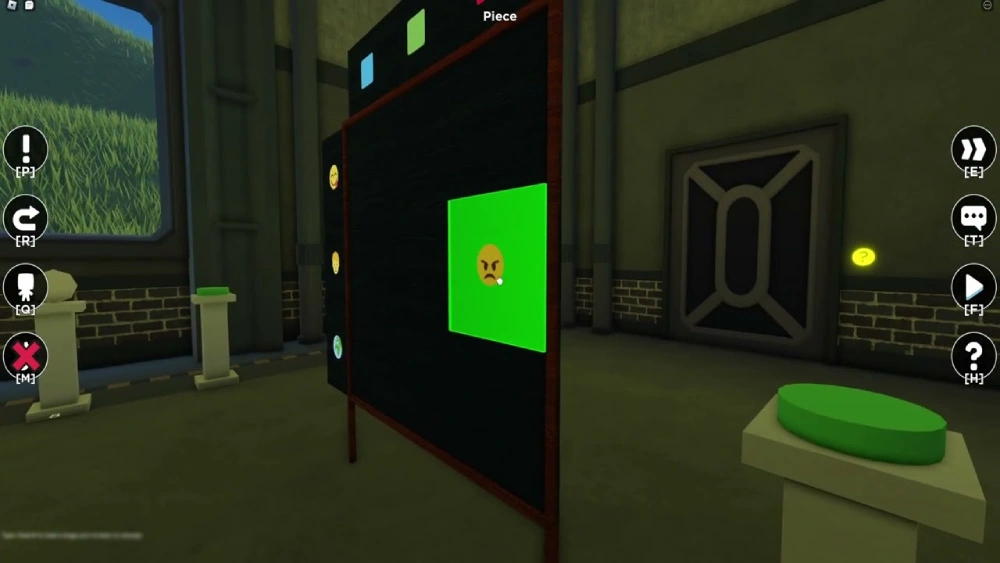
Se você já tentou colocar uma foto em um porta-retrato no Bloxburg, montar um GUI personalizado ou decorar uma placa dentro de um jogo do Roblox, provavelmente esbarrou em um pedido de número.
Esse número é o que a comunidade chama de id pictures roblox: um código único que representa uma imagem já enviada para a plataforma e liberada pela moderação.
Resumindo direto: todo arquivo enviado ao Roblox recebe um identificador exclusivo. Basta colar esse número no campo certo (dentro do Studio, de um jogo como Bloxburg ou de uma interface customizada) para a imagem aparecer automaticamente na tela.
Neste guia você vai entender a diferença entre image ID e decal ID, como fazer upload da sua própria imagem, como encontrar o ID de uma imagem que já existe no catálogo e como usar tudo isso na prática.

O que é um image ID no Roblox
Todo arquivo de imagem aceito pela plataforma, seja um logo, uma foto ou um ícone, ganha um número de identificação exclusivo assim que passa pela análise de moderação.
Esse número funciona como um endereço: em vez de enviar o arquivo de novo toda vez, você só precisa referenciar o ID em qualquer lugar do Roblox que aceite imagem.
Como esse sistema funciona por trás dos panos
Cada imagem enviada vira um asset dentro da base de dados do Roblox. O ID aparece tanto na URL da página do asset quanto no painel de criador, pronto para ser copiado.
Depois de aprovado, esse identificador pode ser reutilizado infinitas vezes, em diferentes jogos e experiências, sem custo adicional ou necessidade de reenvio.
Image ID e decal ID não são a mesma coisa
Aqui mora a maior confusão de quem está começando. Um decal é a aplicação visual de uma imagem em uma superfície dentro do Studio, enquanto o image ID é o arquivo puro por trás dela.
Na prática, todo decal é construído a partir de uma imagem, mas nem toda imagem carregada vira automaticamente um decal utilizável em uma parte 3D. Cada tipo de propriedade dentro do Studio (Decal, ImageLabel, GUI) espera um formato específico de referência.
Como conseguir seu próprio image ID no Roblox
Se a imagem que você quer usar ainda não existe na plataforma, o caminho é fazer o upload você mesmo pelo painel de criador.
Passo a passo para fazer upload de uma imagem
- Prepare o arquivo em formato PNG, de preferência com fundo transparente, já que o JPG não suporta esse recurso.
- Mantenha a resolução dentro do limite da plataforma, até 4096×4096 pixels, sem exagerar no peso do arquivo.
- Acesse create.roblox.com e faça login com sua conta.
- Vá até a seção de criações e selecione a opção de upload de Decal.
- Envie o arquivo e aguarde a análise de moderação automática.
- Depois da aprovação, abra a página do asset e copie o número do ID exibido ali.
O que pode reprovar sua imagem na moderação
Nem toda imagem passa pela análise sem problemas. Conteúdo protegido por direitos autorais, símbolos ofensivos e imagens fora das diretrizes da comunidade costumam ser rejeitados.
Também vale lembrar que, mesmo usando um decal já existente feito por outra pessoa, a responsabilidade por eventual violação de direitos autorais recai principalmente sobre quem fez o upload original, não sobre quem apenas utiliza o ID em seu jogo.
Como encontrar picture IDs prontos no Roblox
Nem sempre você precisa subir uma imagem nova. Boa parte da comunidade só quer usar imagens que já existem no catálogo, prontas para copiar e colar.
Onde procurar imagens já disponíveis
Existem algumas formas confiáveis de localizar um picture id no Roblox sem precisar criar nada do zero:
- Biblioteca oficial de criações dentro do próprio create.roblox.com, filtrando por Decals.
- Toolbox do Roblox Studio, acessível direto durante a criação de um jogo.
- Sites especializados em listas de decal IDs organizados por categoria, como estética, memes ou temas específicos.
- Comunidades e fóruns de fãs de jogos como Bloxburg, que compartilham códigos testados.
Como copiar o ID de um decal existente
- Abra a página do decal desejado no site do Roblox.
- Olhe a URL do navegador: o número que aparece depois de “/catalog/” ou “/library/” é o ID do asset.
- Copie apenas os números, sem espaços ou caracteres extras.
- Cole esse número no campo apropriado dentro do jogo ou do Studio.
Como usar um image ID dentro do Roblox Studio
Depois de ter o número em mãos, chega a parte de realmente aplicar a imagem no seu projeto, seja em uma parte do cenário ou em uma interface.
Aplicando um decal em uma parte
No Explorer do Studio, adicione um objeto Decal dentro da parte desejada. Depois, selecione a face onde a imagem deve aparecer e cole o ID no campo de textura correspondente.
A imagem some ou aparece quebrada quando o número inserido pertence a um decal, mas é colado em uma propriedade que espera um image ID puro, já que os dois tipos de asset não são intercambiáveis em todos os contextos.
Usando o ID em interfaces (GUI)
Para telas, ícones e menus, o caminho passa por um objeto ImageLabel ou ImageButton. Basta colar o número no campo de imagem da propriedade, geralmente no formato “rbxassetid://” seguido do ID.
Esse método é bastante usado por quem cria sistemas próprios de loja, inventário ou HUD dentro de experiências personalizadas no Roblox.
Picture IDs para Bloxburg e outros jogos sociais
Uma das buscas mais comuns envolvendo esse assunto é justamente decorar casas no Bloxburg usando fotos e pôsteres personalizados em porta-retratos.
Como colocar uma imagem no porta-retrato do Bloxburg
- Entre no modo de construção do seu lote.
- Clique no porta-retrato que deseja personalizar.
- Selecione a opção de trocar a imagem exibida.
- Digite o decal ID desejado no campo de busca ou pesquise por palavra-chave direto na ferramenta do jogo.
- Confirme e veja a imagem aparecer automaticamente no quadro.
Vantagens de manter sua própria lista de IDs
Guardar os números que você mais usa economiza bastante tempo, principalmente em jogos de construção onde você decora vários ambientes seguidos.
Algumas boas práticas para organizar isso:
- Crie um documento simples separando os IDs por categoria, como decoração, ícones e placas.
- Teste cada imagem antes de salvar na lista, já que alguns decals são removidos com o tempo por moderação.
- Prefira imagens de fontes com boa reputação na comunidade, reduzindo o risco de o decal sumir de uma hora para outra.
- Anote também o tamanho original da imagem, já que isso afeta como ela se ajusta em diferentes superfícies.
Tabela comparativa: onde usar cada tipo de ID
| Tipo de ID | Onde é usado | Formato de referência | Observação |
| Decal ID | Superfícies 3D, paredes, objetos | Número direto no campo Texture | Depende de um objeto Decal no Explorer |
| Image ID | ImageLabel, ImageButton, GUI | rbxassetid://ID | Usado em interfaces e menus |
| ID de porta-retrato (Bloxburg) | Quadros e molduras dentro do jogo | Número direto na busca do jogo | Só funciona dentro da ferramenta própria do jogo |
| ID de asset no Toolbox | Inserção rápida durante criação no Studio | Busca ou inserção direta no plugin | Prático para testar antes de aplicar no jogo final |
Pro Tips para trabalhar com id pictures no Roblox
Sempre confira a prévia antes de aplicar em massa: cole o ID em um único objeto de teste primeiro, evitando decorar um cenário inteiro com uma imagem que pode estar quebrada ou desatualizada.
Prefira PNG com fundo transparente: isso evita aquela caixinha branca ou cinza ao redor da imagem, deixando o resultado final muito mais limpo dentro do jogo.
Fique de olho no tamanho do arquivo: imagens muito pesadas podem deixar áreas cheias de decals mais lentas para carregar, especialmente em jogos sociais com muitos jogadores na mesma área.
Salve o link da página original do decal, não só o número: assim, se precisar verificar se ainda está ativo ou encontrar variações parecidas, você tem o caminho de volta rapidamente.
Erros comuns ao usar image ID e decal ID no Roblox
Erro: colar um decal ID em uma propriedade que espera um image ID puro. Como corrigir: verifique o tipo de objeto (Decal, ImageLabel) antes de colar o número, já que cada um espera um formato diferente de referência.
Erro: copiar apenas parte do número da URL, incluindo letras ou caracteres do link. Como corrigir: copie somente a sequência numérica do asset, sem barras, texto extra ou parâmetros da página.
Erro: usar decals de fontes desconhecidas sem checar se ainda estão ativos. Como corrigir: teste o ID antes de aplicar em um projeto grande, e prefira fontes que a comunidade já validou como confiáveis.
Conexão estável para criar e jogar sem travar
Trabalhar dentro do Roblox Studio ou decorar um lote no Bloxburg em tempo real depende de uma conexão estável, principalmente quando várias texturas e decals carregam ao mesmo tempo.
Instabilidade de rede nesses momentos costuma aparecer como imagens que demoram para carregar, travamentos ao entrar em áreas cheias de decals ou até quedas de conexão no meio de uma sessão de construção colaborativa.
O ExitLag busca reduzir esse tipo de problema, analisando rotas de rede em tempo real e priorizando caminhos mais estáveis entre você e os servidores do Roblox, o que ajuda a manter a experiência mais fluida durante sessões longas de criação.
Vale reforçar que o ExitLag não é uma VPN e não interfere nos arquivos ou nos assets do jogo. Ele apenas otimiza a rota da sua conexão, o que é útil tanto para quem joga quanto para quem passa horas criando dentro do Studio.
Para PC, você pode conhecer a ferramenta e baixar direto pelo ExitLag Download, e para quem acessa o Roblox pelo celular, existem as versões ExitLag para Android e ExitLag para iOS.

Fechando o guia de id pictures no Roblox
No fim das contas, dominar id pictures roblox é mais simples do que parece: basta entender a diferença entre image ID e decal ID, saber onde procurar e testar antes de aplicar em qualquer projeto maior.
Seja fazendo upload da sua própria arte ou reaproveitando imagens já aprovadas pela comunidade, o processo é o mesmo: copiar o número certo e colar no lugar certo dentro do Studio ou do jogo.
Com uma lista própria organizada e as dicas certas em mãos, decorar cenários, montar interfaces ou personalizar porta-retratos no Bloxburg fica bem mais rápido, sem precisar reaprender o processo toda vez.
Todas as imagens do jogo utilizadas neste artigo pertencem à Roblox Corporation. Elas são utilizadas apenas para fins informativos e educacionais e não implicam endosso ou afiliação com os detentores dos direitos.
Tem dúvidas ou quer trocar experiência com outros jogadores? Acesse o Fórum ExitLag e faça parte da comunidade!