
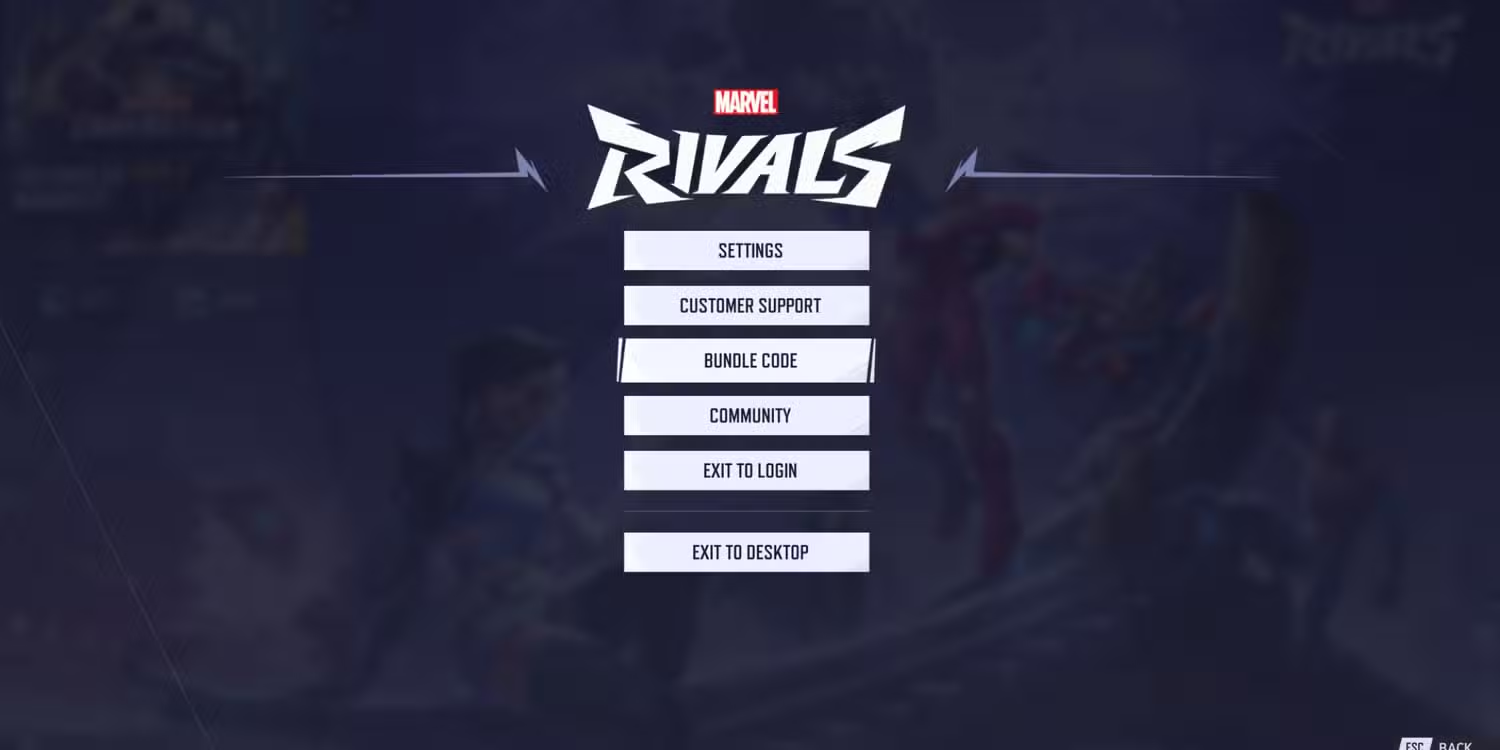
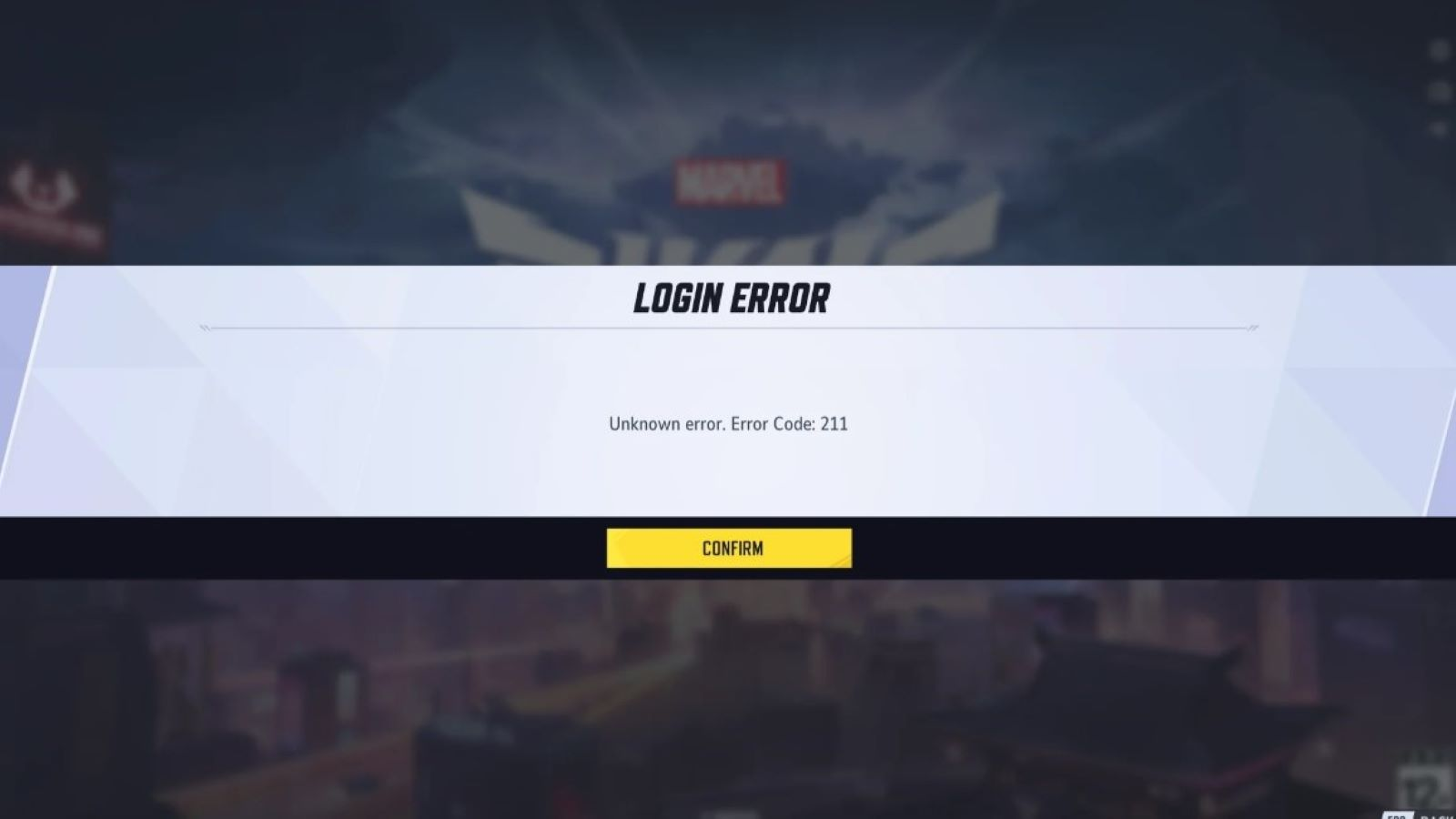
Se você está recebendo o Marvel Rivals Error Code 220, saiba que não está sozinho. Muitos jogadores — especialmente no PC — relataram esse erro durante o login, matchmaking ou até no carregamento do jogo. A mensagem geralmente aparece como:
“Unknown Error. Error Code: 220.”
Este guia explica tudo o que você precisa saber sobre o erro, incluindo possíveis causas, soluções recomendadas pela comunidade e dicas para evitar que ele volte a acontecer.
O que é o Error Code 220 em Marvel Rivals?
O Error Code 220 é amplamente considerado um erro relacionado à conectividade. Embora os desenvolvedores não tenham divulgado detalhes oficiais, relatos da comunidade indicam que o problema ocorre quando o cliente não consegue se comunicar corretamente com os servidores.
Possíveis causas incluem:
• Problemas de resolução de DNS • Congestionamento ou instabilidade dos servidores • Interferência de VPN ou proxy • Bloqueio por firewall ou portas fechadas • Possível incompatibilidade de região do servidor
Quando esse erro costuma acontecer?
• Durante o login • Pouco antes do início do matchmaking • Ao reconectar após uma desconexão • Durante a inicialização do jogo (travado em 0% de carregamento)
O Error Code 220 é específico de alguma plataforma?
A maioria dos relatos vem de jogadores de PC, mas há especulações de que o erro também possa afetar consoles como PlayStation cinco e Xbox Series X/S. No entanto, isso ainda não foi confirmado oficialmente.
Até o momento, o problema parece mais comum em ambientes de PC.
Considerações sobre cross-platform
Marvel Rivals oferece suporte a crossplay, e o roteamento regional dos servidores pode influenciar o comportamento da conexão. Se sua conta ou launcher estiver vinculado a uma região diferente da sua localização real de rede, isso pode gerar erros de conectividade como o Error Code 220.
Antes de tentar correções: checklist rápido
Antes de partir para soluções mais avançadas, faça esta verificação rápida:
✅ Reinicie o jogo e o dispositivo ✅ Reinicie o modem e o roteador ✅ Verifique o status dos servidores no Twitter ou Discord oficial ✅ Teste outra rede, como hotspot móvel, para identificar problemas de rota
Se o erro continuar, siga as soluções abaixo.
Correções passo a passo para o Marvel Rivals Error Code 220
1. Reinicie o jogo e o launcher
Feche completamente o jogo e o launcher (como Steam) e abra novamente. Isso elimina falhas de sessão e problemas temporários de autenticação.
2. Verifique o status dos servidores
Acesse o Twitter ou Discord oficial do jogo. Em períodos de manutenção ou lançamentos, os servidores podem rejeitar conexões temporariamente.
3. Reinicie o roteador
Desligue o modem e o roteador por cerca de trinta segundos. Isso ajuda a limpar o cache de DNS e renovar a rota de IP.
4. Configure firewall e antivírus
Libere o Marvel Rivals no firewall:
• No Windows, vá em Configurações do Firewall → “Permitir um aplicativo” • Adicione regras de entrada e saída para o executável do jogo • Desative temporariamente o antivírus para teste e, se funcionar, adicione o jogo à lista de exceções
5. Limpe o DNS e redefina o TCP/IP (somente PC)
Abra o Prompt de Comando como administrador e execute:
ipconfig /flushdns
netsh winsock reset
netsh int ip reset
Reinicie o PC após concluir.
6. Troque para DNS público
Use DNS do Google (8.8.8.8 / 8.8.4.4) ou Cloudflare (1.1.1.1 / 1.0.0.1) para evitar problemas de roteamento do provedor.
7. Teste outra rede
Use uma rede diferente, como internet móvel, para verificar se o problema está no seu ISP ou no roteador.
8. Reinstale o jogo (último recurso)
Desinstale e instale o Marvel Rivals novamente. Não é garantido, mas alguns jogadores relataram sucesso após tentar todas as outras opções.
Outros fatores apontados pela comunidade
Embora não confirmados oficialmente, jogadores levantam algumas hipóteses:
• Incompatibilidade de região do servidor associada à geolocalização da conta • Conflitos de sessão ou corrupção de token de login • Atualizações recentes com filtros mais rígidos de autenticação ou roteamento
ExitLag: conexão otimizada para Marvel Rivals
Para jogadores que enfrentam o Error Code 220 ou instabilidade geral em Marvel Rivals, o ExitLag pode melhorar significativamente a rota de conexão com os servidores do jogo.
O ExitLag identifica dinamicamente os caminhos mais rápidos dentro de sua infraestrutura global, reduzindo latência, prevenindo perda de pacotes e estabilizando o gameplay — especialmente em partidas cross-region.
No PC, o ExitLag ajuda a evitar gargalos do provedor e garante uma experiência mais fluida e estável.
Como evitar o erro no futuro
• Prefira conexões cabeadas e estáveis • Evite trocar de rede enquanto estiver logado • Mantenha exceções de firewall sempre atualizadas • Evite jogar durante janelas de atualização ou horários de pico
Quando entrar em contato com o suporte?
Se o erro persistir após todas as tentativas:
• Tire um print da mensagem de erro • Anote todas as soluções já testadas • Abra um ticket com o suporte do Marvel Rivals informando plataforma, conta e região de rede
O Error Code 220 é comum em consoles?
Apesar de o erro aparecer majoritariamente no PC, ele também pode ocorrer em consoles. No entanto, há poucos relatos consolidados para PlayStation cinco ou Xbox Series X/S.
Como o jogo é cross-platform, alguns comportamentos de rede podem ser semelhantes, mas consoles possuem regras próprias de NAT e permissões.
Correções específicas para consoles
1. Verifique o tipo de NAT
Vá até as configurações de rede e teste o NAT. Evite NAT Estrito ou Moderado. O ideal é NAT Aberto.
Como melhorar o NAT:
• Ative UPnP no roteador • Ou faça encaminhamento manual de portas
2. Verifique as configurações de privacidade da conta
Em PlayStation ou Xbox, confirme se multiplayer e matchmaking estão liberados.
3. Desative controles parentais
Eles podem bloquear a comunicação com os servidores. Desative temporariamente para testar.
4. Limpe o cache do console
• Desligue completamente o console • Desconecte da tomada por dois minutos • Ligue novamente e teste
5. Altere o DNS no console
Use:
• Google DNS: 8.8.8.8 / 8.8.4.4 • Cloudflare DNS: 1.1.1.1 / 1.0.0.1
Ajustes no roteador e port forwarding
Se sua rede for restritiva, o roteador pode ser o problema.
Portas relatadas pela comunidade para Marvel Rivals
(Não confirmadas oficialmente)
TCP: 80, 443, 5222, 8080 UDP: 5060, 5062, 3478–3479, 27015–27030
Como abrir portas
• Acesse o roteador pelo navegador • Encontre a seção Port Forwarding ou NAT • Adicione as portas TCP e UDP • Salve e reinicie
Alternativa: UPnP
Ativar UPnP permite que o PC ou console solicite portas automaticamente.
Monitorando problemas do provedor
Se a conexão falha apenas no Marvel Rivals:
• Verifique possível limitação de tráfego • Consulte sobre IP estático ou modo gamer • Confirme se há perda de pacotes na região
ExitLag para jogadores de PC
Se você joga no PC e continua enfrentando o Error Code 220, o ExitLag pode ser uma solução eficiente. Diferente de VPNs comuns, ele utiliza mapeamento de rotas em tempo real para garantir menor latência e conexão estável.
Importante: ExitLag funciona apenas no PC e não é compatível com consoles.
Verificações finais antes de acionar o suporte
Se nada funcionar:
• Reinstale o jogo • Faça login em outra rede • Verifique anúncios oficiais sobre problemas regionais • Contate o suporte com todas as informações reunidas


