O erro código 211 no Marvel Rivals é um dos problemas mais frustrantes para os jogadores, especialmente quando você está pronto para entrar em uma partida e aparece a mensagem temida “failed to connect to Steam error code 211 Marvel Rivals”. Se isso está acontecendo com você, saiba que não está sozinho — e a boa notícia é que existem soluções confiáveis.
Neste guia, você vai entender o que o erro 211 do Marvel Rivals indica, quais são as causas mais comuns segundo relatos da comunidade e como resolver usando métodos comprovados. Seja você iniciante ou jogador competitivo, este conteúdo vai te ajudar a voltar ao jogo rapidamente, sem perder progresso.
O que é o erro código 211 no Marvel Rivals?
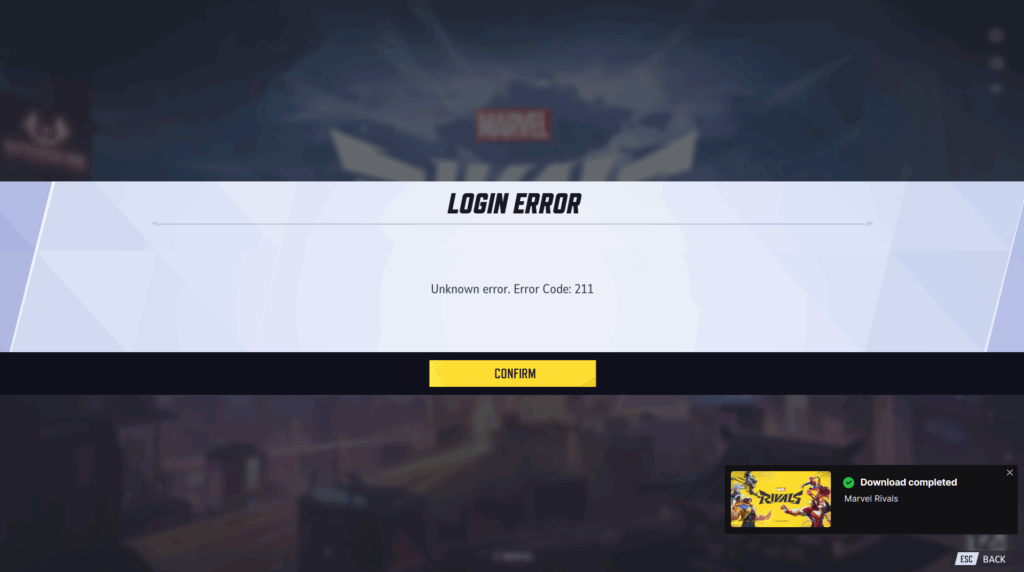
O erro código 211 no Marvel Rivals geralmente está relacionado a uma falha de conexão com a Steam, impedindo que o jogo autentique sua conta corretamente pela plataforma.
A mensagem mais comum é:
“Failed to connect to Steam. Error code 211.”
Isso indica que o jogo não conseguiu estabelecer uma sessão entre sua conta Steam e os servidores do Marvel Rivals, bloqueando o acesso ao jogo ou às partidas online.
Quando esse erro costuma acontecer?
• Ao iniciar o jogo: logo após clicar em “Jogar” na Steam
• Depois de redefinir a senha da Steam: sessões antigas podem quebrar
• Após atualizações ou patches: novas builds exigem autenticação renovada
• Na primeira instalação ou reinstalação: falha na troca de tokens
Quem é afetado?
• Apenas usuários Steam — versões standalone ou consoles não sofrem esse erro
• Jogadores de PC com firewall restritivo ou sessões Steam corrompidas
• Usuários com internet instável ou problemas de DNS/roteamento
Se você mudou credenciais da Steam recentemente, instalou um firewall novo ou sofreu queda de energia/desconexão durante o jogo, a chance de ocorrer o erro aumenta.
O que causa o erro código 211?
Apesar de não haver confirmação oficial da NetEase, relatos da comunidade apontam para as causas abaixo:
1. Token de autenticação da Steam corrompido
Tokens podem ficar inválidos após mudanças de login ou falhas no cliente.
2. Arquivos do jogo desatualizados ou corrompidos
Interrupções em downloads e updates podem quebrar arquivos essenciais.
3. Firewall ou antivírus bloqueando a Steam
Softwares de segurança podem impedir serviços ou portas necessárias.
4. Problemas de DNS e rede
DNS mal configurado ou Wi-Fi instável causa timeouts na autenticação.
Dica: muitos usuários relatam sucesso ao trocar para DNS público:
• Google DNS: 8.8.8.8 / 8.8.4.4
• Cloudflare DNS: 1.1.1.1
5. Conflitos em processos da Steam em segundo plano
Processos como Steamwebhelper travados ou duplicados podem quebrar a conexão.
6. Interferência de VPN
VPN pode resolver ou causar o problema, dependendo da rota.
• Se estiver usando VPN, desative e teste
• Se não estiver usando, ative uma VPN próxima para rerotear
Resultados variam: alguns relatam melhora, outros aumento de latência.
7. Manutenção ou sobrecarga nos servidores
Em casos mais raros, o problema pode estar do lado do servidor. Sempre confira canais oficiais.
Como corrigir o erro “failed to connect to Steam” código 211
Siga os passos abaixo em ordem, do mais simples ao mais técnico.
1. Reinicie a Steam e o Marvel Rivals
• Feche o Marvel Rivals
• Abra o Gerenciador de Tarefas (Ctrl + Shift + Esc)
• Finalize todos os processos da Steam
• Reabra a Steam como administrador
• Inicie o jogo
2. Faça logout e login na Steam
• Saia da sua conta Steam
• Reinicie a Steam
• Faça login novamente e abra o jogo
3. Verifique a integridade dos arquivos
• Biblioteca Steam > Marvel Rivals > Propriedades > Arquivos instalados
• Clique em Verificar integridade
4. Configure DNS público
• Abra as configurações de rede
• Altere o DNS IPv4 para:
• Preferencial: 8.8.8.8
• Alternativo: 8.8.4.4
• Reinicie o PC
5. Limpe DNS e redefina Winsock
• Abra o Prompt de Comando como administrador
• Execute: ipconfig /flushdns
• Depois: netsh winsock reset
• Reinicie
6. Libere Steam e Marvel Rivals no firewall/antivírus
• Adicione ambos à lista de exceções
• Garanta tráfego de entrada e saída liberado
7. Troque o tipo de conexão
• Mude de Wi-Fi 5GHz para 2.4GHz ou use cabo Ethernet
8. Teste VPN (ligar ou desligar)
• Desative VPN ativa e teste
• Ou ative uma VPN confiável em região próxima
9. Reinstale o Marvel Rivals
• Desinstale pela Steam
• Reinicie o PC
• Reinstale e teste
10. Instale pela Epic Games Store (opcional)
Alguns usuários relatam que a versão da Epic evita a autenticação da Steam. Atenção:
• Nem sempre disponível em todas as regiões
• Progresso pode não sincronizar
• Contas entre lojas podem não ser compatíveis
Use apenas se for viável para você.
11. Verifique o status dos servidores
• Discord oficial do Marvel Rivals
• X/Twitter @MarvelRivals
• Downdetector
12. Use o ExitLag para otimização de rede
Se suspeitar de problema de roteamento ou congestionamento regional:
• O ExitLag encontra a rota mais eficiente até os servidores
• Reduz ping, jitter e perda de pacotes
• Pode melhorar a confiabilidade da autenticação da Steam
Ainda aparece o erro código 211?
Se nada funcionou:
• Entre em contato com o suporte do Marvel Rivals
• Envie logs do jogo (geralmente no diretório do jogo)
• Acompanhe fóruns e discussões para novas soluções
Fique atento também a atualizações do cliente Steam e patches do jogo — correções silenciosas podem ser aplicadas.
Correções avançadas para o erro código 211 no Marvel Rivals
Se os métodos básicos falharem, tente estas opções mais técnicas.
Executar em modo de compatibilidade
• Clique com o botão direito no executável do jogo
• Propriedades > Compatibilidade
• Ative Executar em modo de compatibilidade (Windows 10)
• Marque Executar como administrador
Limpar cache de download da Steam
• Steam > Configurações > Downloads
• Clique em Limpar cache de download
Reset completo de rede no Windows
• Configurações > Rede e Internet > Status
• Clique em Redefinição de rede
• Reinicie
Atenção: isso remove adaptadores, VPNs e Wi-Fi salvos.
Usar ExitLag com perfil Steam
• Jogo: Marvel Rivals
• Modo: Multi-path ou TCP test
• Região: automática ou mais próxima
Benefícios:
• Handshake mais confiável com Steam
• Ping menor em partidas
• Menos perda de pacotes no login
Coletar logs e abrir ticket
Antes de reinstalar novamente:
• Logs do jogo: AppData\LocalLow\Netease\MarvelRivals\Logs
• Logs da Steam: Steam\logs\connection_log.txt e content_log.txt
Envie junto com specs do sistema e descrição dos testes feitos.
Verificações extras importantes
• Hora e data do sistema sincronizadas
• Steam Beta desativado
• Feche apps como MSI Afterburner, Razer Synapse e limitadores de rede
Considerações finais
O erro código 211 no Marvel Rivals é chato, mas agora você tem um conjunto completo de soluções — das básicas às avançadas. Seja firewall, VPN, DNS ou rota regional, o segredo é testar com método.
Ferramentas como o ExitLag ajudam a eliminar problemas de roteamento que redes comuns não resolvem. Se nada funcionar, envie logs ao suporte e acompanhe a comunidade.
Milhares de jogadores já resolveram o Marvel Rivals failed to connect to Steam error code 211 com persistência e as ferramentas certas — agora você também está preparado.
Boa sorte e nos vemos na arena!
Disclaimer Geral
Todas as imagens usadas neste blog pertencem à NetEase. Elas são usadas apenas para fins informativos/educacionais e não implicam endosso ou afiliação.
Tem dúvidas ou quer trocar experiência com outros jogadores? Acesse o Fórum ExitLag e faça parte da comunidade!