Com Marvel Rivals gerando muito hype na comunidade de hero shooter, usuários de Mac estão fazendo uma pergunta direta: dá para jogar Marvel Rivals no Mac? Embora o jogo seja desenvolvido principalmente para PCs Windows, ainda existem algumas alternativas e ferramentas para quem usa Apple e quer entrar nas partidas.
Este guia explica tudo sobre Marvel Rivals para Mac, incluindo expectativas de desempenho, opções de cloud streaming, camadas de compatibilidade como Parallels e CrossOver, e previsões sobre suporte futuro no macOS.
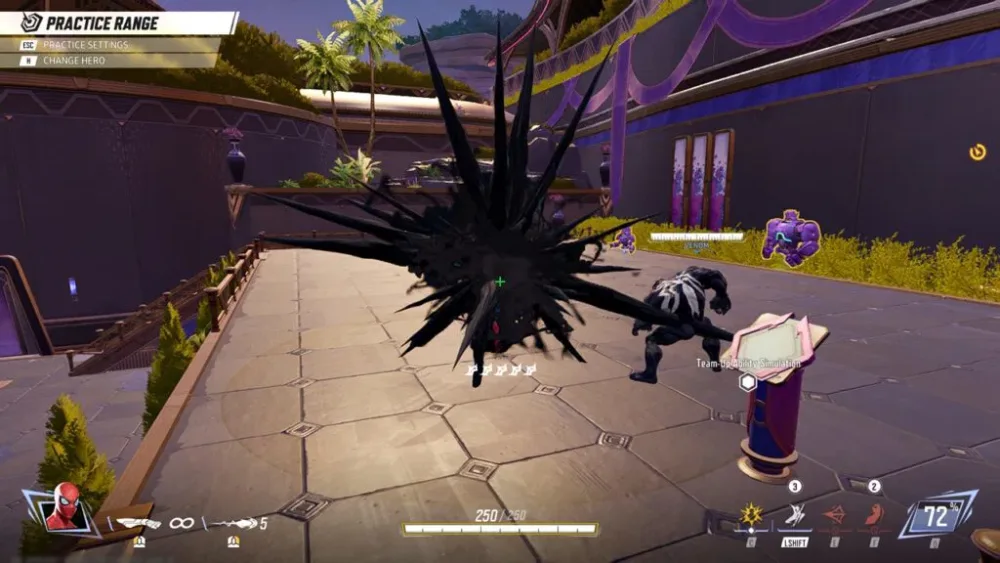
Marvel Rivals no Mac: o que é oficialmente suportado?
Até o fim de 2025, o Marvel Rivals não tem suporte nativo no macOS. O jogo está disponível oficialmente apenas para Windows PC por canais como Steam ou o launcher da NetEase.
Platform
Official Support
Workaround Needed?
Performance Potential
Windows PC
Yes
No
Full
macOS (Intel)
No
Yes
Medium
macOS (Apple Silicon)
No
Yes
Variable / Moderate
Mesmo assim, quem joga no Mac ainda tem opções. Existem alguns jeitos de rodar o jogo com boa experiência, dependendo do seu hardware e do método escolhido.
Fatos rápidos sobre compatibilidade de Marvel Rivals no Mac
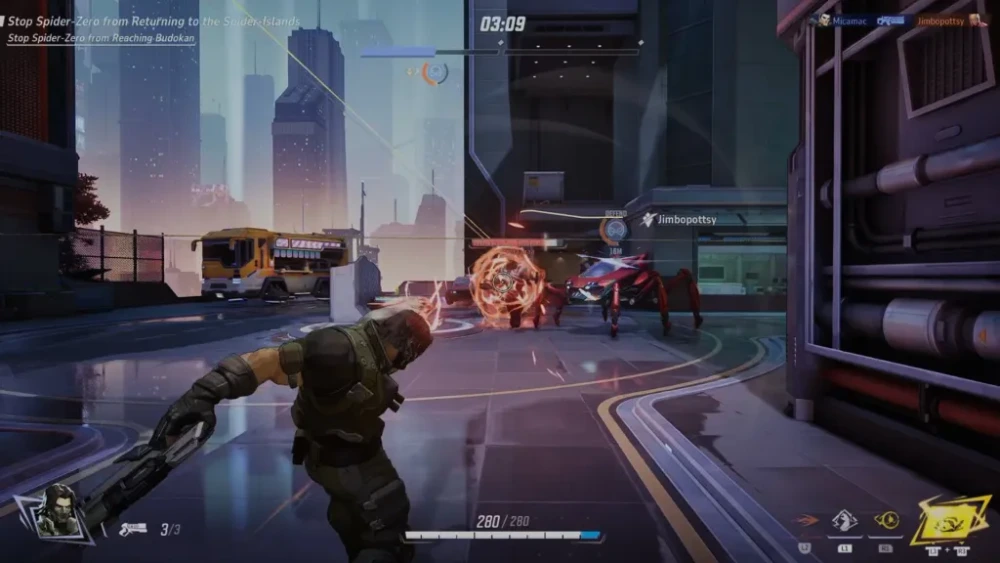
• Não existe cliente nativo para macOS
• Macs com Apple Silicon (M1, M2 etc.) tendem a lidar melhor com virtualização/camadas de tradução do que Macs Intel, por terem arquitetura mais eficiente e memória unificada. Mesmo assim, o desempenho depende do software, suporte de GPU e do “custo” de emular Windows.
• As melhores opções incluem cloud gaming e virtualização/camadas de compatibilidade
• Não há versão de Mac confirmada para 2025, mas suporte futuro é possível
• O anti-cheat pode bloquear alguns setups em VM
Como jogar Marvel Rivals no Mac (passo a passo)
Check Your Mac Model: Para melhor performance, prefira chips M1, M2 ou M3. Macs Intel podem sofrer.
Choose Your Method:
• Cloud Gaming (NVIDIA GeForce NOW, Xbox Cloud Gaming, Boosteroid)
• Virtualização (Parallels Desktop + Windows 11 ARM)
• CrossOver ou Wine (sucesso limitado)
Install or Sign Up: Cadastre-se no serviço escolhido ou instale o software de VM necessário.
Link Marvel Rivals Account: Use login da NetEase ou Steam, se estiver disponível.
Configure Settings: Otimize gráficos e limite de FPS.
Use Input Mapping Tools: Para melhorar integração de controle/teclado, se necessário.
Launch the Game and Test: Rode em modo janela primeiro para evitar crashes.
Marvel Rivals no Mac via Parallels?
Rodar Marvel Rivals via Parallels Desktop (ou outra solução de virtualização) é possível, mas com limitações. Principais pontos:
• Recursos de DirectX 11/12 podem não funcionar com capacidade total ou exigir camadas de compatibilidade
• O anti-cheat pode detectar o ambiente virtual como “não padrão” e bloquear/restringir acesso
• Latência de input e overhead podem reduzir a responsividade em comparação com jogo nativo
Por isso, VM costuma ser melhor para teste ou casual. Para competitivo, não é garantido.
Opções de download de Marvel Rivals no Mac
Não existe instalador nativo de macOS para Marvel Rivals. Todos os métodos jogáveis exigem workaround (cloud, camada de compatibilidade ou virtualização).
Tabela de opções mais precisa:
Method
Source / Tool
Notes / Limitations
Cloud Gaming
Boosteroid, GeForce NOW (se suportado)
Apenas streaming, depende da qualidade da internet
CrossOver / Wine
CodeWeavers CrossOver
Roda a versão Windows dentro do macOS, mas pode ser sinalizado pelo anti-cheat
Virtualization
Parallels, VMware + Windows ARM / x86
Exige Mac forte, licença do Windows, pode ter problemas com driver / DirectX
Boot Camp
(Apenas Macs Intel)
Dual-boot Windows e macOS; não existe no Apple Silicon
Para evitar malware e problemas de performance, não use ports não oficiais ou “wrappers crackeados” de Marvel Rivals no Mac. Além do risco, muitos falham por causa do anti-cheat.
Dicas de performance do Marvel Rivals no macOS
Ao usar cloud streaming ou virtualização, estas otimizações podem ajudar (os resultados variam):
• Use presets gráficos mais baixos para reduzir carga de GPU e latência de tradução
• Desative V-Sync para minimizar input delay
• Limite o FPS em um valor estável (ex.: 60) para reduzir frame drops e thermal throttling
• Prefira Ethernet ao Wi-Fi para menor variação de latência
• Feche processos em segundo plano no macOS (sincronização, abas do navegador etc.) antes de abrir o jogo
Marvel Rivals roda melhor em Apple Silicon do que em Intel?
Em geral, chips Apple Silicon tendem a entregar melhor desempenho em virtualização/camadas de tradução por causa da arquitetura moderna e memória unificada. Macs Intel costumam sofrer mais em tarefas pesadas de GPU.
Além disso, mesmo que eGPUs tenham existido em versões antigas do macOS, a dependência disso é limitada em versões mais recentes, e Apple Silicon não é compatível com eGPU do mesmo jeito.
Futuro: vai existir cliente de Marvel Rivals para Mac?
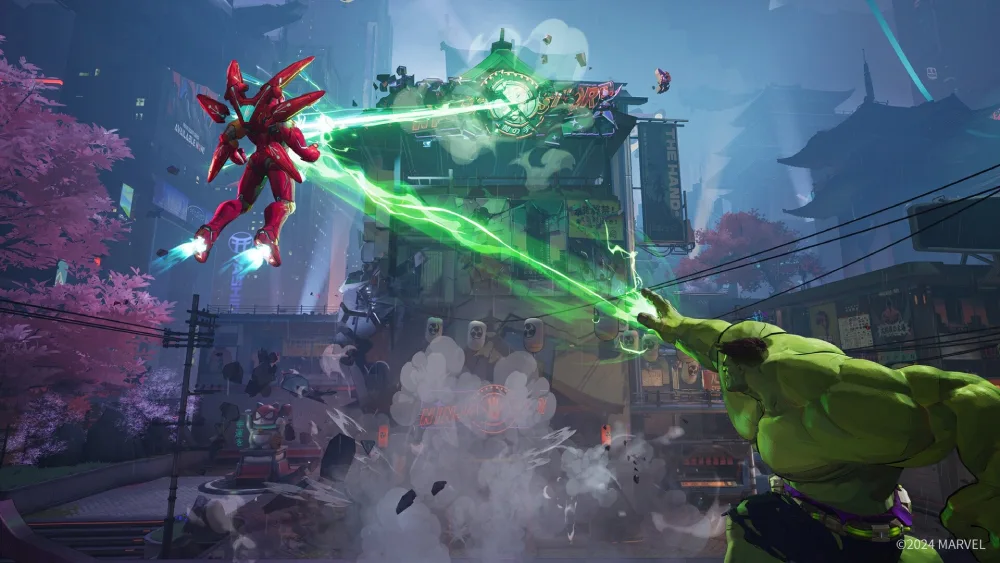
Até as fontes mais recentes disponíveis, não existe anúncio oficial de versão para Mac (macOS). Marvel Rivals suporta Windows, PlayStation e Xbox. Se a NetEase expandir plataformas, macOS pode entrar na lista — mas não há plano confirmado até agora.
Workarounds da comunidade para Marvel Rival no Mac
Reddit, GitHub e fóruns costumam postar wrappers e patches de Wine, mas isso é arriscado e inconsistente. Priorize sempre:
• Plataformas oficiais
• Soluções via cloud
• Atualizações do Parallels ou CrossOver direto dos desenvolvedores
Usuários de Mac costumam acompanhar r/macgaming e r/MarvelRivals para métodos mais atualizados.
Configuração avançada para Marvel Rivals no Mac
Rodar um jogo pesado no macOS por camadas virtuais ou cloud exige ajuste fino. Veja como buscar o melhor desempenho:
Virtualização (Parallels Desktop)
Allocate More Resources: Nas configurações do Parallels, aumente RAM para 8GB ou mais e CPU para pelo menos 4 cores.
Enable Gaming Mode: Ative o perfil/“Gaming” do Parallels para priorizar cargas de GPU.
Resolution and Scaling: Rode em 1080p no máximo e use escala do macOS para manter fluidez.
Windows Optimizations: Dentro da VM, desative animações e serviços em segundo plano do Windows para melhor resposta.
Cloud Gaming (Boosteroid / GeForce NOW)
Priorize Ethernet em vez de Wi-Fi para reduzir perda de pacotes.
Use um navegador com menos overhead de latência (ex.: Edge) ou apps standalone quando existirem.
Defina stream em 1080p@60fps com V-Sync desligado para menor input lag.
Feche apps em segundo plano, especialmente abas do Chrome, durante as sessões.
Como o ExitLag melhora Marvel Rivals no Mac
Mesmo sem uma versão nativa do Marvel Rivals, o ExitLag pode fazer diferença. Ele intercepta seu tráfego e redireciona por rotas otimizadas, mantendo ping estável e baixa perda de pacotes.
Start your Exitlag 3 days Trial!
Key Benefits for Mac Users:
• Cloud Gaming Stability: ao usar Boosteroid ou Xbox Cloud, o ExitLag melhora a confiabilidade da conexão
• Virtualization Ping Reduction: se você joga via Parallels, o ExitLag melhora a conexão do lado Windows
• Dynamic Multi-Route: o ExitLag verifica em tempo real a rota mais rápida e alterna dinamicamente
• Background Process Prioritization: melhora foco do app ao limitar uso de banda por processos em segundo plano do macOS
Seja em um MacBook Pro M2 ou em um Mac Mini M1, o ExitLag reduz um dos maiores problemas do competitivo: rede instável.
Benchmarks de performance: o que esperar no Mac

Benchmarks M1/M2 (via Parallels)
FPS: 40–60 (médio)
Input Delay: 30–45ms
Load Time: 15–25s
Boosteroid no macOS Safari
FPS: travado em 60 (stream)
Latency: 40ms com ExitLag, 80ms sem
Visual Quality: 720p–1080p adaptativo
Esses números indicam que cloud gaming tende a ser mais consistente, enquanto o Parallels permite mais controle — mas com mais complexidade.
Melhores configurações para Marvel Rivals no Mac
Inside Game:
V-Sync: Off
Shadows: Low
Anti-Aliasing: Medium
Effects Quality: Low–Medium
Resolution Scale: 90%
In Virtual Machine:
Hardware Acceleration: On
Windows Power Plan: High Performance
Disk Caching: Enabled (Parallels Pro only)
Cloud Streaming Tips:
Use Ethernet ou Wi-Fi 5GHz
Minimize widgets e visuais do desktop no macOS
Evite horários de pico (5 PM–9 PM)
Ferramentas e scripts recomendados pela comunidade
Alguns jogadores usam automações para otimizar VM. Os mais comuns incluem:
• Background Process Killers (desligar Spotlight, Siri, iCloud sync automaticamente)
• Scripts para “enxugar” Windows em VMs (via GitHub)
• Overlays de mapeamento de controle (DS4Windows, Joystick Mapper)
Baixe apenas de fontes confiáveis, como GitHub ou comunidades como MacGaming.
Compatibilidade de controle no Marvel Rivals no Mac
Usar gamepad em setup de Mac exige atenção com drivers e mapeamento:
Controller Type
Method
Notes
Xbox Series X/S
Bluetooth (native)
Best with cloud gaming
PS5 DualSense
Bluetooth + DS4Windows (VM)
Haptic feedback may not work
8BitDo / Third Party
USB (mapped)
Requires Joystick Mapper on macOS
Cloud gaming costuma ter suporte nativo melhor para controles. Já em VM, você pode precisar de drivers extras.
Problemas comuns e soluções
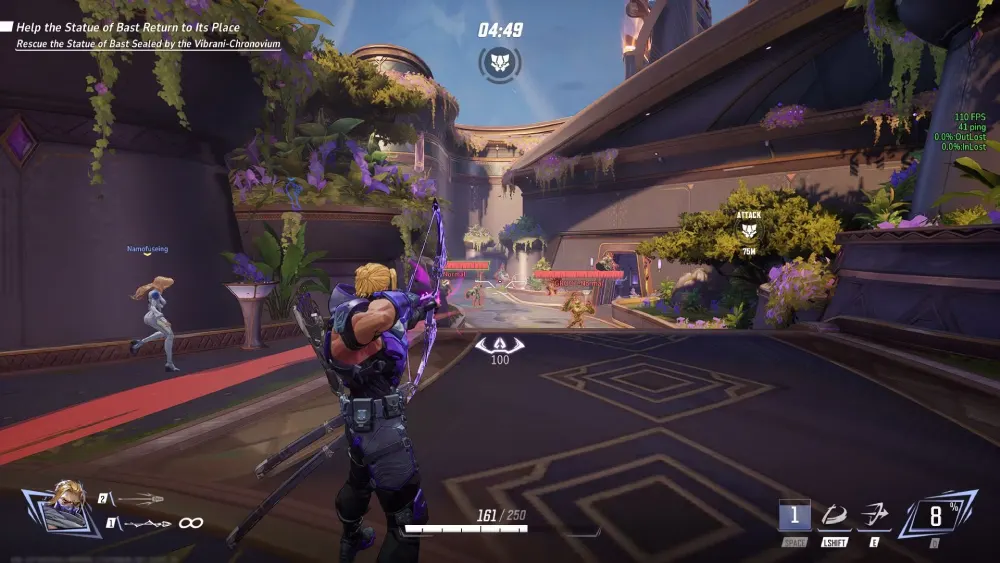
Issue: “Game crashes after login on Parallels”
Solution: Use modo janela e desative overlays (Discord, Steam).
Issue: “Lag spikes every 10 seconds”
Solution: Use ExitLag e roteie pelo servidor mais próximo do Marvel Rivals (ex.: USEast, EUCentral).
Issue: “No sound in VM”
Solution: Defina manualmente o dispositivo de saída nas configurações de áudio do Parallels.
Setup avançado: streaming de um PC Windows para o Mac
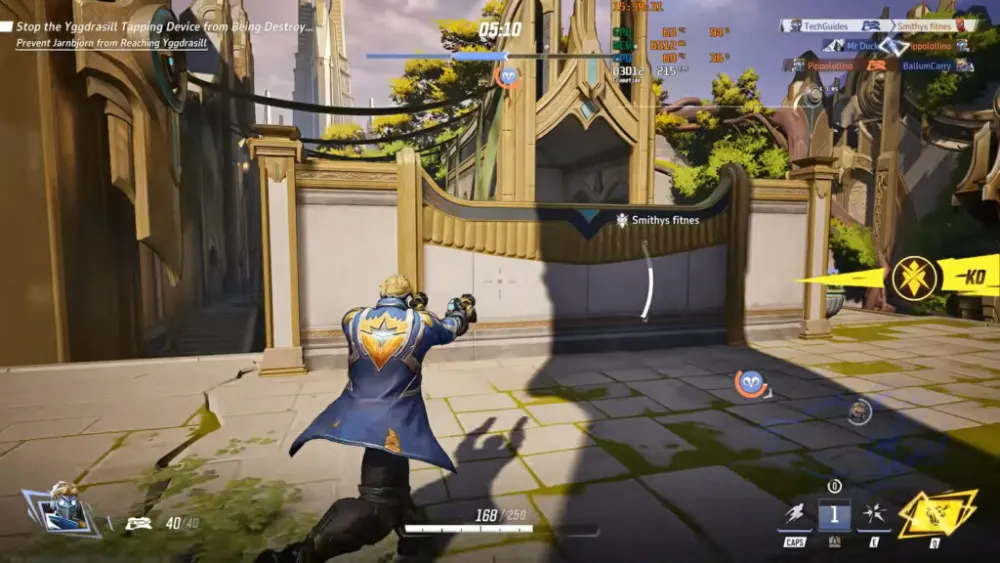
Alguns usuários rodam Marvel Rivals em um PC gamer Windows e fazem streaming para o Mac via Moonlight ou Steam Remote Play.
Requirements:
• GPU NVIDIA no PC host (para Moonlight)
• Cliente no macOS (Moonlight ou Steam Link)
• Rede LAN estável (de preferência cabeada)
Esse método pode oferecer performance quase nativa, usando o Mac como “thin client”.
FAQ: Marvel Rivals no macOS
Can I install Marvel Rivals directly on my Mac?
Não. No momento, não existe versão nativa para macOS. Você precisa usar cloud gaming, virtualização (Parallels) ou ferramentas de streaming remoto.
Does ExitLag work if I’m only using cloud gaming?
Sim. O ExitLag ajuda bastante a estabilizar conexões com serviços como Boosteroid, reduzindo lag e evitando quedas.
Is it better to use Parallels or Cloud Gaming for Marvel Rivals?
Cloud gaming (ex.: Boosteroid) tende a ter performance mais consistente e menos trabalho de configuração. Parallels dá mais controle do sistema, mas exige hardware forte e ajustes cuidadosos.
Aviso legal
Todas as imagens do jogo pertencem à Marvel Games e à NetEase. Elas são usadas apenas para fins informativos e educacionais, sem implicar endosso ou afiliação com os detentores dos direitos.
Tem dúvidas ou quer trocar experiência com outros jogadores? Acesse o Fórum ExitLag e faça parte da comunidade!