Embora Marvel Rivals seja visualmente impressionante e cheio de ação, muitos jogadores estão enfrentando problemas de desempenho — desde travamentos em team fights grandes até quedas abaixo de 60 FPS mesmo em hardwares potentes. Marvel Rivals Optimization virou um tema quente na comunidade, e como o jogo foi desenvolvido na Unreal Engine 5, ele apresenta desafios específicos de hardware e software.
Seja em um PC intermediário ou em um setup de ponta, o jogo atualmente sofre com gargalos, uso ineficiente de recursos e problemas de frame pacing. Neste guia, você encontrará as configurações, ajustes e ferramentas necessárias para rodar Marvel Rivals da forma mais fluida possível.
Por que Marvel Rivals precisa de otimização
Muitos jogadores se perguntam por que Marvel Rivals parece mal otimizado mesmo em hardware moderno. Os motivos incluem:
• Inconsistências no gerenciamento do motor gráfico e recursos, especialmente relacionadas ao overdraw e shaders da Unreal Engine 5.
• Forte dependência da GPU (principalmente uso de VRAM), com escalabilidade menos eficiente em CPU e multithreading.
• Configurações de vídeo padrão priorizam qualidade visual em vez de desempenho, gerando carga desnecessária.
• Team fights 6v6 e efeitos complexos amplificam picos de frame time e stutter.
Esses fatores combinados causam quedas de FPS mesmo em sistemas que atendem os requisitos “recomendados”. A solução exige ajustes manuais, não apenas manter as configurações padrão.
Como fazer Marvel Rivals Optimization: configurações e ajustes
Ajustes gerais de gráficos e exibição
| Configuração | Valor Recomendado | Impacto no Desempenho |
| Resolução | Nativa ou 1080p | Equilibra nitidez e FPS |
| Modo Tela Cheia | Ativado | Reduz input lag e melhora estabilidade |
| V-Sync | Desligado | Minimiza atraso; use com limite de FPS |
| Limite de FPS | 120 FPS (ou ilimitado se estável) | Reduz stutter e melhora pacing |
| Qualidade das Sombras | Baixa ou Média | Grande ganho de FPS ao reduzir |
| Anti-Aliasing | TAA ou FXAA | TAA oferece melhor nitidez |
| Qualidade das Texturas | Média ou Alta (dependendo da VRAM) | Depende da GPU/VRAM |
| Qualidade de Efeitos | Baixa | Reduz carga visual e processamento |
| Pós-Processamento | Desligado ou Baixo | Remove efeitos pesados |
| Upscaling (FSR/DLSS) | Ativado em Balanced/Performance | Grande ganho em GPUs compatíveis |
Essas recomendações estão alinhadas com relatos da comunidade sobre quais configurações mais impactam o desempenho.
Ajustes adicionais no sistema
• Use o jogo em Tela Cheia em vez de Janela ou Borderless.
• Desative o Modo Jogo do Windows e o Xbox Game Bar durante a partida.
• Defina Marvel Rivals como Alta Prioridade no Gerenciador de Tarefas (aba Detalhes).
• Atualize os drivers da GPU para a versão mais recente (ou volte para uma versão estável se necessário).
Por que o desempenho ainda cai: gargalos comuns
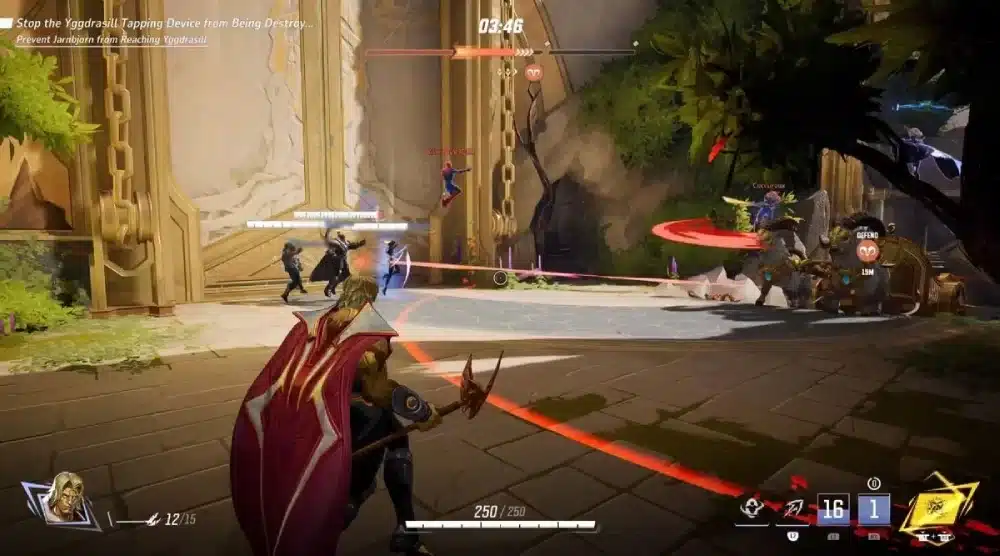
• Batalhas 6v6 com múltiplas habilidades geram explosões de efeitos visuais e carregamento de shaders.
• Picos no uso de VRAM, especialmente com texturas altas + efeitos + upscaling.
• Inconsistência no frame time gera sensação de travamento mesmo com FPS médio alto.
• Thermal throttling ou processos em segundo plano limitando CPU/GPU.
Resolver tanto os problemas dentro do jogo quanto no sistema é essencial para estabilidade total.
Checklist passo a passo de otimização
- Abra o jogo e vá em Configurações > Gráficos.
- Reduza Sombras, Efeitos e Pós-Processamento.
- Ative FSR (GPUs AMD ou sem DLSS) ou DLSS (placas RTX).
- Desative V-Sync e defina limite de FPS em 120 ou ilimitado.
- Ative Tela Cheia e desative overlays (Discord, Game Bar).
- Feche o jogo e force modo alto desempenho no painel NVIDIA ou AMD.
- Defina o Plano de Energia do Windows para “Alto Desempenho”.
- Desative apps de inicialização e limpe cache de shaders da GPU.
- Reabra o jogo e monitore FPS com overlay ou MSI Afterburner.
- Teste em partidas grandes e ajuste conforme necessário.
Configurações otimizadas para PCs fracos
Se você usa hardware antigo ou setup de entrada:
• Resolução: 900p ou 1080p
• Sombras: Desligadas
• Texturas: Média
• Efeitos: Baixa
• Anti-Aliasing: FXAA
• Upscaling (FSR modo Quality): Ativado
• V-Sync: Desligado
• Desative motion blur, film grain e lens flare
Mods, ferramentas e utilitários
Atualmente, o suporte oficial a mods está desativado — modificar arquivos pode gerar punições.
Ferramentas úteis:
• MSI Afterburner – monitoramento de uso e temperatura
• Process Lasso – controle de afinidade da CPU
• ISLC – limpa memória standby
• Razer Cortex – otimizador automático
Como o ExitLag ajuda na performance do Marvel Rivals
Enquanto os ajustes acima melhoram FPS e renderização, partidas multiplayer sofrem com lag, perda de pacotes e instabilidade.
O ExitLag ajuda ao:
• Otimizar rotas até o servidor em tempo real
• Reduzir ping e jitter
• Evitar perda de pacotes em momentos intensos
• Estabilizar a conexão durante team fights
Início rápido:
- Crie uma conta no ExitLag
- Baixe e instale o aplicativo
- Selecione Marvel Rivals
- Aplique as rotas recomendadas e inicie o jogo
Comece agora seu teste gratuito de 3 dias no ExitLag!
Otimização em nível de GPU
Para usuários NVIDIA
Abra o Painel NVIDIA → Gerenciar Configurações 3D:
• Power Management Mode: Preferir desempenho máximo
• Threaded Optimization: Ativado
• Low Latency Mode: Ultra
• Shader Cache: Ativado
• Texture Filtering: Alto Desempenho
Para usuários AMD
Abra o AMD Radeon Software → Aba Jogos:
• Radeon Anti-Lag: Ativado
• Texture Filtering Quality: Performance
• Surface Format Optimization: Ativado
• Chill: Desligado
• Frame Rate Target Control: 120 ou Ilimitado
Ajustes avançados no Windows
• Desative Hardware-Accelerated GPU Scheduling (em GPUs antigas).
• Desative Game Mode e gravação em segundo plano.
• Use ISLC para limpar RAM regularmente.
• Defina mínimo e máximo do processador em 100% nas Opções de Energia.
Undervolt de CPU e estabilidade térmica
Se sua CPU atinge temperaturas acima de 85°C:
• Use Intel XTU ou AMD Ryzen Master para reduzir tensão gradualmente.
• Monitore com HWInfo64 ou Core Temp.
• Melhore fluxo de ar e troque pasta térmica se necessário.
Temperaturas mais baixas mantêm clocks mais estáveis em partidas intensas.
Configurações customizadas da comunidade
Alguns usuários compartilham arquivos .ini otimizados:
• Reduzem bloom, volumétricos e pós-processamento.
• Úteis para GPUs integradas.
• Sempre faça backup antes de aplicar.
• Use fontes confiáveis.
• Pode não ter suporte oficial.
Como o ExitLag melhora estabilidade e desempenho
Além da parte visual, o ExitLag atua na camada de rede.
Você ganha:
• Otimização de rotas em tempo real
• Redução de jitter
• Proteção contra perda de pacotes
• Failover automático
• Estabilidade extra em modos competitivos
Se cada milissegundo importa, esse boost pode fazer diferença.
Teste o ExitLag agora!
FAQ: Otimização avançada de Marvel Rivals
Fazer undervolt na CPU é seguro?
Sim, quando feito gradualmente e com monitoramento.
DLSS ou FSR é melhor?
DLSS oferece melhor qualidade e desempenho em GPUs NVIDIA RTX. FSR é mais compatível.
ExitLag melhora FPS ou apenas ping?
Principalmente ping e estabilidade de rede, mas pode melhorar estabilidade geral ao remover travamentos causados por lag.
Tem dúvidas ou quer trocar experiência com outros jogadores? Acesse o Fórum ExitLag e faça parte da comunidade!