Minecraft PC continua sendo uma das formas mais populares de experimentar o lendário jogo sandbox. Seja construindo estruturas gigantes, sobrevivendo a noites perigosas ou explorando servidores multiplayer, jogar no computador libera todo o potencial do Minecraft.
Se você está procurando um guia completo e seguro de configuração do Minecraft PC, este artigo mostra tudo — desde opções de minecraft download até compatibilidade do sistema, etapas de instalação e dicas de desempenho.
O que é Minecraft PC?
Minecraft PC refere-se às versões desktop do Minecraft desenvolvidas para sistemas Windows, macOS e Linux. Diferente das versões mobile ou console, a versão de PC oferece maior personalização, suporte completo a mods (em algumas edições) e acesso a grandes comunidades multiplayer.
Existem duas edições principais disponíveis para usuários de computador:
Java Edition
Bedrock Edition
Ambas oferecem a experiência sandbox principal, mas diferem em estrutura técnica, compatibilidade multiplayer e opções de personalização.
Você pode aprender mais diretamente no site oficial: https://www.minecraft.net.
Edições do Minecraft PC explicadas
Entender as diferenças entre as edições é essencial antes de iniciar seu minecraft download.
Java Edition
A Java Edition é a versão original do PC desenvolvida pela Mojang e continua sendo a preferida por jogadores que gostam de personalização.
Principais características:
Suporte completo a mods
Shaders e pacotes de textura personalizados
Servidores comunitários massivos
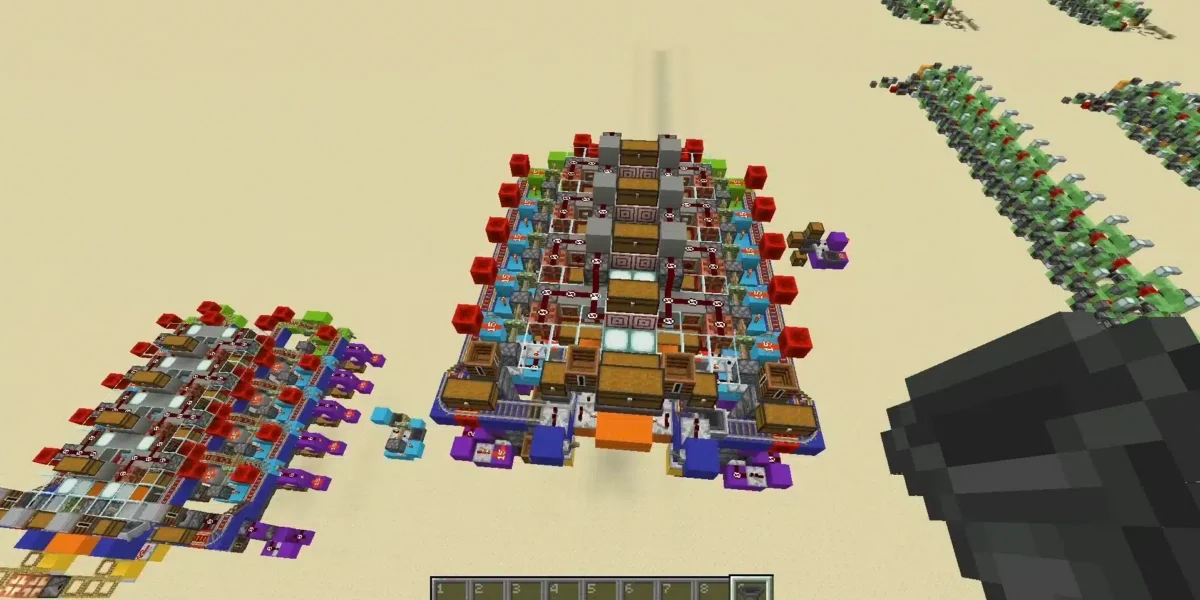
Mecânicas avançadas de redstone
Acesso a snapshots para testar atualizações
Esta edição roda em Java e suporta Windows, macOS e Linux.
Bedrock Edition
A Bedrock Edition é otimizada para desempenho e cross-play.
Principais características:
Cross-play entre Windows, consoles e mobile
Marketplace integrado
Melhor desempenho em PCs mais fracos
Suporte a Realms para hospedagem de servidores
No entanto, não suporta mods tradicionais da Java.
Requisitos de sistema do Minecraft PC
Antes de iniciar sua minecraft installation, verificar os requisitos do PC é essencial.
Requisitos mínimos (oficiais)
CPU: Intel Core i3-3210 ou AMD A8-7600
RAM: 4 GB
GPU: Gráficos integrados com suporte OpenGL 4.4
SO: Windows 10+, macOS ou Linux
Requisitos recomendados (para jogar bem)
CPU: Intel Core i5 ou AMD Ryzen 5
RAM: 8 GB ou mais
GPU: NVIDIA GTX 1650 / AMD RX 570 ou superior
Armazenamento SSD para carregamento mais rápido
Comparação de requisitos
| Componente | Mínimo | Recomendado |
| CPU | Intel i3 / AMD A8 | Intel i5 / Ryzen 5 |
| RAM | 4 GB | 8 GB+ |
| GPU | OpenGL 4.4 integrada | GTX 1650 / RX 570 |
| Armazenamento | HDD | SSD |
| SO | Windows 10/macOS/Linux | Windows 10+/macOS/Linux |
Nota: Modpacks pesados, shaders ou texturas em alta resolução aumentam bastante a exigência de hardware.
Como baixar Minecraft no PC
O processo de minecraft download é simples quando feito por canais oficiais.
Passo 1: Acesse o site oficial
Vá para https://www.minecraft.net e escolha a versão de PC.
Passo 2: Faça login ou crie uma conta Microsoft
Passo 3: Compre o jogo
Passo 4: Baixe o launcher
Passo 5: Instale e jogue
Minecraft PC é grátis?
Não existe versão completa gratuita legal.
Você pode usar:
Versão de teste
Demo
Evite versões piratas.
Java vs Bedrock
| Recurso | Java | Bedrock |
| Mods | Completo | Limitado |
| Cross-play | Não | Sim |
| Marketplace | Não | Sim |
| Servidores | Comunidade | Oficial |
| Performance | Depende do hardware | Otimizado |
Mods no Minecraft PC
Após a instalação, mods podem ser usados na Java Edition.
Loaders populares
Forge
Fabric
Mods recomendados
OptiFine (melhora desempenho e FPS)
JourneyMap (mapa em tempo real com waypoints)
Just Enough Items (auxílio em crafting e receitas)
Boas práticas
Use plataformas confiáveis como CurseForge
Sempre faça backup dos seus mundos antes de instalar mods
Verifique compatibilidade após atualizações do jogo
Evite links suspeitos ou downloads fora de sites oficiais
Problemas comuns
Mesmo com um processo simples, alguns erros podem ocorrer durante a instalação ou execução.
Launcher não abre
- Verifique se o Java está instalado (Java Edition)
- Atualize seu sistema operacional
- Desative temporariamente antivírus ou firewall
- Reinstale o launcher oficial
Tela preta ao iniciar
- Atualize os drivers da placa de vídeo
- Desative overlays (Discord, NVIDIA, etc.)
- Reduza configurações gráficas
- Aumente a RAM alocada no launcher
Problemas de login
- Verifique credenciais da conta Microsoft
- Confira o status dos servidores
- Limpe o cache do launcher
- Faça login novamente
Atualizações
Manter o jogo atualizado é essencial para estabilidade e novos conteúdos.
Como atualizar
Use o launcher oficial, que verifica atualizações automaticamente.
Auto-update
Ative atualizações automáticas no Windows ou macOS para evitar problemas de versão.
Mods após updates
Após atualizações grandes:
- Muitos mods param de funcionar
- Sempre verifique compatibilidade
- Aguarde atualizações dos desenvolvedores de mods
Servidores populares
Explorar servidores multiplayer é uma das melhores formas de aproveitar o Minecraft PC
Java
Hypixel (minigames e PvP)
Mineplex (modo casual e competitivo)
Complex Gaming (economia e survival avançado)
Bedrock
The Hive (minigames populares)
CubeCraft (PvP e desafios)
Lifeboat (modos variados multiplayer)
Lembre-se: servidores Java não são compatíveis com Bedrock.
Melhorando desempenho no multiplayer
Mesmo não sendo um FPS competitivo, a qualidade da conexão impacta diretamente sua experiência.
Problemas comuns de conexão incluem:
- Atraso ao quebrar ou colocar blocos
- Desincronização de entidades
- Falhas no carregamento de chunks
- Problemas em combates PvP
Para melhorar:
- Use conexão cabeada (Ethernet)
- Feche aplicativos em segundo plano
- Escolha servidores mais próximos
- Utilize ferramentas como ExitLag para otimizar rotas e reduzir ping
Outros jogos da franquia Minecraft no PC
Durante sua busca, você pode encontrar outros títulos relacionados.
Minecraft Dungeons
Jogo focado em ação e exploração de masmorras.
Minecraft Legends
Jogo com foco em estratégia em tempo real.
Minecraft Education Edition
Versão educacional voltada para aprendizado em sala de aula.
Esses jogos são independentes doMinecraft PC tradicional.
Alternando entre edições no Windows
Se você comprou o bundle:
- Abra o Minecraft Launcher
- Selecione Java ou Bedrock
- Clique em Play
Usuários de macOS e Linux possuem suporte apenas à Java Edition.
Segurança no Minecraft PC
Durante o processo de minecraft download, siga boas práticas:
- Nunca baixe de sites não oficiais
- Evite launchers piratas
- Não compartilhe sua conta
- Use senha forte e autenticação em dois fatores
A segurança garante acesso contínuo ao jogo e proteção dos seus dados.
Conclusão
Minecraft PC oferece a experiência mais completa e personalizável do jogo.
Seja utilizando a Java Edition para mods e servidores ou a Bedrock Edition para cross-play, o jogo continua sendo uma das melhores experiências sandbox disponíveis.
Antes de começar, verifique seus requisitos, escolha a edição correta e sempre faça o download por fontes oficiais.
Com uma configuração adequada, hardware estável e conexão otimizada, Minecraft PC se transforma em um universo ilimitado de possibilidades — desde sobrevivência até grandes aventuras multiplayer.
Nesse contexto, o ExitLag pode ajudar a melhorar sua conexão, reduzindo ping, perda de pacotes e instabilidade durante o jogo.
FAQ
Como baixar Minecraft no PC?
Acesse o site oficial, faça login, compre o jogo, baixe o launcher e instale sua edição.
Quais são os requisitos do Minecraft PC?
O mínimo é 4GB de RAM e gráficos com suporte OpenGL 4.4. O recomendado inclui 8GB de RAM e GPU dedicada.
Minecraft PC é gratuito?
Não. Apenas versões de teste estão disponíveis gratuitamente.
Qual edição escolher?
Java Edition é ideal para mods e servidores. Bedrock é melhor para cross-play.
Posso jogar offline?
Sim. Após instalar e logar, o modo single-player funciona offline.
Posso usar mods na Bedrock?
Não da mesma forma que na Java. A Bedrock usa conteúdos do Marketplace.
Como melhorar o desempenho?
Use OptiFine, reduza gráficos, feche apps em segundo plano e otimize sua conexão.
Posso jogar com amigos em outras plataformas?
Sim, apenas na Bedrock Edition.
Mods são seguros?
Sim, desde que baixados de fontes confiáveis como CurseForge.
Preciso de internet para jogar?
Apenas para multiplayer e login inicial.
Tem perguntas ou quer se conectar com outros jogadores? Participe da conversa no Fórum ExitLag!
Tem dúvidas ou quer trocar experiência com outros jogadores? Acesse o Fórum ExitLag e faça parte da comunidade!