Otimizar o Windows 11 para jogos permite obter mais FPS, reduzir o input lag e garantir uma jogabilidade muito mais fluida em PCs modernos. Muitos jogadores utilizam as configurações padrão do Windows sem perceber que diversas ferramentas executadas em segundo plano podem reduzir o desempenho durante as partidas.
Se você deseja melhorar a velocidade dos jogos, otimizar o Windows 11 para jogos começa com ajustes inteligentes. Configurações de energia, Game Mode, limpeza de programas de inicialização e opções gráficas ajudam o computador a funcionar de forma mais eficiente. Mesmo pequenas alterações podem produzir uma diferença perceptível.
Quais configurações melhoram mais o desempenho nos jogos? Recursos como velocidade de armazenamento, eficiência da memória e agendamento de GPU influenciam diretamente a experiência. Esses são os pilares para otimizar o Windows 11 para jogos, tanto para jogadores casuais quanto para quem compete em alto nível.
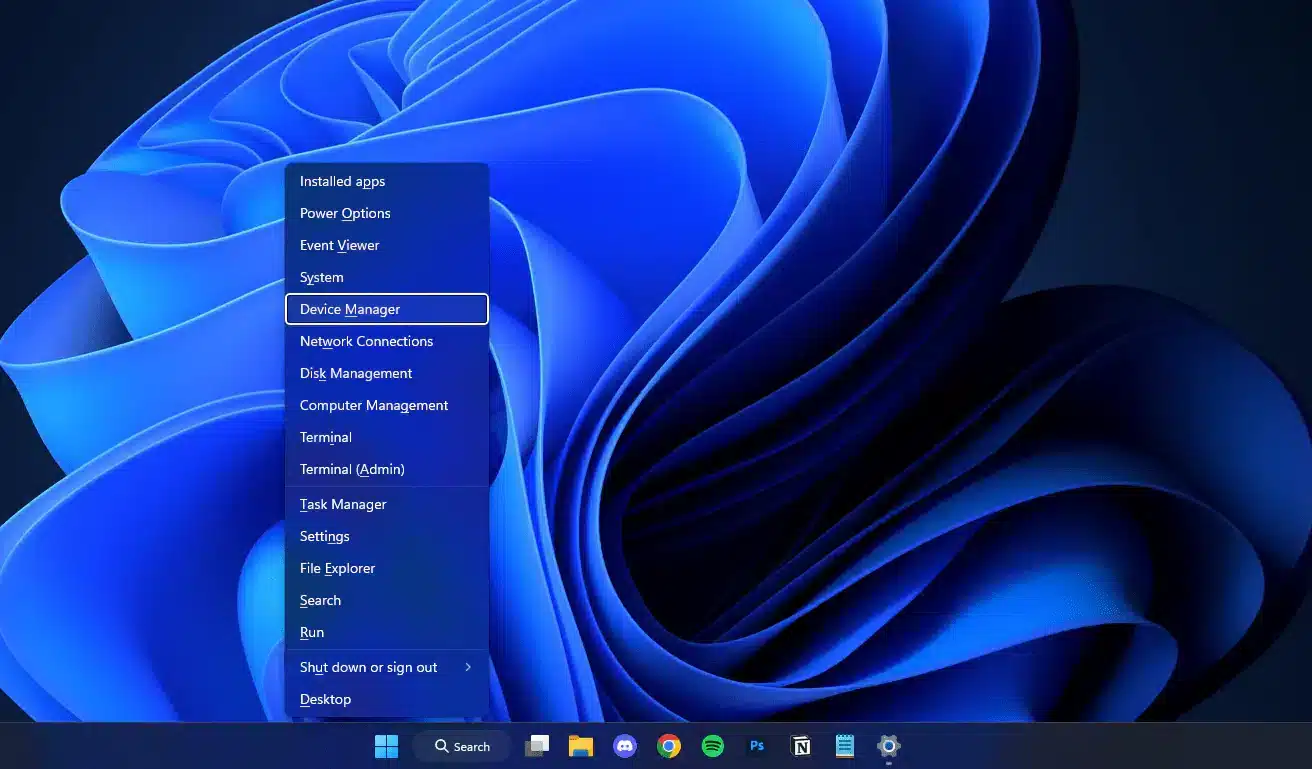
Configurações para otimizar o Windows 11 para jogos
Ative primeiro o Game Mode
O Game Mode é um dos recursos mais fáceis de ativar no Windows. Ele prioriza os processos do jogo enquanto reduz atividades desnecessárias executadas em segundo plano.
Para ativá-lo:
- Abra Configurações.
- Clique em Jogos.
- Selecione Modo de Jogo.
- Ative a opção.
Essa configuração costuma melhorar a estabilidade dos quadros por segundo e a capacidade de resposta do sistema.
Ative o Hardware Accelerated GPU Scheduling
Esse recurso permite que a placa de vídeo gerencie tarefas relacionadas à memória de forma mais eficiente. Em sistemas compatíveis, ele pode reduzir a latência e proporcionar uma experiência mais fluida.
Para ativá-lo:
- Abra Configurações.
- Vá para Sistema.
- Selecione Tela.
- Clique em Gráficos.
- Abra Configurações gráficas padrão.
- Ative Agendamento de GPU com aceleração por hardware.
Reinicie o computador após fazer essa alteração.
Como otimizar o Windows 11 para jogos com ajustes de energia
Utilize o modo Ultimate Performance
Os planos de energia do Windows podem limitar o desempenho durante os jogos. Alterar para um plano mais agressivo mantém o processador preparado para momentos de maior carga.
Os benefícios incluem:
- Maior capacidade de resposta da CPU.
- Melhor FPS mínimo.
- Menor ocorrência de redução automática de desempenho (throttling).
- Carregamentos mais rápidos.
Muitos jogadores percebem uma jogabilidade mais estável logo após alterar o plano de energia.
Desative recursos agressivos de economia de energia
Alguns computadores reduzem a frequência do processador com muita frequência, causando travamentos durante cenas intensas.
Para obter melhores resultados:
- Utilize o modo Alto Desempenho ou Ultimate Performance.
- Mantenha notebooks conectados à tomada durante as partidas.
- Desative o modo de economia de bateria enquanto joga.
Otimizando o Windows 11 para jogos removendo aplicativos em segundo plano
Desative programas de inicialização
Diversos programas são iniciados automaticamente junto com o Windows e consomem memória RAM antes mesmo de você abrir um jogo.
Desative aplicativos que não são necessários, como:
- Aplicativos de música.
- Ferramentas de chat.
- Softwares de RGB.
- Launchers adicionais.
- Aplicativos de sincronização em nuvem.
Isso libera mais recursos para os seus jogos.
Reduza processos em segundo plano
Aplicativos desnecessários executados silenciosamente podem gerar picos de uso da CPU e quedas aleatórias de FPS.
Verifique regularmente o Gerenciador de Tarefas e feche programas que não estejam sendo utilizados antes de iniciar um jogo.
Configuração gráfica para otimizar o Windows 11 para jogos
Atualize corretamente os drivers da GPU
Os drivers da placa de vídeo são fundamentais para o desempenho.
Novas versões frequentemente:
- Aumentam o FPS.
- Adicionam suporte para novos jogos.
- Corrigem bugs.
- Melhoram a estabilidade.
Sempre baixe drivers diretamente dos sites oficiais da NVIDIA, AMD ou Intel.
Utilize a taxa de atualização correta
Muitos jogadores compram monitores de alta taxa de atualização, mas esquecem de configurá-los corretamente.
Para verificar:
- Abra Configurações.
- Vá até Tela.
- Selecione Tela Avançada.
- Escolha a maior taxa de atualização disponível.
Utilizar 144 Hz ou mais proporciona movimentos muito mais suaves e reduz o atraso nos comandos.
Melhorias de armazenamento para otimizar o Windows 11 para jogos
Instale os jogos em um SSD ou NVMe
Unidades rápidas reduzem significativamente os tempos de carregamento e minimizam problemas como carregamento tardio de texturas.
Os principais benefícios incluem:
- Inicialização mais rápida.
- Carregamento de mapas em menos tempo.
- Menos travamentos em jogos de mundo aberto.
Mantenha espaço livre disponível
Unidades quase cheias tendem a perder desempenho.
Procure manter pelo menos 15% do espaço livre para garantir melhor funcionamento.
Também é recomendável remover arquivos temporários regularmente para preservar a velocidade do sistema.
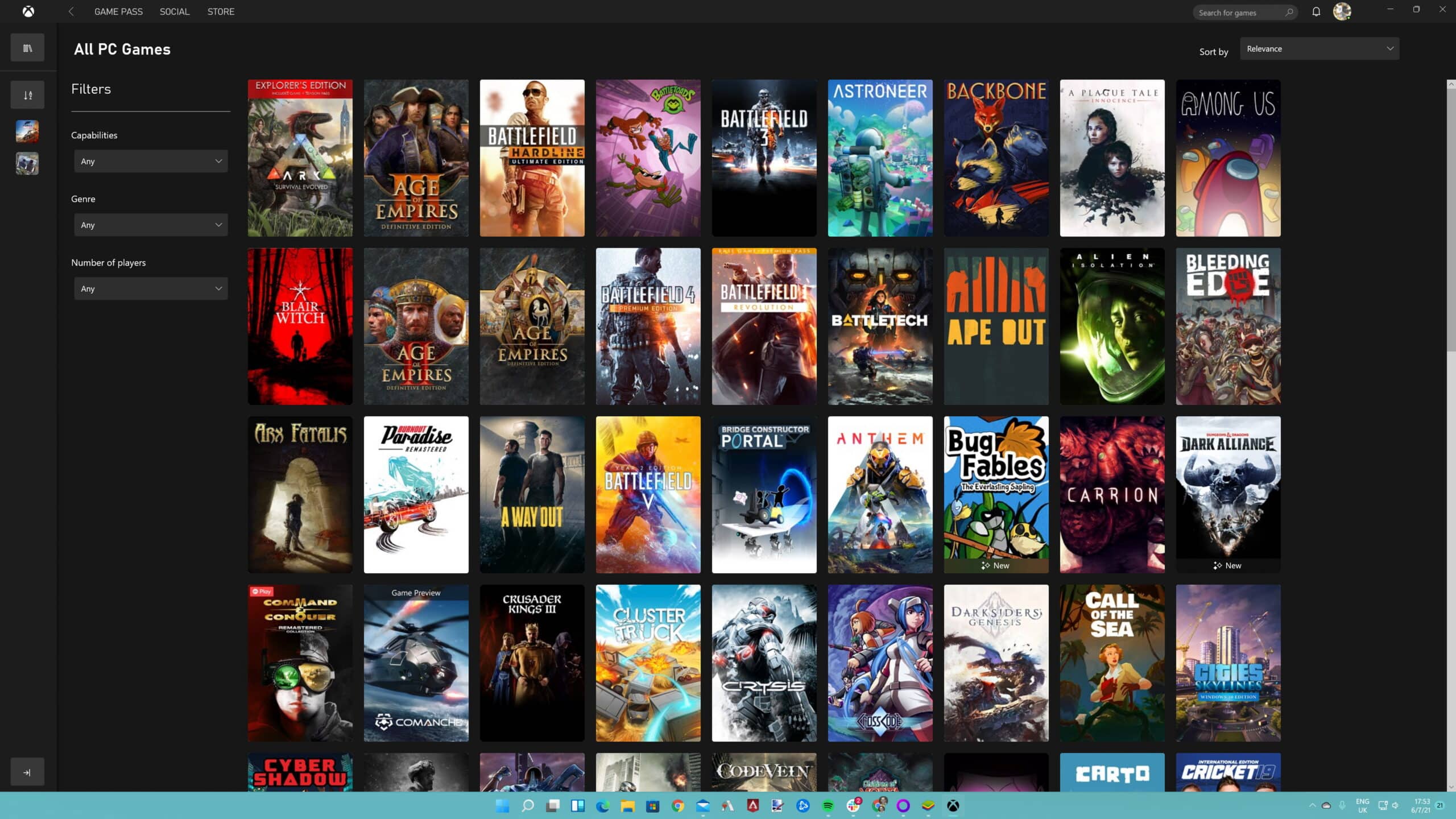
Otimize o Windows 11 para jogos com uma conexão mais estável
Reduza ping e perda de pacotes
Jogos online dependem diretamente da qualidade da conexão.
Menor ping significa respostas mais rápidas em:
- Jogos de tiro.
- MOBAs.
- Jogos de corrida.
Boas práticas incluem:
- Utilizar conexão Ethernet em vez de Wi-Fi.
- Pausar downloads durante as partidas.
- Escolher a região de servidor mais próxima.
- Reiniciar o modem quando necessário.
Por que o ExitLag ajuda em jogos competitivos
O ExitLag melhora a estabilidade das rotas de conexão, reduz perda de pacotes e pode diminuir o ping em diversos jogos online.
Por isso, muitos jogadores o utilizam como um verdadeiro Game Booster para Windows 11, especialmente quando cada milissegundo faz diferença.
Checklist rápido para otimizar o Windows 11 para jogos
Ajustes rápidos
- Game Mode ativado.
- Drivers atualizados.
- Programas de inicialização desativados.
- Plano de energia em Alto Desempenho.
Ajustes avançados
- XMP ativado na BIOS.
- Resize BAR ativado.
- SSD instalado.
- Aplicativos em segundo plano desativados.
No fim, a melhor forma de conseguir uma jogabilidade mais fluida e maior FPS é aplicar esses ajustes de maneira consistente.
Comece agora mesmo a otimizar o Windows 11 para jogos e aproveite sessões muito mais rápidas, limpas e responsivas.
Ajustes avançados na BIOS para otimizar o Windows 11 para jogos
Ative os perfis de memória XMP ou EXPO
A memória RAM normalmente funciona abaixo da velocidade nominal por padrão. Ativar XMP ou EXPO na BIOS permite que a memória opere na velocidade para a qual foi projetada, o que pode melhorar a estabilidade dos quadros (frame pacing) e o FPS mínimo em diversos jogos.
Os benefícios incluem:
- Maior velocidade da memória.
- Melhor capacidade de resposta do sistema.
- Melhor desempenho da CPU em jogos.
- Multitarefa mais fluida durante as partidas.
Ative o Resizable BAR
O Resizable BAR permite que o processador acesse uma quantidade maior de memória da GPU de uma só vez. Em sistemas compatíveis, isso pode aumentar o desempenho em jogos modernos.
Esse recurso é especialmente útil para placas de vídeo mais recentes e jogos AAA mais exigentes.
Otimize o Windows 11 para jogos reduzindo o input lag
Desative o Enhance Pointer Precision
A aceleração do mouse pode prejudicar a precisão da mira em jogos competitivos. Desativar o Enhance Pointer Precision proporciona movimentos muito mais consistentes.
Para desativá-lo:
- Abra o Painel de Controle.
- Selecione Mouse.
- Abra a guia Opções do Ponteiro.
- Desmarque Enhance Pointer Precision.
Essa configuração é altamente recomendada para jogos de tiro e títulos de eSports.
Utilize o modo de tela cheia e configurações de baixa latência
O modo de tela cheia exclusiva (Exclusive Fullscreen) pode reduzir o atraso dos comandos em comparação ao modo sem bordas em diversos jogos.
Além disso, muitos títulos oferecem configurações específicas de baixa latência.
Boas práticas incluem:
- Utilizar o modo de tela cheia sempre que possível.
- Ativar opções de baixa latência ou NVIDIA Reflex, quando disponíveis.
- Limitar overlays executados em segundo plano.
- Manter tempos de quadro (frame times) estáveis.
Como otimizar o Windows 11 para jogos com placas NVIDIA
Melhores ajustes no Painel de Controle da NVIDIA
Caso utilize uma GPU da NVIDIA, abra o Painel de Controle da NVIDIA e configure as opções voltadas para desempenho.
Configurações recomendadas:
- Power Management: Prefer Maximum Performance.
- Low Latency Mode: On ou Ultra.
- Texture Filtering: High Performance.
- Threaded Optimization: Auto.
Esses ajustes podem melhorar a capacidade de resposta e aumentar a estabilidade durante os jogos.
Utilize DLSS e Reflex quando disponíveis
Diversos jogos modernos oferecem suporte ao DLSS e ao NVIDIA Reflex.
Os benefícios incluem:
- Mais FPS.
- Menor latência.
- Jogabilidade mais fluida em cenas pesadas.
Esses recursos são excelentes tanto para jogos competitivos quanto para campanhas single-player.
Otimizando o Windows 11 para jogos com placas AMD
Ative Radeon Anti-Lag e Radeon Boost
Usuários de placas AMD podem acessar diversas ferramentas de otimização através do software AMD Adrenalin.
Entre as opções mais úteis estão:
- Radeon Anti-Lag.
- Radeon Boost.
- Ferramentas de nitidez (Sharpening).
- Perfis de desempenho.
Esses recursos podem aumentar a capacidade de resposta e melhorar as taxas de quadros.
Ajuste as curvas de ventoinha e os limites de temperatura
Temperaturas estáveis ajudam a manter o desempenho elevado durante longas sessões.
Se a GPU superaquecer, sua frequência poderá ser reduzida automaticamente.
Utilize curvas de ventoinha equilibradas e mantenha uma boa circulação de ar dentro do gabinete para obter melhores resultados.
Como otimizar o Windows 11 para jogos em PCs de entrada
Melhores ajustes para computadores mais modestos
Mesmo computadores de entrada conseguem oferecer uma boa experiência em jogos quando corretamente otimizados.
Algumas recomendações:
- Reduza primeiro a qualidade das sombras.
- Desative overlays pesados.
- Feche navegadores antes de jogar.
- Utilize o Modo Desempenho em jogos compatíveis.
- Reduza escalonamentos de resolução executados em segundo plano.
Como aumentar o FPS sem gastar dinheiro
Existem diversas melhorias gratuitas que podem aumentar o desempenho.
Entre elas:
- Atualizar os drivers.
- Remover arquivos desnecessários.
- Desativar programas iniciados automaticamente.
- Reduzir efeitos visuais dispensáveis.
- Reiniciar o computador regularmente.
Otimizações para notebooks com Windows 11
Melhores configurações para notebooks gamer
Notebooks precisam de alimentação elétrica adequada e boa refrigeração para entregar o máximo desempenho.
Recomendações:
- Mantenha o carregador conectado.
- Utilize o modo dedicado da GPU, quando disponível.
- Selecione o perfil de Alto Desempenho.
- Nunca obstrua as entradas e saídas de ar.
Reduza o Thermal Throttling
O calor excessivo reduz rapidamente o desempenho.
Para minimizar esse problema:
- Limpe regularmente a poeira das ventoinhas.
- Utilize uma base refrigerada (cooling pad).
- Eleve levemente a parte traseira do notebook para melhorar o fluxo de ar.
- Sempre que possível, jogue em ambientes mais frescos.
Comparativo das configurações para otimizar o Windows 11 para jogos
| Configuração | PC de Entrada | PC Intermediário | PC de Alto Desempenho |
| Game Mode | Ativado | Ativado | Ativado |
| HAGS | Testar | Ativado | Ativado |
| Plano de Energia | Alto Desempenho | Ultimate Performance | Ultimate Performance |
| Upgrade para SSD | Alta prioridade | Recomendado | Padrão |
| Taxa de Atualização | Maior disponível | Maior disponível | Maior disponível |
| XMP ou EXPO | Recomendado | Ativado | Ativado |
Checklist profissional para otimizar o Windows 11 para jogos
Jogadores competitivos
- Configurações de baixa latência ativadas.
- Conexão Ethernet em uso.
- Monitor de 144 Hz ou superior.
- Aplicativos em segundo plano desativados.
- Aceleração do mouse desativada.
Jogadores de títulos AAA
- DLSS ou FSR ativados.
- Jogos instalados em SSD.
- Drivers atualizados.
- Sistema de refrigeração otimizado.
- Plano de energia estável selecionado.
Se você deseja obter os melhores resultados, combine ajustes no sistema, drivers atualizados, boa refrigeração e uma conexão estável com a internet. Otimize o Windows 11 para jogos regularmente para manter seu computador rápido, responsivo e preparado para qualquer lançamento.
Perguntas Frequentes (FAQ)
O Windows 11 é melhor para jogos do que o Windows 10?
Sim. O Windows 11 oferece recursos específicos para jogos, como Game Mode, Auto HDR, DirectStorage e melhor suporte às tecnologias mais recentes de processadores e placas de vídeo. Em hardware compatível, ele pode proporcionar uma experiência superior ao Windows 10.
O Game Mode realmente aumenta o FPS?
O Game Mode pode melhorar a consistência do desempenho ao priorizar os processos do jogo e reduzir tarefas executadas em segundo plano. O ganho de FPS varia conforme o computador, mas normalmente há melhora na estabilidade e na capacidade de resposta.
Vale a pena ativar o Hardware Accelerated GPU Scheduling (HAGS)?
Sim, em sistemas compatíveis. O HAGS pode reduzir a latência e melhorar a fluidez em alguns jogos. Caso perceba qualquer instabilidade, basta desativá-lo e comparar o desempenho.
Um SSD realmente melhora o desempenho nos jogos?
Sim. Embora um SSD normalmente não aumente o FPS, ele reduz significativamente o tempo de carregamento, melhora o carregamento de texturas e diminui travamentos em jogos de mundo aberto.
O ExitLag melhora o desempenho dos jogos?
O ExitLag não aumenta o FPS, mas melhora a qualidade da conexão em jogos online. Ele reduz ping, perda de pacotes e instabilidades de rota, proporcionando partidas mais fluidas e responsivas.
Todas as imagens de jogos utilizadas neste blog pertencem à Microsoft e aos seus respectivos fabricantes de hardware ou publicadores de jogos. Elas são utilizadas apenas para fins informativos e educacionais e não implicam qualquer endosso ou afiliação com os detentores dos direitos.
Ficou com alguma dúvida ou quer conversar com outros jogadores? Participe da comunidade no Fórum da ExitLag!