Se você está enfrentando ping alto no Call of Duty: Black Ops 7, sabe como isso pode arruinar suas partidas. Aquele atraso frustrante entre apertar o gatilho e o tiro registrar, inimigos que parecem atirar primeiro, ou mortes atrás de paredes são sinais claros de problemas de latência.
Este guia completo mostrará como reduzir ping no Black Ops 7 e garantir vantagem competitiva.
Por que o ping alto prejudica sua performance no Black Ops 7
No Call of Duty: Black Ops 7, cada milissegundo conta. O jogo é projetado para partidas rápidas e intensas onde reflexos e precisão fazem toda a diferença. Quando você tem ping alto, sua conexão demora mais para se comunicar com o servidor, causando:
- Atraso no registro de tiros (hit registration ruim)
- Peeker's disadvantage - você morre antes de ver o inimigo
- Movimentação inconsistente e rubberbanding
- Desconexões em momentos críticos
- Desvantagem competitiva contra jogadores com ping baixo
Jogadores com ping abaixo de 20ms têm vantagem significativa sobre aqueles com ping acima de 60ms. Em um jogo onde decisões acontecem em frações de segundo, essa diferença pode custar vitórias, classificações e sua paciência.
O que causa ping alto no Call of Duty: Black Ops 7
Antes de resolver o problema, é importante entender suas causas principais:
Distância geográfica dos servidores
O Black Ops 7 usa servidores dedicados em diversas regiões. Quanto mais longe você está do servidor, maior será sua latência. Jogadores brasileiros conectando-se a servidores norte-americanos, por exemplo, naturalmente terão ping mais alto.
Roteamento ineficiente da internet
Sua conexão não vai diretamente ao servidor do jogo. Ela passa por múltiplos nós de rede (roteadores) pelo caminho. Se o roteamento for ineficiente, com desvios desnecessários, seu ping aumenta significativamente.
Congestionamento de rede
Quando muitos dispositivos usam sua conexão simultaneamente - downloads, streaming, outros jogos - há competição por largura de banda. Isso aumenta a latência e pode causar packet loss (perda de pacotes).
Problemas com seu provedor de internet (ISP)
Alguns provedores têm infraestrutura deficiente ou fazem throttling (limitação intencional) em tráfego de jogos. Isso resulta em rotas ruins e conexão instável.
Wi-Fi instável
Conexões sem fio são convenientes, mas adicionam latência e são suscetíveis a interferências. Para jogos competitivos como Black Ops 7, isso pode ser fatal.
Como medir seu ping no Black Ops 7
Antes de aplicar soluções, você precisa saber exatamente qual é seu ping atual:
No jogo: O Black Ops 7 exibe sua latência no canto superior da tela durante partidas. Ative essa opção em Configurações > Interface > Mostrar Latência.
Ideal: Abaixo de 20ms - Experiência perfeita Bom: 20-50ms - Jogabilidade competitiva Aceitável: 50-80ms - Jogável, mas com pequenas desvantagens Ruim: 80-100ms - Desvantagem notável Crítico: Acima de 100ms - Experiência severamente prejudicada
Monitore seu ping em diferentes horários e servidores para identificar padrões.
Métodos básicos para reduzir ping no Black Ops 7
Antes de partir para soluções avançadas, tente estas otimizações fundamentais:
Use conexão com fio (Ethernet)
Esta é a mudança mais impactante que você pode fazer. Substitua Wi-Fi por cabo Ethernet conectado diretamente ao roteador. Isso elimina interferências, reduz latência e estabiliza a conexão.
Redução esperada: 5-20ms dependendo da qualidade do Wi-Fi anterior.
Feche aplicativos que consomem banda
Antes de jogar Black Ops 7, feche:
- Clientes de torrent e downloads
- Streaming (Netflix, YouTube, Twitch)
- Atualizações automáticas (Steam, Epic, Windows Update)
- Chamadas de voz/vídeo (Discord em vídeo, Zoom)
- Backups em nuvem (Google Drive, OneDrive, Dropbox)
Cada um desses serviços consome banda e adiciona latência. Para soluções mais avançadas de otimização de rede, continue lendo.
Priorize o tráfego de jogos no roteador (QoS)
Se seu roteador suporta Quality of Service (QoS), configure-o para dar prioridade ao tráfego de jogos:
- Acesse as configurações do seu roteador (geralmente 192.168.1.1 ou 192.168.0.1)
- Procure por QoS ou Traffic Prioritization
- Adicione o Black Ops 7 (ou seu PC/console) como alta prioridade
- Salve as configurações e reinicie o roteador
Redução esperada: 5-15ms em redes congestionadas.
Reinicie seu equipamento de rede
Problemas temporários podem acumular-se. Reinicie:
- Seu modem
- Seu roteador
- Seu PC ou console
Deixe cada dispositivo desligado por 30 segundos antes de religá-lo. Isso limpa o cache e pode resolver problemas de roteamento.
Conecte-se ao servidor mais próximo
No Black Ops 7, você pode escolher sua região preferencial:
- Vá em Configurações > Conta e Rede > Região de Matchmaking
- Selecione a região geograficamente mais próxima
- Desative "Busca Expandida" se você frequentemente cai em servidores distantes
Importante: Isso pode aumentar o tempo de busca por partidas, mas garante ping consistentemente baixo.
Atualize drivers de rede
Drivers de placa de rede desatualizados podem causar problemas de desempenho:
No Windows:
- Pressione Windows + X e escolha "Gerenciador de Dispositivos"
- Expanda "Adaptadores de Rede"
- Clique com botão direito em seu adaptador
- Selecione "Atualizar Driver"
Ou visite o site do fabricante da sua placa-mãe para baixar os drivers mais recentes.
Configurações avançadas para otimização de ping
Para jogadores que querem extrair máxima performance, estas otimizações avançadas podem fazer diferença:
Ajuste configurações de energia do Windows
O modo de economia de energia pode limitar o desempenho de rede:
- Painel de Controle > Opções de Energia
- Selecione "Alto Desempenho" ou "Desempenho Máximo"
- Clique em "Alterar configurações do plano" > "Alterar configurações de energia avançadas"
- Expanda "Configurações do adaptador sem fio" > "Modo de economia de energia"
- Configure para "Desempenho Máximo"
Desative IPv6 (se necessário)
Alguns provedores têm implementação ruim de IPv6, causando problemas:
- Painel de Controle > Central de Rede e Compartilhamento
- Clique em sua conexão ativa
- Clique em "Propriedades"
- Desmarque "Protocolo IP Versão 6 (TCP/IPv6)"
- Clique em OK
Atenção: Só faça isso se tiver problemas. IPv6 moderno é benéfico quando bem implementado.
Configure DNS mais rápido
Servidores DNS lentos adicionam latência. Use serviços públicos rápidos:
Cloudflare: 1.1.1.1 e 1.0.0.1 Google: 8.8.8.8 e 8.8.4.4 OpenDNS: 208.67.222.222 e 208.67.220.220
Para alterar:
- Painel de Controle > Central de Rede e Compartilhamento
- Clique em sua conexão ativa > Propriedades
- Selecione "Protocolo IP Versão 4 (TCP/IPv4)" > Propriedades
- Marque "Usar os seguintes endereços de servidor DNS"
- Insira os endereços DNS escolhidos
Redução esperada: 2-10ms.
Desative programas em segundo plano
Muitos programas consomem recursos de rede sem você saber:
- Pressione Ctrl + Shift + Esc para abrir o Gerenciador de Tarefas
- Vá na aba "Desempenho" > "Ethernet" ou "Wi-Fi"
- Identifique programas consumindo banda
- Feche os desnecessários
A solução definitiva: ExitLag para Black Ops 7
Mesmo aplicando todas as otimizações básicas e avançadas, você pode estar limitado pela infraestrutura do seu provedor e pelo roteamento ruim da internet. É aqui que o ExitLag faz diferença real.
Como o ExitLag reduz ping no Black Ops 7
O ExitLag é uma solução especializada em otimização de conexão para jogos que resolve os problemas que você não pode controlar:
- Roteamento Inteligente em Tempo Real: O ExitLag analisa constantemente múltiplas rotas entre você e os servidores do Black Ops 7, escolhendo automaticamente o caminho mais rápido e estável. Diferente da sua conexão normal que usa apenas uma rota (frequentemente subótima), o ExitLag encontra o melhor caminho.
- Conexão Multipath: Esta é a tecnologia diferencial. O ExitLag mantém múltiplas conexões simultâneas com o servidor. Se uma rota apresentar problemas (congestionamento, packet loss), outra assume instantaneamente. Isso elimina picos de lag e desconexões.
- Redução de Packet Loss: Através de técnicas avançadas de gerenciamento de tráfego, o ExitLag minimiza drasticamente a perda de pacotes, garantindo que todos os seus comandos cheguem ao servidor. No Black Ops 7, isso significa hit registration perfeito.
- Estabilização de Jitter: Jitter (variação de latência) é tão prejudicial quanto ping alto. O ExitLag mantém sua latência consistente, eliminando aqueles momentos frustrantes onde o jogo "trava" por um segundo.
- Servidores Dedicados Globais: O ExitLag possui mais de 1.000 servidores em todo o mundo, posicionados estrategicamente próximos aos data centers de jogos. Isso cria um "túnel otimizado" entre você e o Black Ops 7.
Resultados reais no Black Ops 7
Jogadores do Call of Duty: Black Ops 7 reportam consistentemente:
- Redução de 30% a 70% no ping: Jogadores com 80ms frequentemente chegam a 25-40ms
- Eliminação de packet loss: De 2-5% para 0% de perda de pacotes
- Estabilidade perfeita: Fim de picos de lag em momentos críticos
- Melhor hit registration: Tiros registram exatamente quando você atira
- Zero desconexões: Conexão mantida mesmo com instabilidade do provedor
Como usar o ExitLag no Call of Duty: Black Ops 7
O processo é extremamente simples:
Passo 1 – Acesse o site oficial do ExitLag e baixe o aplicativo. Existe um período de teste gratuito para novos usuários.
Passo 2 – Instale e abra o programa. Faça login com a sua conta.
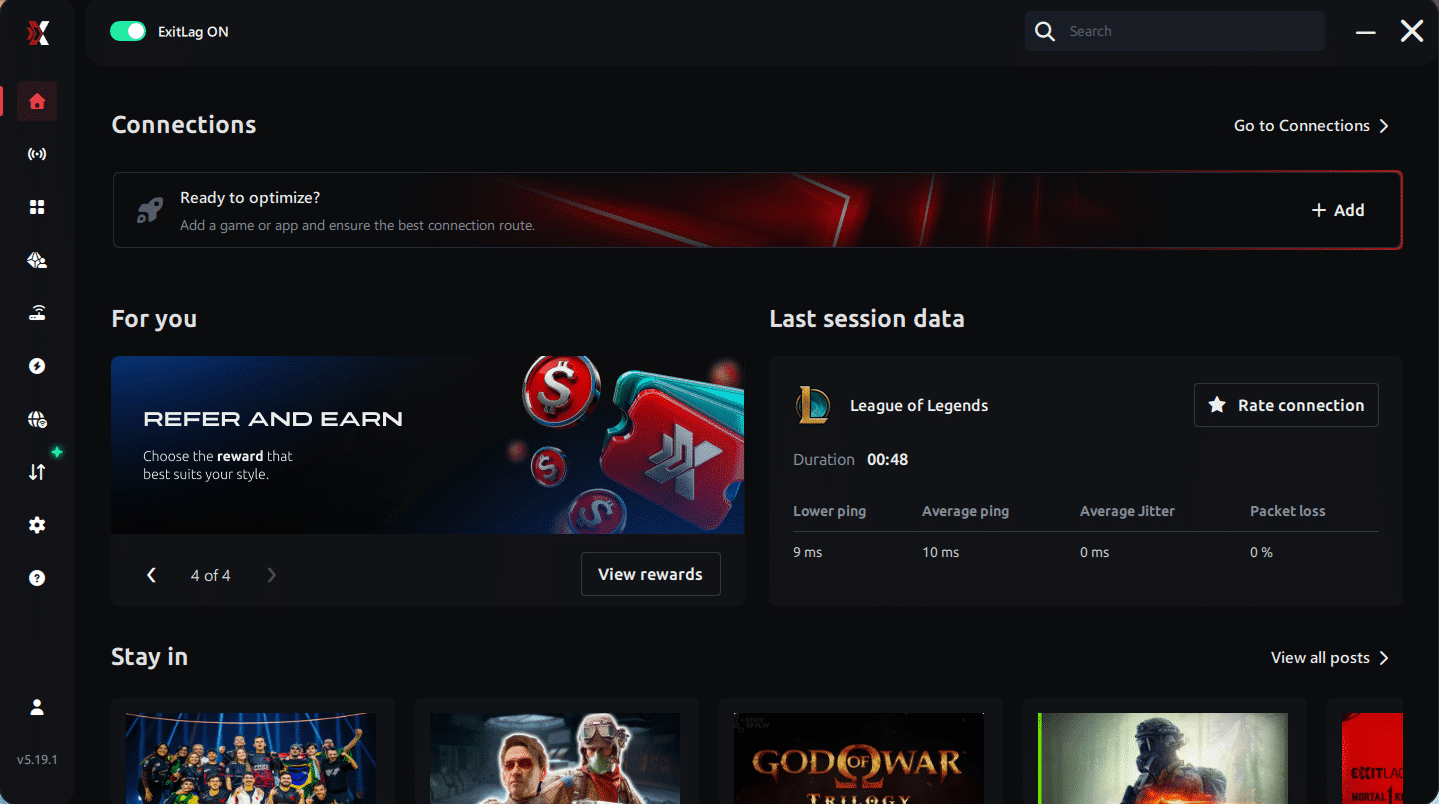
Passo 3 – Na barra de pesquisa, digite “Call of Duty: Black Ops 7” e selecione o jogo na lista.
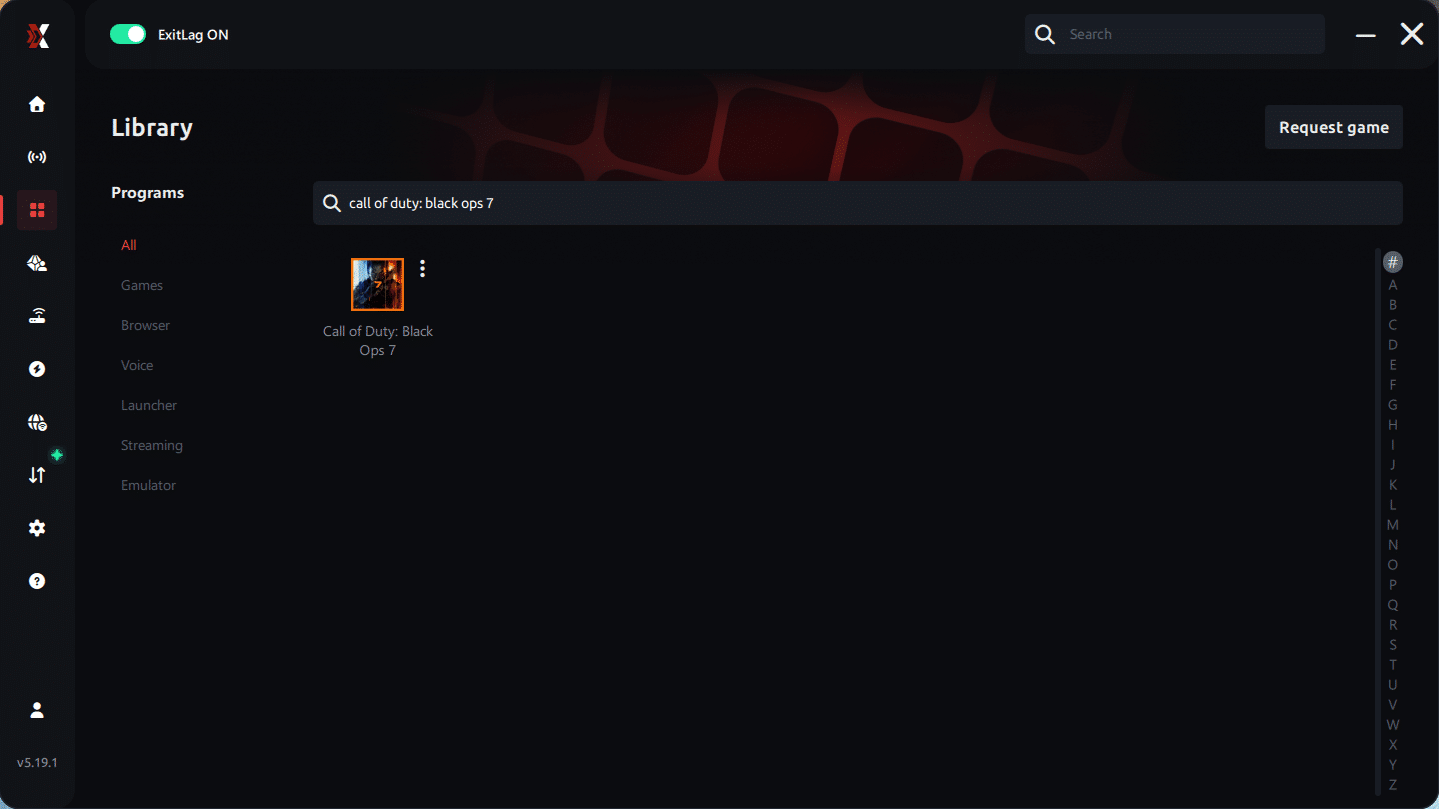
Passo 4 – Escolha entre rota automática ou manual
Com base nos resultados, você pode deixar o ExitLag selecionar automaticamente a melhor rota ou escolher manualmente o servidor que apresentou a menor latência para a sua conexão.
Rota automática otimizada por IA
Com base nos resultados, você pode deixar o ExitLag selecionar automaticamente a melhor rota por meio de otimização com IA. O sistema analisa múltiplos caminhos de conexão em tempo real e identifica automaticamente a rota mais eficiente para a sua conexão, garantindo a menor latência possível sem exigir escolhas manuais.
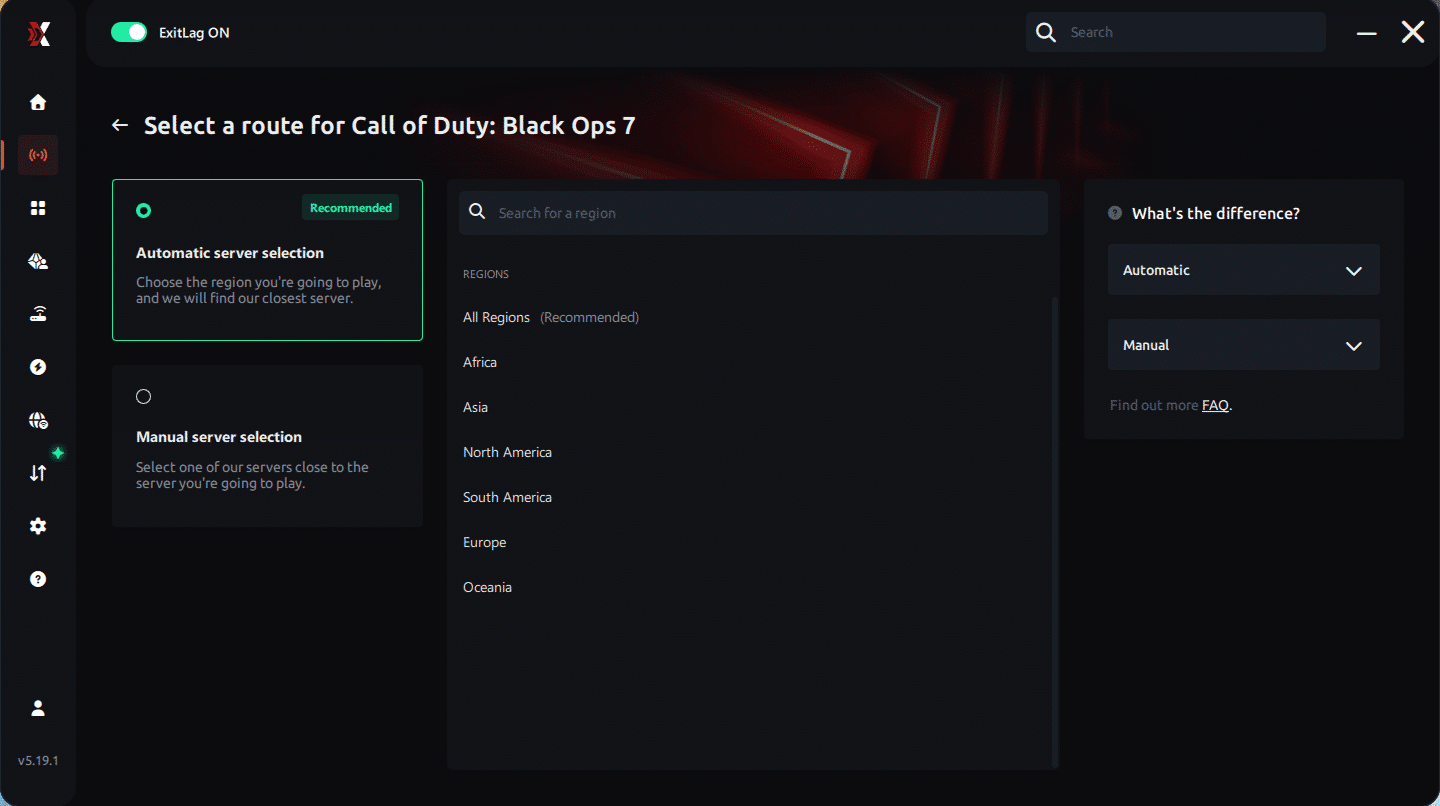
Rota manual
Se você prefere ter controle total sobre sua conexão, pode escolher manualmente o servidor com base nos resultados do teste de ping. Basta selecionar o servidor que apresentou a menor latência ou aquele que melhor se encaixa no seu estilo de jogo, seja em partidas competitivas, ranqueadas ou casuais.
Passo 5 – Clique em “Apply routes” ou no botão de jogar. O ExitLag começará a otimizar sua conexão automaticamente.
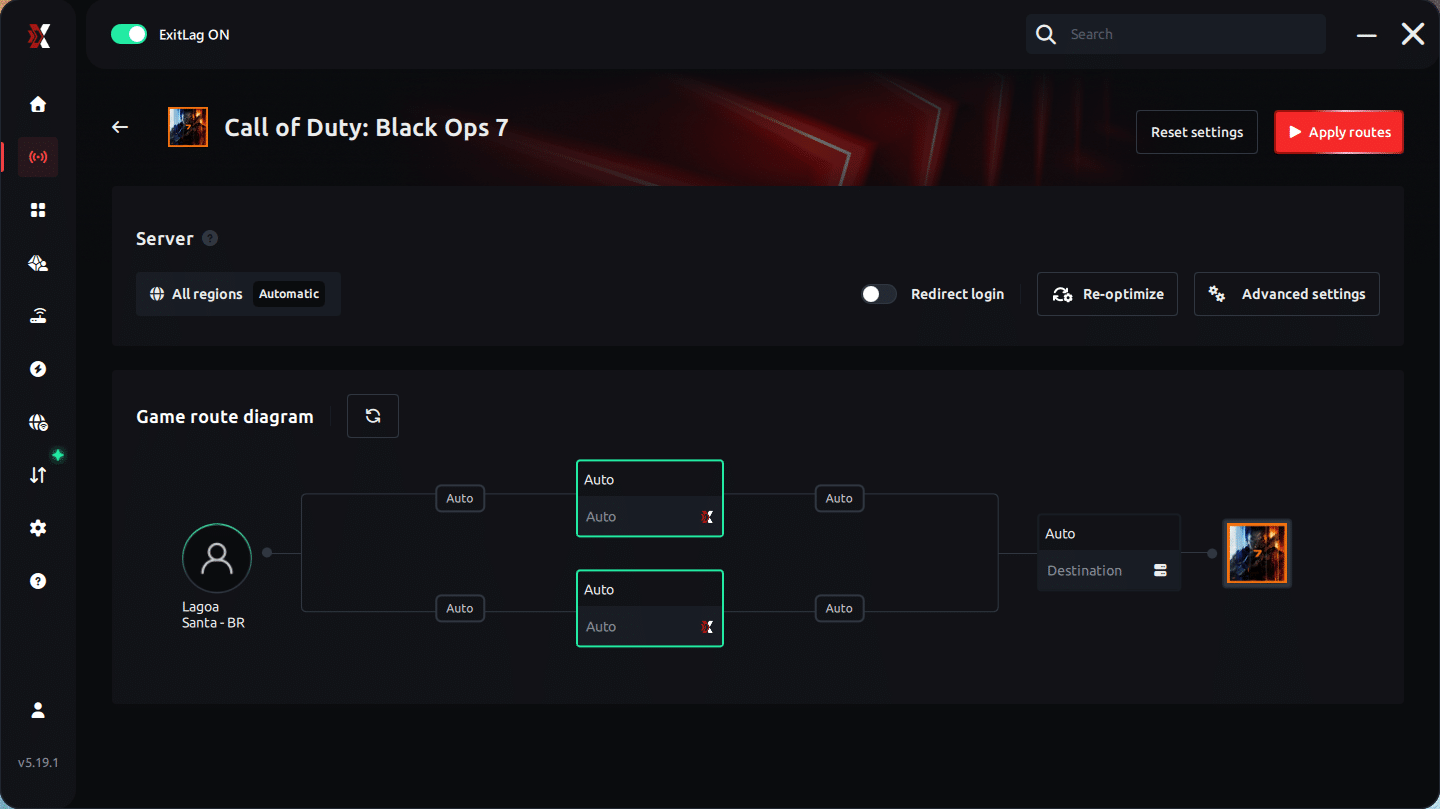
Passo 6 – Aguarde alguns segundos até que a otimização seja concluída. Você verá indicadores de ping na interface.
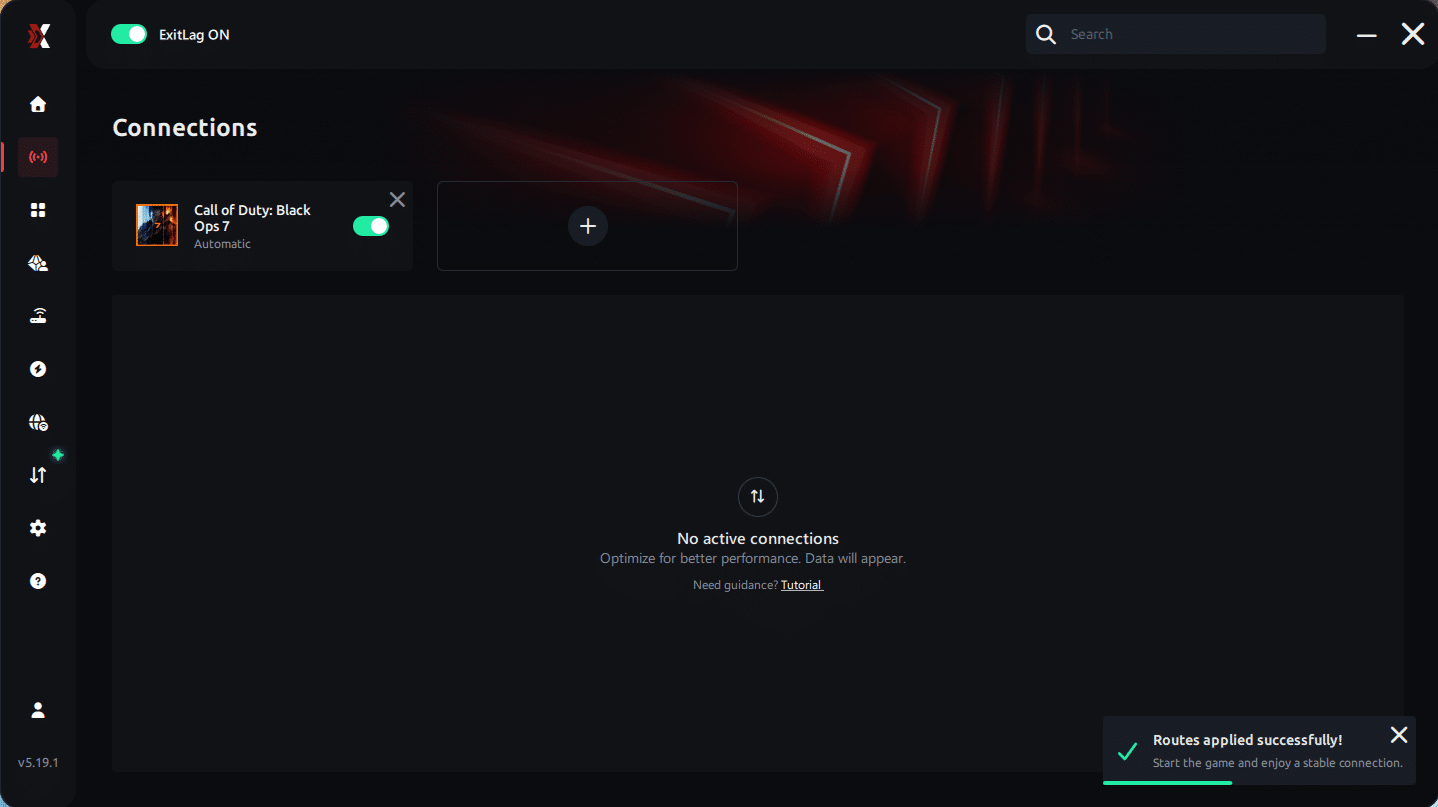
Passo 7 – Abra o Call of Duty: Black Ops 7 normalmente. A otimização já estará ativa.
O ExitLag funciona em segundo plano enquanto você joga, ajustando constantemente as rotas para manter o melhor desempenho possível.lidade através do painel do aplicativo.
Por que ExitLag é essencial para jogadores competitivos
Se você leva o Black Ops 7 a sério - seja em ranked, competitivo ou simplesmente quer a melhor experiência possível - o ExitLag não é luxo, é necessidade. Considere:
Vantagem competitiva mensurável: Jogadores profissionais não aceitam ping acima de 20ms. Com ExitLag, você compete em igualdade de condições.
Consistência é tudo: Não adianta ter 20ms em uma partida e 80ms na próxima. ExitLag garante performance estável sempre.
Funciona com qualquer provedor: Não importa se seu ISP tem infraestrutura ruim. O ExitLag contorna as limitações do provedor.
Suporte a múltiplos jogos: Além do Black Ops 7, o ExitLag otimiza centenas de jogos online, incluindo Warzone, Valorant, Fortnite, Apex Legends e muito mais. Se você joga Call of Duty Warzone, Valorant ou qualquer outro FPS competitivo, o ExitLag funciona perfeitamente.
Configurações in-game que afetam a experiência de conexão
Mesmo com ping otimizado, algumas configurações do Black Ops 7 podem afetar como a latência é percebida:
Desative Motion Blur
Motion blur adiciona input lag perceptível e dificulta rastrear alvos em movimento. Desative em Configurações > Gráficos > Motion Blur: Desligado.
Configure Field of View (FOV) adequadamente
FOV muito alto pode reduzir FPS e criar micro-stutters que parecem lag. Para a maioria dos jogadores, 100-110 FOV é o equilíbrio ideal.
Limite FPS ao refresh rate do monitor
Se seu monitor é 144Hz, limite o FPS a 144 para sincronização perfeita. FPS inconsistente cria stuttering que é confundido com lag de rede.
Desative V-Sync
V-Sync adiciona input lag significativo. Sempre deixe desativado para jogos competitivos.
Testando suas melhorias de ping
Depois de aplicar as otimizações, teste sistematicamente:
- Anote seu ping antes das mudanças
- Aplique uma otimização por vez
- Jogue algumas partidas e monitore o ping
- Compare os resultados
- Se uma mudança não ajudou, desfaça e tente outra
Use o modo Private Match para testes controlados sem pressão competitiva. Se você continuar tendo problemas, pode ser hora de considerar uma solução profissional de otimização.
Problemas comuns e soluções rápidas
- Ping alto apenas em horários específicos: Seu provedor pode ter congestionamento em horários de pico. O ExitLag resolve isso com rotas alternativas.
- Ping bom mas jogo travando: Verifique packet loss. Use ferramentas como
ping -tno CMD do Windows ou o painel do ExitLag para monitorar. - Desconexões frequentes: Além de ping alto, isso pode indicar instabilidade na rota. A conexão multipath do ExitLag elimina esse problema.
- Ping variando muito (jitter alto): Use o ExitLag para estabilizar. Jitter acima de 10ms prejudica tanto quanto ping alto.
Comparando sua conexão: antes e depois do ExitLag
Muitos jogadores ficam céticos sobre soluções de otimização de rede. Por isso, recomendamos que você teste:
Antes de usar ExitLag:
- Anote seu ping médio em 10 partidas
- Registre quantas vezes você tem picos de lag
- Note se há desconexões ou packet loss
Depois de usar ExitLag (teste gratuito disponível):
- Compare o novo ping médio
- Observe a estabilidade da conexão
- Sinta a diferença no hit registration
A maioria dos jogadores nota melhoria imediata e significativa.
Reduzir ping no Call of Duty: Black Ops 7 é fundamental para jogar em alto nível. Comece com as otimizações básicas - cabo ethernet, fechando programas, QoS no roteador. Depois aplique as configurações avançadas de sistema.
Mas para resultados realmente transformadores, especialmente se você enfrenta limitações do seu provedor ou está geograficamente distante dos melhores servidores, o ExitLag é a solução definitiva.
Milhares de jogadores de Call of Duty já experimentam a diferença de jogar com ping consistentemente baixo, zero packet loss e conexão estável. Cada milissegundo conta no Black Ops 7 - não deixe a latência custar suas vitórias.
O ExitLag é usado por jogadores profissionais e streamers em todo o mundo, e suporta mais de 1.000 jogos diferentes. Seja jogando Black Ops 7, Warzone, Fortnite ou qualquer outro título competitivo, você terá a melhor conexão possível.
Pronto para dominar as partidas com ping perfeito? Baixe o ExitLag agora e experimente a diferença. Seu K/D agradece.