
Quando a queda de FPS em jogos da Steam acontece em um momento intenso, tudo congela de repente por um segundo. À primeira vista, a tela engasga, o movimento fica atrasado e você perde o controle instantaneamente. Essa desaceleração brusca destrói a imersão e pode facilmente custar uma partida inteira.
Pior ainda, a queda de FPS em jogos da Steam costuma aparecer ao entrar em áreas lotadas, explorar mapas abertos ou após grandes atualizações. Essas quedas se acumulam com efeitos pesados de partículas, física, sombras e carregamento de mundo. Para entender melhor problemas comuns de desempenho, você pode conferir artigos detalhados diretamente no blog da ExitLag.
Logo depois, os jogadores percebem outra camada de instabilidade: queda de FPS em jogos da Steam combinada com atrasos de input e pacing inconsistente. Nesse cenário, a ExitLag ajuda a estabilizar rotas de rede, reduzir atrasos e melhorar a responsividade. Para obter ainda mais desempenho, você também pode visitar a página oficial da ExitLag.
O que é queda de FPS e por que isso acontece em jogos da Steam?
Quedas de FPS ocorrem quando o PC não consegue renderizar frames de forma consistente. Com tantos motores gráficos e estilos visuais diferentes, títulos da Steam frequentemente apresentam lag em jogos da Steam, FPS baixo e stuttering, dependendo da carga do sistema e do nível de otimização.

Entendendo o FPS
FPS (frames por segundo) indica quantas imagens aparecem a cada segundo. Taxas mais altas resultam em jogabilidade mais suave.
144+ FPS 60–120 FPS 30–60 FPS Abaixo de 30 FPS
Diferença entre queda de FPS e lag de rede
Jogadores costumam confundir travamentos visuais com problemas de internet, mas eles têm origens diferentes.
Aspecto | Queda de FPS | Lag de rede Causa | Sobrecarga, superaquecimento, hardware limitado | Roteamento ruim, perda de pacotes, conexão instável Sintomas | Engasgos, quedas de frame em jogos da Steam | Rubberbanding, teleporte Solução | Ajustar gráficos, otimizar hardware | ExitLag
Por que jogos da Steam sofrem com queda de FPS?
Os títulos da Steam utilizam engines como Unreal, Source, Unity e muitas ferramentas próprias. Alguns motores têm dificuldades com sombras, partículas, vegetação e mapas grandes. Por isso, problemas de desempenho em jogos da Steam podem acontecer até mesmo em PCs potentes.
5 principais causas de queda de FPS em jogos da Steam
Diversos fatores influenciam o quão bem os jogos da Steam rodam. Identificar a causa é o primeiro passo para corrigir o problema.
1. Superaquecimento
Quando os componentes superaqueçam, o sistema reduz as frequências de clock, causando quedas repentinas e frequentes de FPS.
2. Drivers desatualizados
Drivers de GPU obsoletos prejudicam o desempenho e provocam stuttering em jogos da Steam em títulos mais recentes.
3. Configurações gráficas
Shaders no ultra, sombras altas e antialiasing pesado sobrecarregam muitos setups, criando FPS instável.
4. Processos em segundo plano
Programas como navegadores, gravadores, overlays e launchers consomem recursos e geram lag em jogos da Steam.
5. Hardware insuficiente
Alguns títulos exigem mais VRAM, threads de CPU ou poder de GPU do que o sistema consegue oferecer, causando lentidão constante.
Como a ExitLag corrige a queda de FPS em jogos da Steam
Quando os jogadores lidam com queda de FPS em jogos da Steam, o problema geralmente vai além da taxa de frames. Em muitos casos, a instabilidade da conexão introduz microtravamentos, jitter e atrasos de input que parecem stutter visual. Mesmo não sendo puramente gráficos, esses fatores afetam diretamente a fluidez.
O que é a ExitLag? (NÃO é VPN)
A ExitLag funciona como uma ferramenta de otimização de rede em tempo real, criada especificamente para jogos. Embora alguns confundam com VPNs, a ExitLag NÃO é uma VPN. Em vez de tunelamento genérico, ela utiliza um sistema de multi-roteamento focado em estabilidade e velocidade. Com caminhos inteligentes de tráfego, reduz condições externas que agravam a queda de FPS em jogos da Steam.
Você pode aprender mais na explicação oficial disponível na página sobre como a ExitLag funciona.
Como a ExitLag otimiza o desempenho em jogos da Steam
A ExitLag melhora a qualidade da conexão usando vários mecanismos que ajudam indiretamente a estabilizar renderização, pacing e responsividade durante quedas de FPS em jogos da Steam:
Otimização de rotas de rede Redução de latência Eliminação de perda de pacotes Priorização do tráfego do jogo Estabilização da conexão
Por que a ExitLag ajuda na queda de FPS
Embora o FPS dependa da capacidade de renderização, inconsistências de rede frequentemente causam travamentos em jogos online. Esses microcongelamentos intensificam a queda de FPS em jogos da Steam ao bagunçar o pacing de frames e gerar picos de atraso. A ExitLag reduz jitter, suaviza a entrega de pacotes e mantém o fluxo de dados consistente. Como resultado, a engine do jogo sustenta um pacing mais estável, reduzindo a sensação de stutter.
Tecnologias da ExitLag que impactam o FPS
A ExitLag inclui sistemas que aumentam a consistência em diversos títulos da Steam, algo essencial em condições de rede imprevisíveis:
Roteamento multi-path Conexões redundantes Protocolo otimizado para jogos
Esses recursos garantem entrega estável de pacotes mesmo quando a rota do provedor oscila, minimizando efeitos indiretos que pioram a queda de FPS em jogos da Steam, especialmente em partidas online.
ExitLag vs outras soluções
Veja como a ExitLag se compara a alternativas comuns:
Solução | Melhora FPS? | Reduz lag? | Facilidade de uso | Recomendação ExitLag | ✅ | ✅ | ⭐⭐⭐⭐⭐ | Melhor opção VPN comum | ❌ | ❌ | ⭐⭐⭐ | Não recomendado Otimização de PC | ⚠️ | ❌ | ⭐⭐ | Parcial Nada | ❌ | ❌ | ⭐⭐⭐⭐⭐ | Não
Você pode explorar mais títulos compatíveis no diretório oficial de jogos suportados, onde mantemos uma lista atualizada de todos os jogos otimizados.
Como usar a ExitLag com jogos da Steam
O processo é extremamente simples:
Passo 1 – Acesse o site oficial da ExitLag e faça o download do aplicativo. Há um período de teste gratuito para novos usuários.
Passo 2 – Instale e abra o programa. Faça login com sua conta.
Tela de conexão Steam
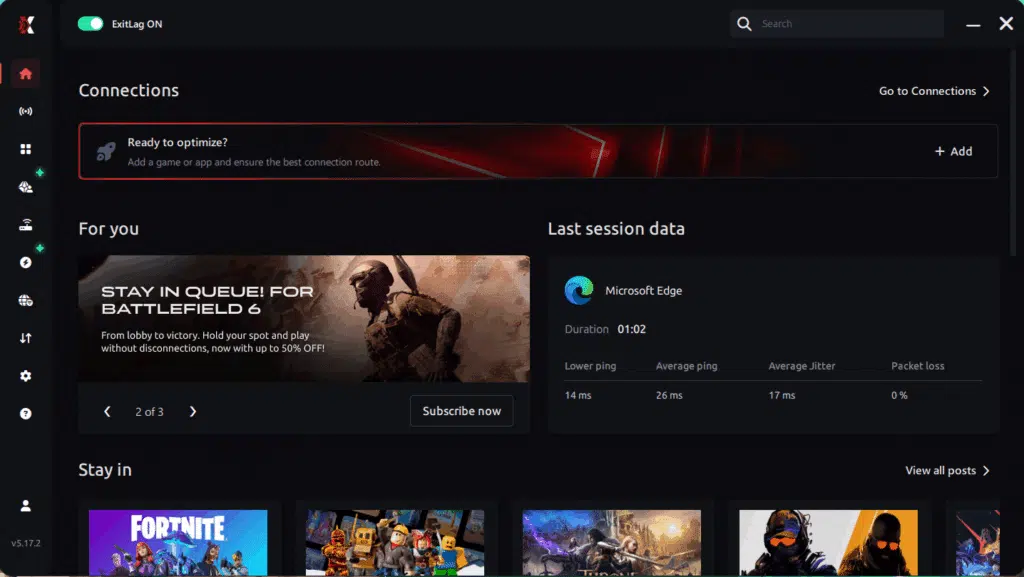
Passo 3 – Na barra de busca, digite o nome do jogo da Steam que deseja otimizar (por exemplo: CS2, Dota 2, PUBG, Rust etc.) e selecione-o na lista.
Selecionar jogo Steam
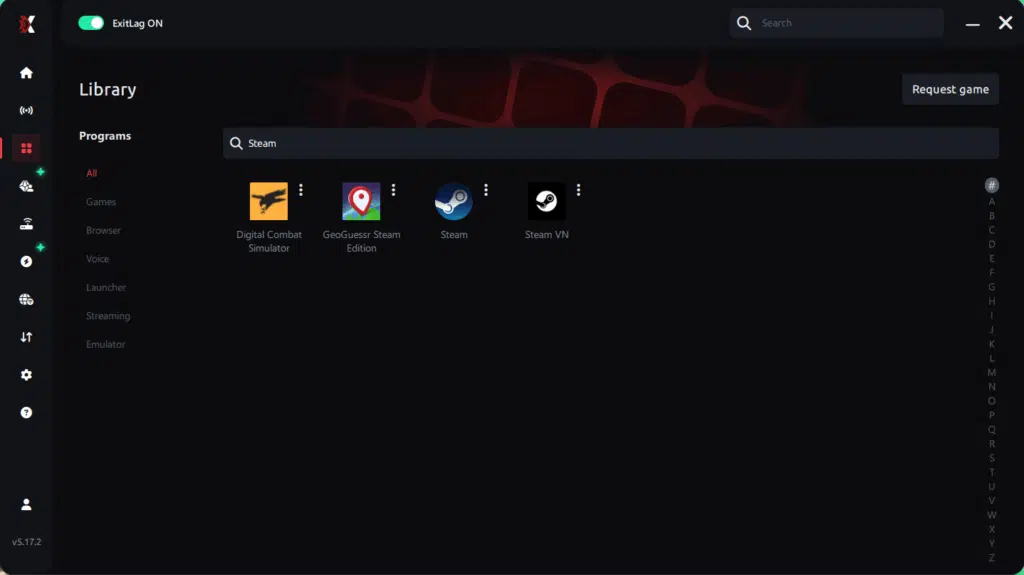
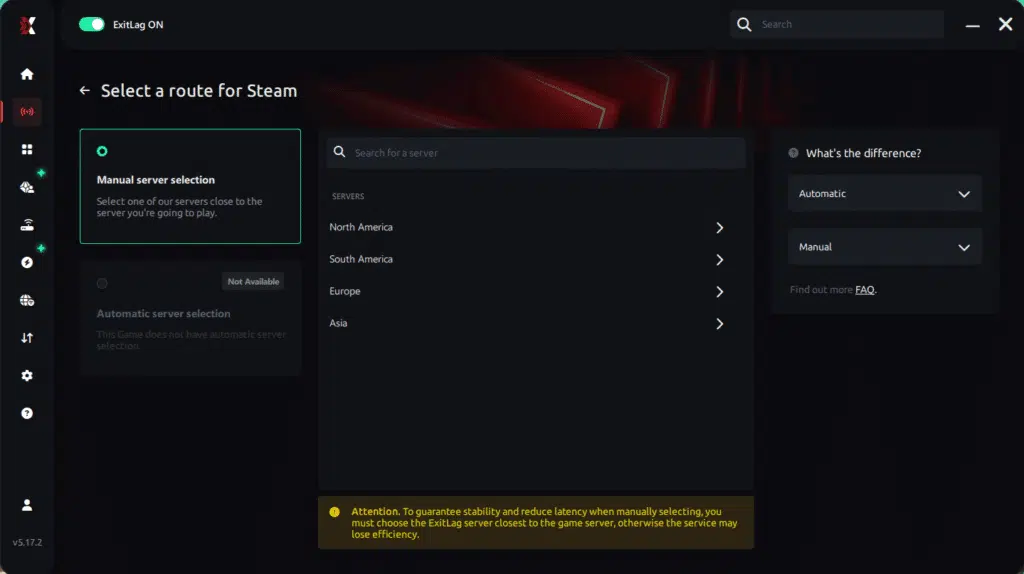
Passo 4 – Escolha manualmente o melhor servidor
Com base nos testes de ping, você pode escolher manualmente o servidor que apresentou a menor latência para sua conexão.
Rota manual
Se preferir controle total, escolha o servidor com menor latência ou aquele que melhor atende às suas necessidades específicas, personalizando completamente a experiência.
Selecionar servidor do jogo Steam
Passo 5 – Clique em “Aplicar rotas” ou no botão de jogar. A ExitLag iniciará automaticamente a otimização da conexão.
Aplicar rotas Steam
Passo 6 – Aguarde alguns segundos até a otimização ser concluída. Os indicadores de ping aparecerão na interface.
Aplicação de rotas Steam
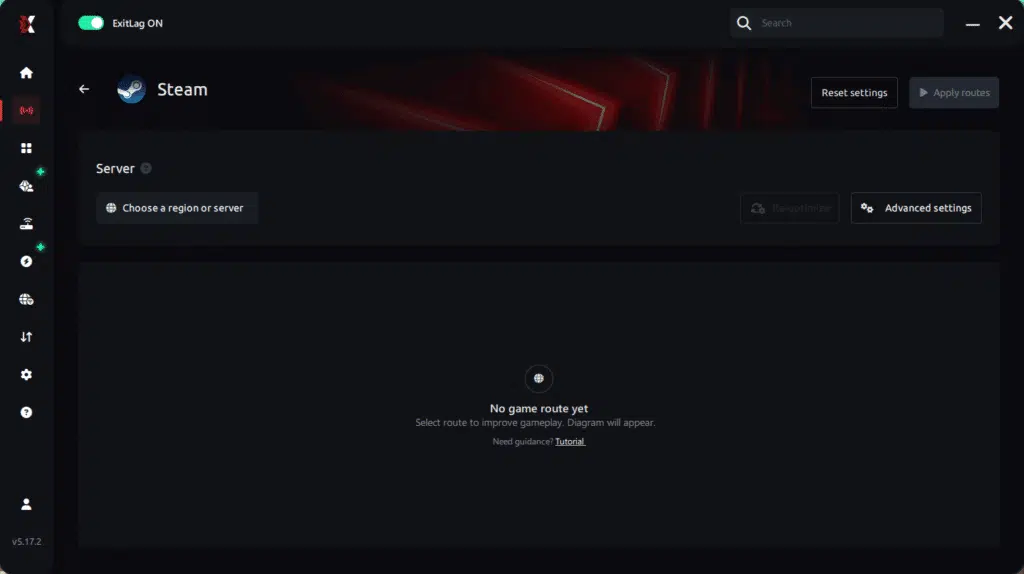
Passo 7 – Inicie o jogo da Steam normalmente. A otimização já estará ativa.
Com essas informações, basta selecionar o servidor com menor latência e iniciar seu jogo da Steam com a certeza de que a conexão está otimizada.
Considerações finais: jogue jogos da Steam sem lag
No fim das contas, o lag nunca deveria decidir suas partidas. Você investe tempo treinando mira, reflexos e estratégia — sua conexão não deveria ser o motivo da derrota.
Com a ExitLag, você finalmente assume o controle do desempenho da rede. O software encontra as rotas mais rápidas, elimina lag e estabiliza o ping para que cada ação aconteça exatamente quando você espera.
Teste a ExitLag gratuitamente agora e descubra como seus jogos favoritos da Steam podem rodar de forma muito mais fluida com a conexão totalmente otimizada. Jogue com confiança, alcance seu potencial máximo e deixe o lag no passado.
Configuração em emulador
Se você joga títulos semelhantes aos da Steam por meio de emuladores, o sistema detecta automaticamente os jogos suportados. Basta ativar o roteamento para o título específico na interface da ExitLag. Isso reduz microtravamentos que amplificam a queda de FPS em jogos da Steam durante sessões online intensas.
Dicas de otimização
Para garantir o máximo desempenho, siga estas recomendações adicionais:
Manter aplicativos em segundo plano fechados Atualizar drivers da GPU Usar Ethernet em vez de Wi-Fi Evitar múltiplos launchers abertos Ajustar configurações visuais que sobrecarregam a GPU
Jogadores de console
Embora consoles não instalem o app da ExitLag diretamente, muitos jogadores se beneficiam aplicando o roteamento da ExitLag no roteador. Esse método reduz latência e estabiliza a comunicação, minimizando stutters frequentemente confundidos com queda de FPS em jogos da Steam durante partidas ao vivo.
Resultados antes e depois da ExitLag em jogos da Steam
O uso da ExitLag gera melhorias visíveis que eliminam fatores de conectividade por trás de lentidões repentinas. Esses ganhos são ainda mais perceptíveis em modos online, onde roteamento instável intensifica a sensação de queda de FPS em jogos da Steam.
Casos reais de jogadores
Abaixo, exemplos ilustrativos do impacto da ExitLag:
Jogador A reduziu incidentes de stutter em 43%, alcançando fluxo de combate estável em títulos multiplayer. Jogador B reduziu o atraso de input em 31 ms, melhorando tempo de reação e micro-movimentos. Jogador C obteve 21% mais suavidade no pacing de frames, eliminando pequenos congelamentos em áreas pesadas.
Tabela comparativa de desempenho
Métrica | Sem ExitLag | Com ExitLag | Melhoria Latência | 128 ms | 62 ms | Significativa Perda de pacotes | 4,7% | 0% | Correção total Micro-stutter | Alto | Mínimo | Grande redução
Otimizações adicionais para maximizar o FPS com ExitLag
Mesmo após reduzir problemas de conexão que agravam a queda de FPS em jogos da Steam, ajustes complementares ajudam a estabilizar ainda mais a experiência. Essas mudanças trabalham junto com a ExitLag para garantir pacing suave, menos congelamentos e renderização consistente.
Rede
Uma base de rede sólida evita picos de dados que amplificam a queda de FPS em jogos da Steam, especialmente em partidas online.
Usar Ethernet em vez de Wi-Fi Ativar QoS no roteador Utilizar DNS automático ou confiável Fechar aplicativos que consomem muita banda
Sistema
Manter o sistema limpo e atualizado evita cargas desnecessárias que aumentam stutter.
Atualizar drivers de GPU e chipset Usar modo de energia de alto desempenho Desativar aplicativos desnecessários em segundo plano Manter o sistema operacional atualizado
Dentro do jogo
As configurações internas têm grande impacto na estabilidade do FPS.
Desativar V-Sync para evitar atraso de input Definir um limite de FPS estável (120 ou 144 recomendado) Usar presets recomendados para o hardware
Perguntas frequentes sobre queda de FPS em jogos da Steam
A ExitLag realmente melhora o FPS? A ExitLag melhora a consistência ao reduzir problemas de rede que agravam a queda de FPS em jogos da Steam. Embora não renderize frames, ela elimina microtravamentos causados por roteamento instável.
A ExitLag é segura? Sim. A ExitLag é totalmente segura, utiliza tecnologia de roteamento otimizado e não acessa arquivos pessoais.
A ExitLag funciona em console? Sim. Usuários de console podem se beneficiar aplicando o roteamento da ExitLag na rede via roteador.
Quanto custa a ExitLag? A ExitLag oferece diversos planos de assinatura, comparáveis na página oficial de preços. Também há um teste gratuito disponível.
Meu PC é fraco. A ExitLag ajuda? Sim. A ExitLag não substitui hardware, mas reduz microtravamentos, atraso de input e jitter que pioram ainda mais a queda de FPS em jogos da Steam em setups modestos.
A ExitLag funciona com jogos da Steam? Sim. A ExitLag suporta milhares de títulos e atualiza constantemente as rotas. Consulte a lista completa no diretório de jogos suportados.
Qual a diferença entre ExitLag e VPN? A ExitLag usa tecnologia de roteamento específica para jogos, enquanto VPNs fazem tunelamento genérico. A ExitLag NÃO é uma VPN e não adiciona criptografia nem latência extra.
Por que a queda de FPS aumenta em partidas multiplayer? Cenas multiplayer carregam mais dados, efeitos e interações em tempo real, tornando instabilidades mais perceptíveis.
Roteamento ruim pode piorar a sensação de queda de FPS? Sim. Roteamento inadequado amplifica stutter e problemas de pacing que parecem FPS baixo.
A ExitLag ajuda com perda de pacotes em jogos da Steam? Sim. A redução de perda de pacotes é um dos pontos fortes da ExitLag.
Corrija a queda de FPS em jogos da Steam com a ExitLag
Benefícios finais
FPS estável Zero microtravamentos Jogabilidade fluida Vantagem competitiva Experiência sem frustração
Próximos passos
Teste a ExitLag gratuitamente Configure em 5 minutos Compare antes e depois Domine jogos da Steam
Em conclusão, resolver problemas de queda de FPS em jogos da Steam exige equilíbrio entre hardware, configurações e estabilidade de rede. A tecnologia multi-path da ExitLag elimina atrasos de roteamento e garante jogabilidade fluida em todas as regiões. Reforçando mais uma vez: a ExitLag NÃO é uma VPN — é uma ferramenta de performance criada para estabilizar e otimizar toda a sua experiência online.
Agora que você sabe tudo sobre queda de FPS em jogos da Steam, se busca a jogabilidade mais estável, fluida e competitiva possível, este é o momento de evoluir seu kit de performance. Cadastre-se na ExitLag agora e melhore sua experiência de jogo como nunca antes!


