À primeira vista, nada é mais frustrante do que uma queda de FPS no Fortnite bem no meio de uma batalha intensa. Agora, imagine alinhar o tiro perfeito de shotgun e, de repente, a tela travar por uma fração de segundo. Um pequeno engasgo pode custar a luta, a coroa e a sua paciência.
Além disso, muitos jogadores relatam situações em que a partida parece rodar de forma suave e, no minuto seguinte, uma queda drástica de FPS no Fortnite arruina construções, edições e mira. Independentemente da temporada, esse problema aparece com mais frequência durante combates intensos, POIs lotados ou rotações caóticas no fim de jogo. Esses momentos transformam rapidamente um simples travamento em um problema sério de desempenho.
Logo depois, os jogadores começam a procurar uma solução real para a queda de FPS no Fortnite — e é aí que o ExitLag entra em cena. Como resultado, o ExitLag oferece mais estabilidade de conexão, melhor ritmo de quadros e uma jogabilidade mais consistente. Você pode conferir como ele funciona diretamente no site oficial do ExitLag. Ao continuar este guia, você vai entender exatamente por que esses problemas acontecem e como evitá-los.

Queda de FPS no Fortnite
O que é queda de FPS e por que isso acontece no Fortnite?
Entendendo o FPS
Antes de tudo, entender o que FPS significa ajuda a identificar por que as coisas dão errado durante partidas intensas. FPS se refere ao número de quadros exibidos por segundo, e cada faixa afeta a jogabilidade de forma diferente:
- 144+ FPS
- 60–120 FPS
- 30–60 FPS
- Abaixo de 30 FPS
Essas faixas definem o quão fluida a experiência parece. Portanto, quanto maior o FPS, mais suave o jogo aparenta.
Diferença entre queda de FPS e lag de rede
Embora esses termos sejam frequentemente confundidos, eles representam problemas diferentes. Para deixar claro, a tabela abaixo explica a diferença:
Aspecto | Queda de FPS | Lag de rede
Causa | Sobrecarga de hardware, gráficos pesados, thermal throttling | Roteamento ruim, caminho instável da internet
Sintomas | Engasgos, FPS baixo, travamentos de tela | Ações atrasadas, rubber-banding
Solução | Otimizar desempenho, reduzir carga | ExitLag
Por que o Fortnite sofre com quedas de FPS
O Fortnite enfrenta problemas de FPS com frequência por causa do seu motor gráfico em constante evolução, mapas complexos e efeitos de partículas em alta densidade. Além disso, cada temporada introduz novas mecânicas, interações físicas e camadas visuais. Esses elementos exigem mais do sistema, especialmente durante:
- Batalhas de construção com centenas de estruturas
- Explosões e combates com muitas partículas
- POIs lotados com dezenas de jogadores
- Paisagens com alta distância de renderização
Isso acontece porque o sistema de renderização dinâmica da Unreal Engine carrega novos ativos constantemente, criando variações que afetam o ritmo dos quadros.
5 principais causas de queda de FPS no Fortnite
1. Superaquecimento
Antes de tudo, o superaquecimento é um assassino silencioso do desempenho. Quando a CPU ou a GPU atingem temperaturas inseguras, elas reduzem a velocidade para se proteger. Como resultado, o Fortnite começa a travar a cada poucos segundos, causando sérios problemas de stuttering durante construções e edições.
2. Drivers desatualizados
Em segundo lugar, drivers de GPU desatualizados podem afetar drasticamente o desempenho do jogo. Continuando, novas temporadas do Fortnite exigem arquivos de otimização atualizados da NVIDIA, AMD ou Intel. Sem essas atualizações, os jogadores podem sofrer picos de FPS baixo no Fortnite, especialmente em sequências de muita ação.
3. Configurações gráficas
Da mesma forma, muitos jogadores rodam o Fortnite com configurações gráficas acima do que o hardware suporta. Sombras, pós-processamento e alta distância de visão sobrecarregam GPUs intermediárias. Assim, configurações incorretas geram quedas de FPS quando o motor tenta renderizar muitos elementos ao mesmo tempo.
4. Processos em segundo plano
Com frequência, tarefas pesadas em segundo plano competem por recursos. Navegadores, gravadores, overlays e launchers consomem CPU e memória. Consequentemente, esses processos extras criam problemas inesperados de desempenho durante as partidas.
5. Hardware insuficiente
Por fim, sistemas antigos ou de entrada têm dificuldade para acompanhar as atualizações constantes do Fortnite. Antes, essas máquinas rodavam o jogo com conforto, mas as temporadas recentes trouxeram ativos mais exigentes. Assim, CPUs com poucos núcleos ou GPUs antigas não mantêm FPS estável, levando a uma degradação perceptível de desempenho.
Como o ExitLag corrige a queda de FPS no Fortnite
O que é o ExitLag? (NÃO é uma VPN)
À primeira vista, muitos jogadores acreditam que qualquer ferramenta de rede pode corrigir queda de FPS no Fortnite, mas isso não é verdade. Para esclarecer, o ExitLag NÃO é uma VPN, pois não criptografa o tráfego nem redireciona a conexão por túneis genéricos. Em vez disso, ele utiliza tecnologia de múltiplos caminhos criada especificamente para melhorar estabilidade, responsividade e entrega de dados em tempo real.
Além disso, VPNs tradicionais geralmente aumentam a latência ou criam novos gargalos, enquanto o ExitLag foca em eliminar inconsistências de desempenho que se parecem com travamentos ou problemas de ritmo de quadros. Para entender melhor o funcionamento, você pode conferir a explicação detalhada na página oficial de como funciona.
Como o ExitLag otimiza o desempenho no Fortnite
Dando continuidade à otimização, o ExitLag aplica diversas tecnologias projetadas para estabilizar a conexão e reduzir a sensação de “FPS falso” criada por rotas instáveis. Assim, muitos jogadores percebem que os momentos de queda de FPS no Fortnite diminuem significativamente após a configuração correta da ferramenta.
Veja como o ExitLag melhora o desempenho no Fortnite:
- Otimização de rotas de rede
- Redução de latência
- Eliminação de perda de pacotes
- Priorização do tráfego do jogo
- Estabilização da conexão
Essas melhorias minimizam travamentos relacionados à rede que parecem instabilidade de FPS.
Por que o ExitLag ajuda com queda de FPS
Muitas vezes, o que os jogadores interpretam como queda de FPS no Fortnite é, na verdade, uma combinação de microtravamentos e jitter causados por rotas instáveis. Como resultado, mesmo que a GPU entregue quadros estáveis, o jogador sente congelamentos, comandos atrasados ou timing inconsistente.
O ExitLag reduz:
- Microtravamentos em combates intensos
- Jitter durante edições rápidas
- Problemas de ritmo de rede causados por rotas congestionadas
Da mesma forma, a ferramenta mantém a entrega de quadros sincronizada com a resposta da rede, melhorando a sensação de fluidez mesmo sob pressão.
Tecnologias do ExitLag que impactam o FPS
Além disso, o sistema exclusivo do ExitLag foi criado para oferecer jogabilidade mais suave reforçando a consistência da conexão. As tecnologias incluem:
- Roteamento multi-path – envia pacotes por rotas otimizadas simultâneas
- Conexões redundantes – evita interrupções se uma rota degradar
- Protocolo otimizado para jogos – prioriza o tráfego do Fortnite sobre processos em segundo plano
Como resultado, situações que antes pareciam queda de FPS no Fortnite — especialmente em POIs movimentados ou no endgame — são drasticamente reduzidas.
ExitLag vs outras soluções
Para deixar ainda mais claro, veja a comparação entre o ExitLag e outras abordagens comuns:
Solução | Melhora FPS? | Reduz lag? | Facilidade de uso | Recomendação
ExitLag | ✅ | ✅ | ⭐⭐⭐⭐⭐ | Melhor opção
VPN comum | ❌ | ❌ | ⭐⭐⭐ | Não recomendado
Otimização de PC | ⚠️ | ❌ | ⭐⭐ | Parcial
Nada | ❌ | ❌ | ⭐⭐⭐⭐⭐ | Não
E você pode conferir mais jogos suportados na nossa página oficial de jogos.
Como usar o ExitLag no Fortnite
O processo é extremamente simples:
Passo 1 – Acesse o site oficial do ExitLag e faça o download do aplicativo. Há um período de teste gratuito para novos usuários.
Passo 2 – Instale e abra o programa. Faça login com sua conta.
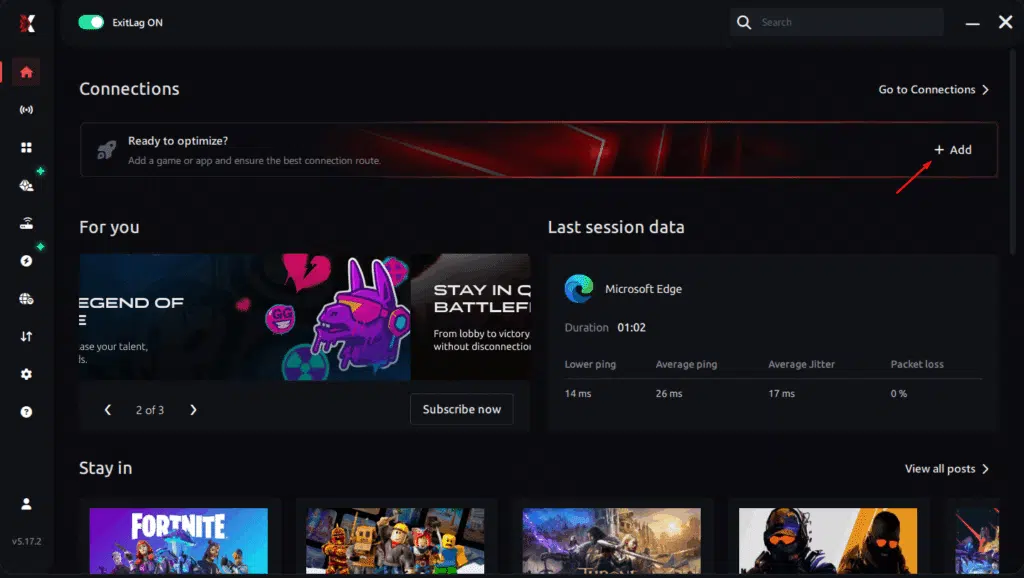
Passo 3 – Na barra de busca, digite “Fortnite” e selecione o jogo na lista.
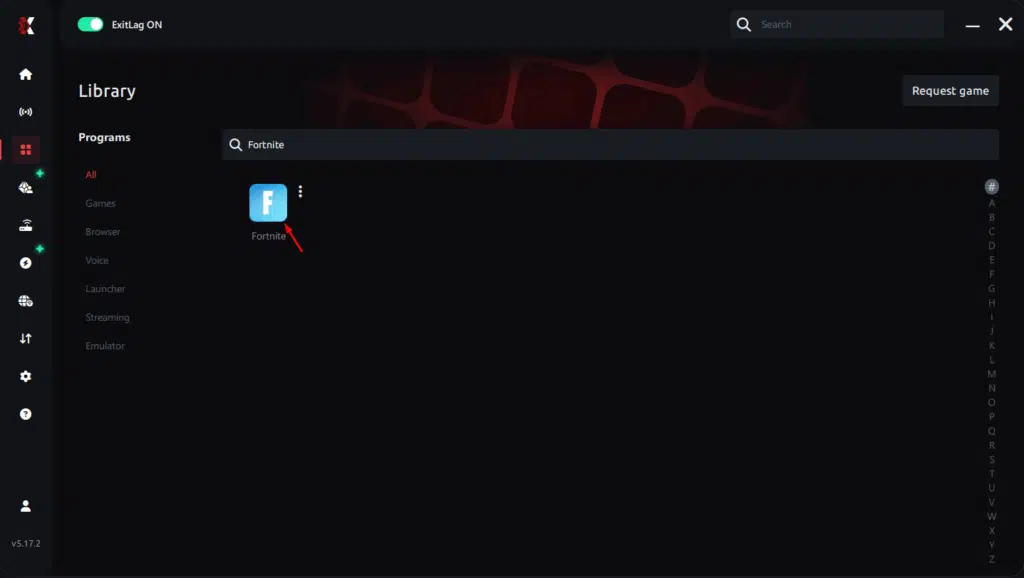
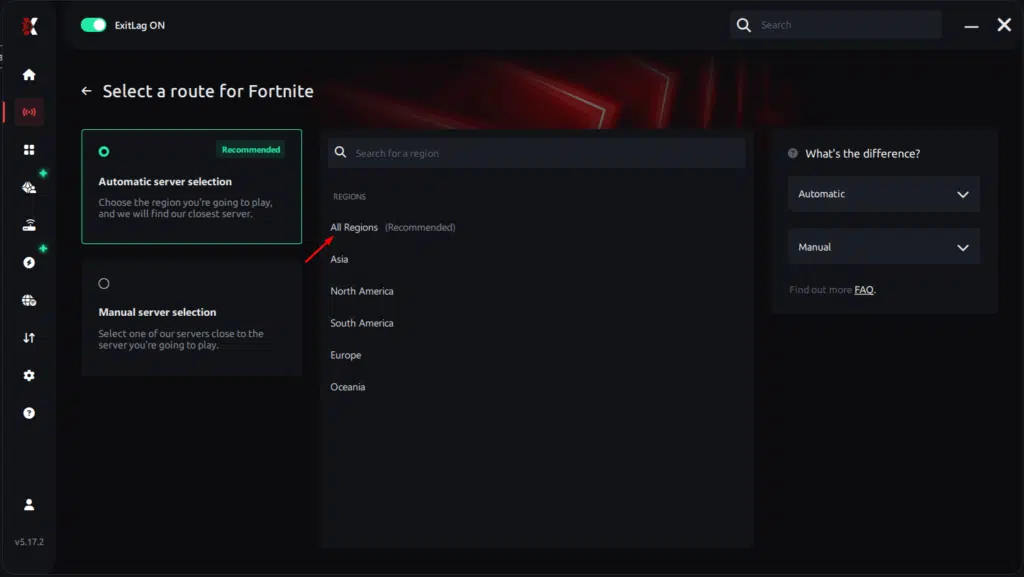
Passo 4 – Escolha entre rota automática ou manual.
Com base nos resultados, você pode deixar o ExitLag selecionar automaticamente a melhor rota ou escolher manualmente o servidor com menor latência.
Rota automática otimizada por IA
Com base nos resultados, você pode permitir que o ExitLag selecione automaticamente a melhor rota usando otimização por IA. O sistema analisa múltiplos caminhos de conexão em tempo real e identifica automaticamente a rota mais eficiente, garantindo a menor latência possível sem exigir escolhas manuais.
Rota manual
Se preferir controle total da conexão, você pode escolher manualmente o servidor com base nos resultados do teste de ping. Basta selecionar o servidor com menor latência ou o que melhor atenda às suas necessidades específicas.
Passo 5 – Clique em “Apply routes” ou no botão de play. O ExitLag começará a otimizar sua conexão automaticamente.
Passo 6 – Aguarde alguns segundos até a otimização ser concluída. Você verá indicadores de ping na interface.
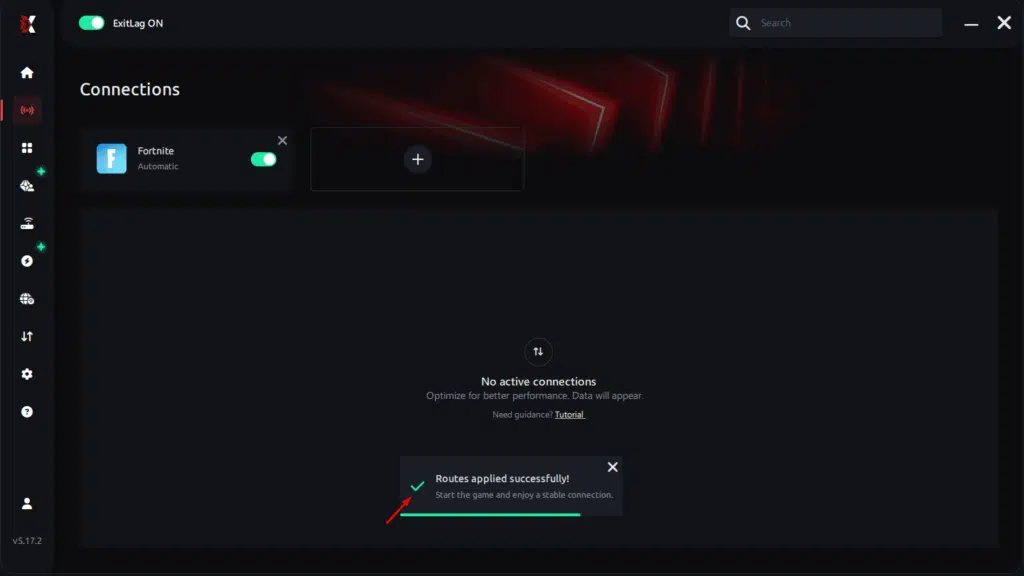
Passo 7 – Inicie o Fortnite normalmente. A otimização já estará ativa.
O ExitLag roda em segundo plano enquanto você joga, ajustando constantemente as rotas para manter o melhor desempenho possível.
Configuração com emulador
Embora o Fortnite esteja disponível nativamente, alguns jogadores utilizam emuladores para testes ou dispositivos alternativos. Em qualquer caso, o ExitLag continua estabilizando os pacotes para evitar travamentos de rede confundidos com queda de FPS no Fortnite, especialmente em cenários de alta movimentação.
Dicas de otimização
Logo após a instalação, siga estas dicas rápidas:
- Feche aplicativos desnecessários
- Desative downloads em segundo plano
- Reinicie o roteador e o PC
- Use Ethernet cabeado sempre que possível
Essas etapas funcionam em conjunto com o ExitLag para evitar quedas e microtravamentos.
Jogadores de console
Ainda assim, jogadores de console podem se beneficiar ao rotear o tráfego do console por um PC com ExitLag usando configurações avançadas. Embora exija configuração extra, isso ajuda bastante jogadores que sofrem com jitter que aparece como queda de FPS no Fortnite em batalhas intensas.
Resultados antes e depois com o ExitLag no Fortnite
Casos reais de jogadores
Jogadores do mundo todo relatam que o ExitLag reduz a instabilidade aparente de queda de FPS no Fortnite causada por problemas de conexão. Aqui estão três exemplos fortes:
- Caso 1: Um jogador competitivo reduziu a perda de pacotes de 7% para 0%, eliminando microtravamentos durante edições.
- Caso 2: Um usuário de PC intermediário reduziu em 50% a percepção de quedas de FPS, graças a um ritmo de quadros mais suave.
- Caso 3: Um jogador com ping alto reduziu a latência de 170 ms para 95 ms, eliminando jitter que parecia FPS baixo.
Tabela comparativa de desempenho
Para demonstrar a melhoria:
Métrica | Sem ExitLag | Com ExitLag | Melhoria
Ping | 120 ms | 65 ms | Maior estabilidade
Perda de pacotes | 6% | 0% | Jogabilidade suave
Ritmo de quadros | Irregular | Consistente | Menos microtravamentos
Resposta de input | Atrasada | Imediata | Melhor precisão
Resultados antes e depois com o ExitLag no Fortnite
Insights adicionais de desempenho
Dando continuidade à seção anterior, muitos jogadores relatam que a combinação de rotas estáveis e redução de jitter diminui significativamente a sensação de queda de FPS no Fortnite durante lutas de curta distância e círculos finais caóticos. Embora o FPS esteja ligado principalmente ao hardware, rotas instáveis criam problemas artificiais de ritmo de quadros que se parecem exatamente com quedas reais. Com o ExitLag melhorando a resposta e a consistência da entrega de pacotes, a fluidez geral aumenta até mesmo em sistemas intermediários.
Além disso, jogadores competitivos destacam que edições mais suaves e menor atraso de input impactam diretamente sua capacidade de superar adversários. Ainda mais, rotações de fim de jogo — onde servidores e clientes estão altamente carregados — se beneficiam muito do fluxo de dados estabilizado, evitando microtravamentos frequentemente confundidos com queda de FPS no Fortnite.
Otimizações adicionais para maximizar o FPS com o ExitLag
Rede
À primeira vista, ajustes de rede podem parecer não relacionados à solução de queda de FPS no Fortnite, mas desempenham um papel crítico na prevenção de travamentos causados por inconsistências no tempo dos pacotes. Portanto, combinar o ExitLag com essas melhorias maximiza o desempenho:
- Ethernet: Sempre use conexão cabeada para jogabilidade estável e com baixo jitter.
- QoS: Ative Quality of Service no roteador para priorizar o tráfego de jogos.
- DNS: Utilize provedores de DNS confiáveis para melhorar o tempo de resolução de conexão.
- Fechar apps pesados: Desative downloads, ferramentas de gravação e tarefas intensivas de CPU.
Essas etapas funcionam em conjunto com o ExitLag para reduzir quedas falsas de FPS causadas por instabilidade de rede.
Sistema
Após otimizar a rede, melhorar a saúde do sistema ajuda a evitar problemas de queda de FPS no Fortnite causados por hardware:
- Drivers: Mantenha os drivers da GPU atualizados para evitar instabilidade de renderização.
- Modo de alto desempenho: Configure o plano de energia para priorizar CPU/GPU.
- Apps em segundo plano: Feche aplicativos pesados como navegadores ou launchers.
- Sistema limpo: Remova arquivos temporários e monitore temperaturas para evitar throttling.
Como resultado, o PC mantém entrega de quadros estável sob carga.
Dentro do jogo
Por fim, otimizar as configurações internas do jogo evita esforço desnecessário no hardware que pode causar queda de FPS no Fortnite durante combates:
- V-Sync desligado: Evita atraso de input e inconsistências no ritmo de quadros.
- Limite de FPS: Defina um limite estável compatível com a taxa de atualização do monitor.
- Presets recomendados: Use configurações competitivas para reduzir carga visual.
Ainda assim, essas otimizações funcionam melhor quando combinadas com rotas estáveis — algo que o ExitLag garante.
Perguntas frequentes sobre queda de FPS no Fortnite
O ExitLag realmente melhora o FPS?
Embora o ExitLag não altere seu hardware, ele reduz significativamente travamentos baseados em rede que parecem queda de FPS no Fortnite. Os jogadores desfrutam de ritmo de quadros mais suave e menos microtravamentos quando o fluxo de pacotes é estabilizado.
O ExitLag é seguro?
Com certeza. O ExitLag é uma ferramenta consolidada e confiável globalmente, projetada apenas para otimizar rotas. Ele não modifica arquivos do jogo nem viola os termos de serviço do Fortnite.
O ExitLag funciona em console?
Sim, mas o suporte para console exige o roteamento do tráfego por um PC com ExitLag. Embora não seja nativo, muitos jogadores utilizam esse método para reduzir jitter que contribui para a percepção de queda de FPS no Fortnite.
Quanto custa o ExitLag?
Você pode conferir todos os planos disponíveis na página oficial de preços do ExitLag, onde cada opção é explicada em detalhes.
Melhor ainda, antes de assinar, os jogadores podem experimentar todos os benefícios com o teste gratuito, permitindo testar o impacto do ExitLag sem riscos.
Meu PC é fraco, o ExitLag ajuda?
Sim. Quando o ritmo da rede se estabiliza, até sistemas mais simples sofrem menos microtravamentos. O ExitLag elimina picos de lag que frequentemente parecem queda de FPS no Fortnite durante combates.
O ExitLag funciona com Fortnite?
Sim, o Fortnite é totalmente suportado. Você pode conferir isso na lista de jogos suportados.
Qual a diferença entre ExitLag e VPN?
O ExitLag NÃO é uma VPN. VPNs criptografam o tráfego e geralmente aumentam a latência. O ExitLag usa roteamento multi-path e priorização de jogos para estabilizar o desempenho e reduzir travamentos que se parecem com queda de FPS no Fortnite.
Perguntas adicionais específicas de Fortnite
Por que ainda tenho queda de FPS no Fortnite mesmo com um bom PC?
Isso acontece porque quedas reais de FPS muitas vezes são imitadas por instabilidade de conexão, picos de pacotes e congestionamento de servidores. O ExitLag ajuda a reduzir esses travamentos artificiais.
Construir rápido piora a queda de FPS no Fortnite?
Sim. Lutas de construção geram centenas de estruturas, partículas e cálculos de física. Com o ExitLag suavizando o roteamento, o stutter percebido diminui.
Ping alto causa queda de FPS no Fortnite?
Indiretamente. Ping alto causa dessincronização e quadros atrasados que parecem perda de FPS. O ExitLag estabiliza a rota e reduz esse efeito de forma significativa.
Como usar o ExitLag no Fortnite
O processo é extremamente simples:
Passo 1 – Acesse o site oficial do ExitLag e faça o download do aplicativo. Há um período de teste gratuito para novos usuários.
Passo 2 – Instale e abra o programa. Faça login com sua conta.
Passo 3 – Na barra de busca, digite “Fortnite” e selecione o jogo na lista.
Passo 4 – Escolha entre rota automática ou manual.
Com base nos resultados, você pode deixar o ExitLag selecionar automaticamente a melhor rota ou escolher manualmente o servidor com menor latência.
Rota automática otimizada por IA
Com base nos resultados, você pode permitir que o ExitLag selecione automaticamente a melhor rota por meio de otimização por IA. O sistema analisa múltiplos caminhos em tempo real e identifica a rota mais eficiente, garantindo a menor latência possível sem escolhas manuais.
Rota manual
Se preferir controle total, escolha manualmente o servidor com base nos resultados do teste de ping, selecionando o de menor latência ou o mais adequado às suas necessidades.
Passo 5 – Clique em “Apply routes” ou no botão de play. O ExitLag começará a otimizar sua conexão automaticamente.
Passo 6 – Aguarde alguns segundos até a otimização ser concluída. Você verá indicadores de ping na interface.
Passo 7 – Inicie o Fortnite normalmente. A otimização já estará ativa.
O ExitLag roda em segundo plano enquanto você joga, ajustando rotas constantemente para manter o melhor desempenho possível.
Como usar o Ping for Games: guia passo a passo (Fortnite)
Verificar a qualidade da conexão antes de entrar em uma partida nunca foi tão fácil. Veja como usar o Ping for Games em poucos passos:
Abra o software do ExitLag no seu PC
Certifique-se de que o aplicativo está instalado e aberto. O recurso é integrado à plataforma e gratuito para todos os usuários.
Acesse a ferramenta Network Analyzer
Localize o Network Analyzer no menu do software. É lá que você encontrará o Ping for Games e outras ferramentas de análise de conexão.
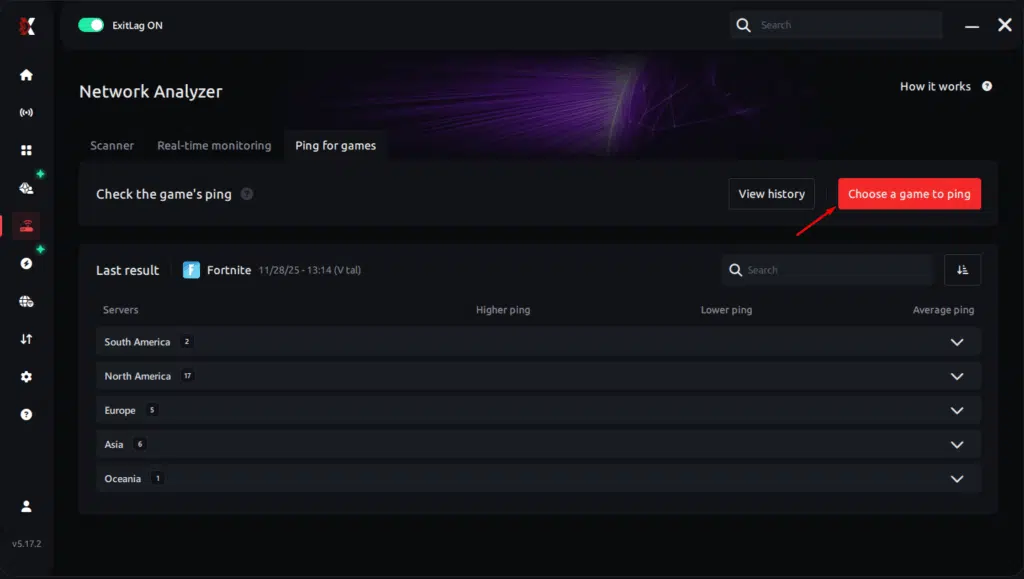
Selecione o jogo que deseja testar
Escolha Fortnite na lista. A ferramenta suporta os principais jogos online multiplayer, incluindo FPS, Battle Royales, MOBAs, MMORPGs e mais.
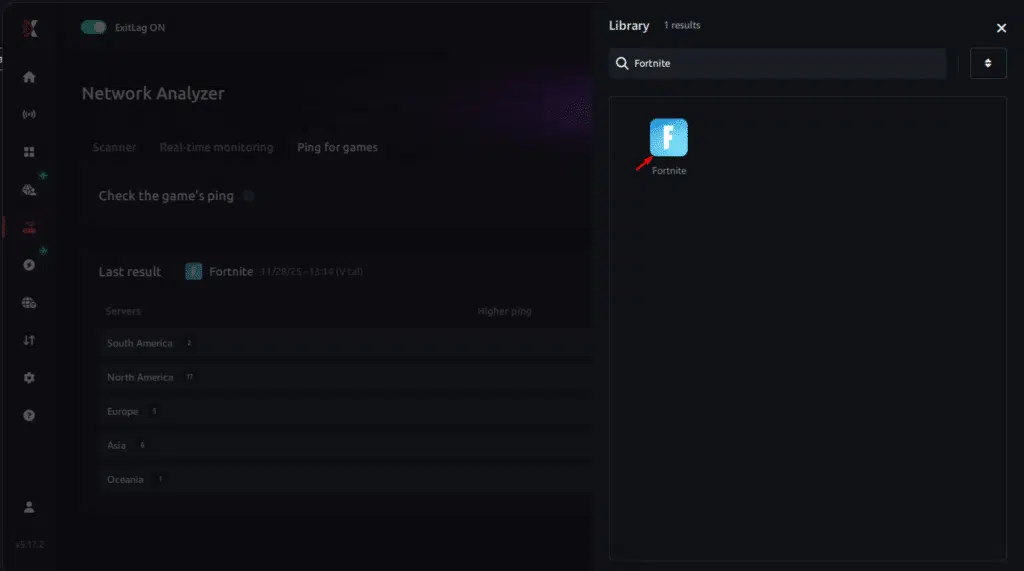
Escolha o servidor específico
Selecione o servidor exato do Fortnite em vez de uma região genérica. Isso garante resultados mais precisos para sua partida.
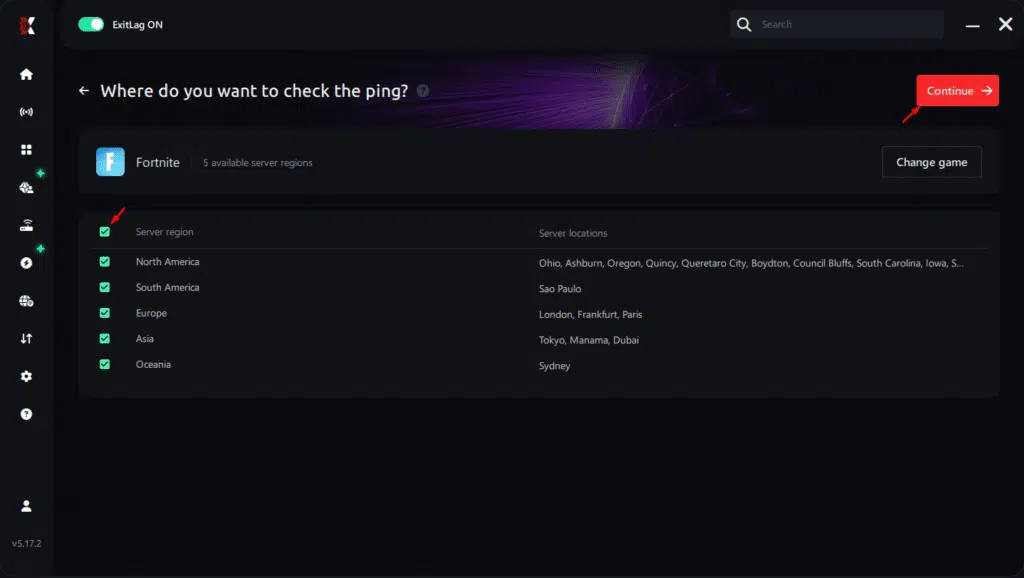
Inicie o teste de ping
Com um clique, a medição é feita em tempo real entre seu dispositivo e o servidor do Fortnite selecionado, considerando sua conexão atual (cabo ou Wi-Fi).
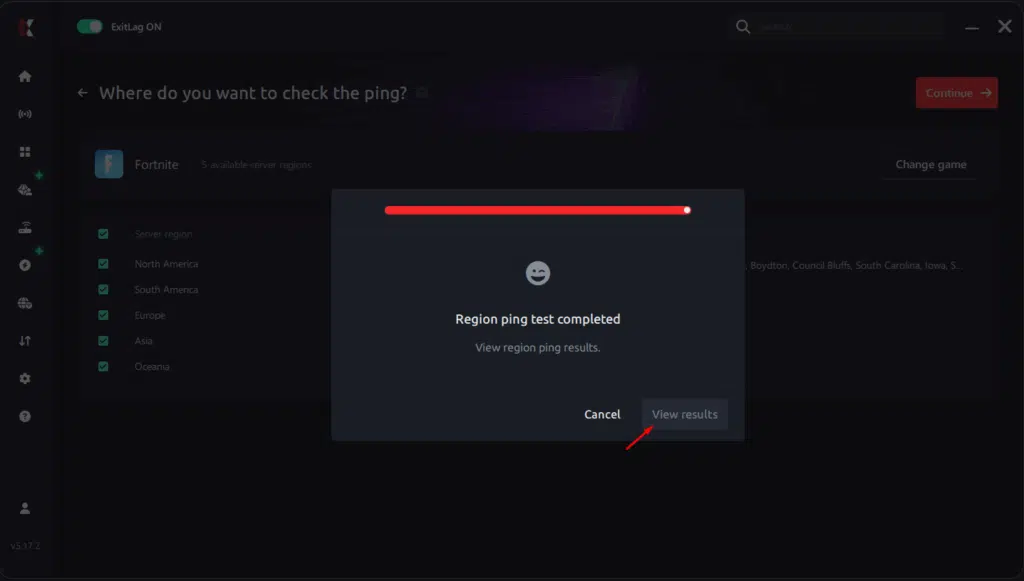
Analise os resultados
Os resultados aparecem em milissegundos (ms), organizados automaticamente do melhor para o pior ping. Você também pode reorganizar a visualização alfabeticamente, se preferir.
Escolha o melhor servidor e jogue sem preocupações
Com essas informações, basta selecionar o servidor com menor latência e entrar no Fortnite sabendo que sua conexão está otimizada.
Corrija a queda de FPS no Fortnite com o ExitLag
Benefícios finais
Em conclusão, combinar configurações otimizadas com o ExitLag reduz muitos problemas de rede frequentemente confundidos com queda de FPS no Fortnite. Os jogadores se beneficiam de:
- FPS estável
- Zero microtravamentos
- Jogabilidade fluida
- Vantagem competitiva
- Experiência sem frustração
Próximos passos
- Teste o ExitLag gratuitamente — inicie seu teste grátis
- Configure em 5 minutos
- Compare antes e depois
- Domine o Fortnite
Se você está cansado de instabilidade de desempenho, microtravamentos e quedas repentinas de FPS no Fortnite, o ExitLag oferece a solução mais completa para estabilizar sua conexão e maximizar seu potencial no jogo. Para desbloquear a experiência mais fluida possível no Fortnite, registre-se agora na página oficial do ExitLag e crie sua conta hoje mesmo.
Tem dúvidas ou quer trocar experiência com outros jogadores? Acesse o Fórum ExitLag e faça parte da comunidade!