
Você está no meio de uma run de extração intensa em Marathon quando a queda de FPS aparece no pior momento possível. Inimigos avançam, sua mira falha, os frames travam por um instante — e de repente você é eliminado. Em um jogo onde precisão e timing significam sobrevivência, até um pequeno problema de desempenho pode custar tudo.
Então acontece de novo. Outra luta, outra queda de FPS em Marathon exatamente quando você precisa de estabilidade. Se você já enfrentou Marathon travando durante combates ou percebeu micro travamentos ao girar a câmera, saiba que você não está sozinho. Muitos jogadores enfrentam instabilidade no frame pacing e stuttering causado pela conexão. Para entender melhor problemas comuns de desempenho, você pode conferir artigos detalhados diretamente no blog da ExitLag.
A boa notícia? Existe solução. Com a estratégia certa de otimização — especialmente usando um software de roteamento especializado como ExitLag — você pode eliminar micro travamentos causados pela rede, estabilizar o frame pacing e melhorar drasticamente sua consistência competitiva.
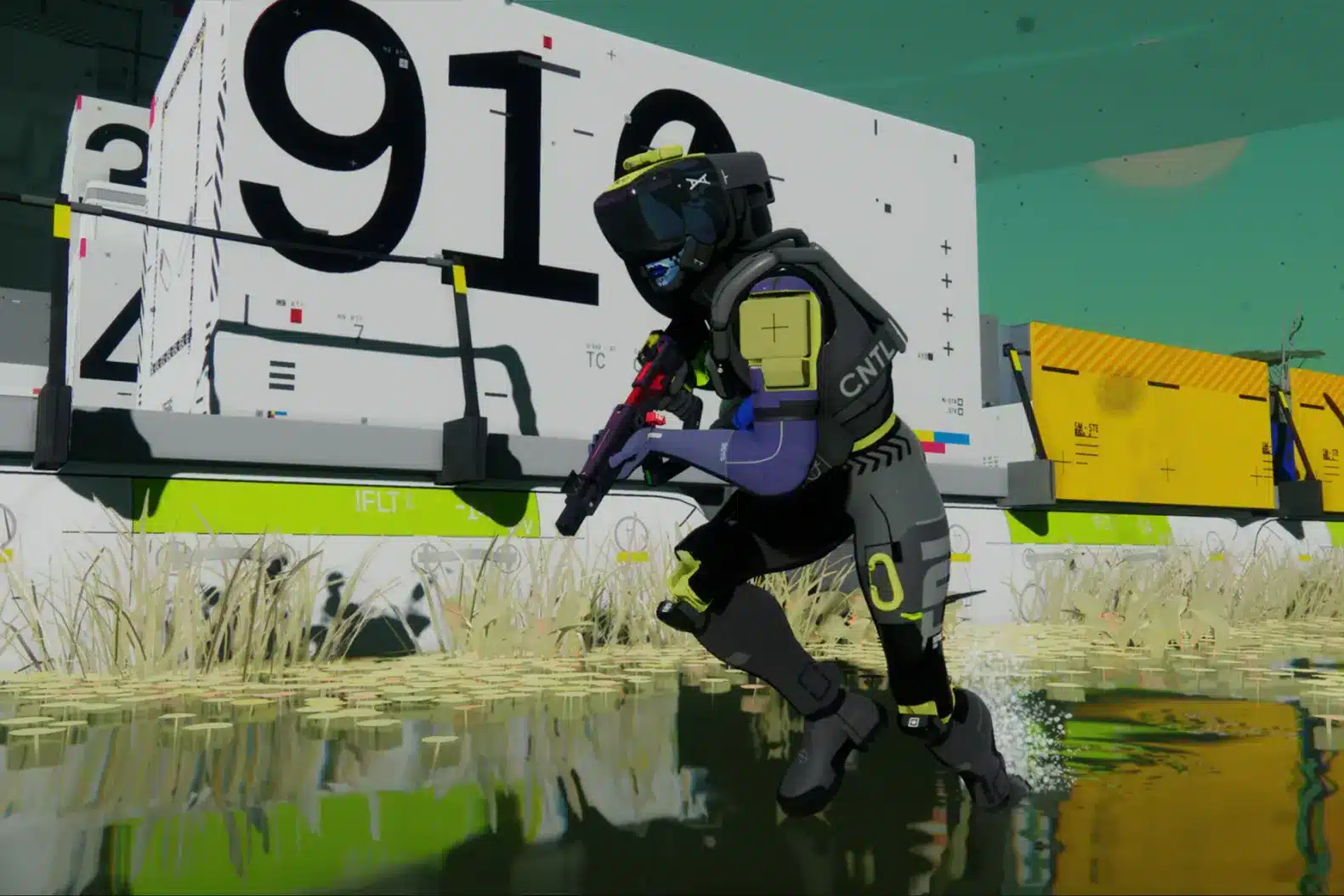
O que é queda de FPS e por que acontece em Marathon?
Entendendo FPS (Frames Per Second)
FPS significa Frames Por Segundo. Ele mede quantas imagens seu sistema renderiza a cada segundo durante o jogo.
Veja como os níveis de FPS afetam sua experiência:
144+ FPS → Desempenho competitivo ultra fluido 60–120 FPS → Estável e jogável 30–60 FPS → Travamentos perceptíveis Abaixo de 30 FPS → Jogabilidade severamente comprometida
Quando ocorre queda de FPS em Marathon, seu FPS cai repentinamente abaixo do seu desempenho médio. Mesmo que você jogue normalmente a 120 FPS, quedas para 60 ou 50 FPS criam inconsistência no frame pacing.
E em um shooter de precisão, consistência importa mais do que números máximos.
Queda de FPS vs Lag de Rede: qual a diferença?
Muitos jogadores confundem instabilidade de FPS com lag.
São problemas completamente diferentes.
Aspecto Queda de FPS Lag de Rede Causa Sobrecarga de CPU/GPU Ping alto ou perda de pacotes Sintoma Travamentos e pulos de frame Atraso na resposta de comandos Gatilho Configurações gráficas, superaquecimento Roteamento instável Solução Otimização de hardware Otimização de rota com ExitLag
Aqui está o ponto importante: instabilidade de rede pode causar micro travamentos que parecem exatamente queda de FPS. Se os pacotes chegam de forma inconsistente, o sistema bufferiza frames enquanto aguarda sincronização. O resultado? Pulos visuais e gameplay instável.
Por que Marathon é mais sensível a quedas de FPS
Marathon não é um shooter simples de arena. É um ambiente PvP competitivo baseado em extração com:
Mapas grandes Alta densidade de jogadores Clima e iluminação dinâmicos Sincronização em tempo real Interações físicas complexas
Isso gera alta demanda em:
Processamento da CPU Renderização da GPU Uso de RAM Estabilidade de rede
Como jogos de extração dependem muito da sincronização com servidores, rotas instáveis podem afetar indiretamente o frame pacing.
Por isso, muitos problemas de desempenho em Marathon não são apenas de hardware.
7 principais causas da queda de FPS em Marathon
Entender a causa é o primeiro passo para resolver a queda de FPS em Marathon de forma definitiva.
1. Superaquecimento
Quando CPU ou GPU ultrapassam temperaturas seguras, ocorre redução automática de desempenho.
Sintomas incluem:
Quedas de FPS após 20–30 minutos Ventoinhas muito barulhentas Desempenho piorando com o tempo
Se a temperatura ultrapassar 85°C, a jogabilidade pode ficar instável.
2. Drivers de GPU desatualizados
Drivers antigos podem gerar problemas de compatibilidade.
Você pode notar:
Oscilações de FPS Texturas carregando incorretamente Travamentos do jogo
Sempre atualize pelos softwares oficiais.
3. Configurações gráficas altas
Rodar no ultra aumenta muito a carga da GPU.
Reduza primeiro:
Sombras Pós-processamento Iluminação volumétrica Ray tracing
Isso estabiliza o FPS imediatamente.
4. Processos em segundo plano
Aplicativos desnecessários consomem CPU e RAM.
Principais responsáveis:
Navegadores Softwares de streaming Atualizações do sistema Softwares RGB
Feche tudo antes de abrir Marathon.
5. Hardware insuficiente
Se seu PC mal atende os requisitos mínimos, instabilidade é esperada.
Configuração recomendada:
CPU moderna multi-core 16GB de RAM SSD GPU dedicada
Mesmo assim, PCs fortes podem sofrer com queda de FPS em Marathon se o roteamento for instável.
6. Perda de pacotes e instabilidade de rota
Aqui muitos jogadores erram o diagnóstico.
Se sua conexão tiver:
Perda de pacotes Mudança de rota Picos de latência
Seu sistema compensa com buffering, causando micro travamentos.
7. Oscilação de ping
Ping estável de 60ms é melhor que 30–120ms variando.
Oscilações causam:
Irregularidade no frame pacing Animações travando Inconsistência de input
E sim — parece FPS baixo.
Como o ExitLag resolve a queda de FPS em Marathon
Aqui a otimização se torna estratégica.
O que é o ExitLag? (NÃO é VPN)
Importante:
ExitLag NÃO é VPN.
VPNs:
Criptografam todo o tráfego Aumentam latência Redirecionam tudo sem otimização
ExitLag:
Otimiza apenas tráfego de jogos Troca rotas em tempo real Usa tecnologia multipath Possui infraestrutura global
E reforçando: ExitLag NÃO é VPN. É um software especializado em performance gamer.
Como o ExitLag melhora o desempenho em Marathon
O ExitLag melhora através de:
Otimização de rotas Redução de latência Eliminação de perda de pacotes Estabilização da conexão Priorização do tráfego do jogo
Ao estabilizar os pacotes, elimina micro travamentos causados por sincronização inconsistente.
Por que o ExitLag ajuda na queda de FPS
Ele não aumenta o poder da GPU.
Mas elimina instabilidade causada pela rede.
Com pacotes estáveis:
Frame pacing consistente Menor input lag Fim dos micro travamentos Combates mais responsivos
Benefícios:
Mais consistência em combates Melhor precisão Performance estável Menos quedas “aleatórias”
Em jogos competitivos, estabilidade é tudo.
Tecnologias do ExitLag que impactam o FPS
Multipath Routing → múltiplos caminhos simultâneos Conexões redundantes → evita falhas Protocolo otimizado → reduz atrasos
Como usar o ExitLag no Marathon: passo a passo
Passo 1 – Acesse o site oficial do ExitLag e baixe o aplicativo.
Passo 2 – Instale e faça login.
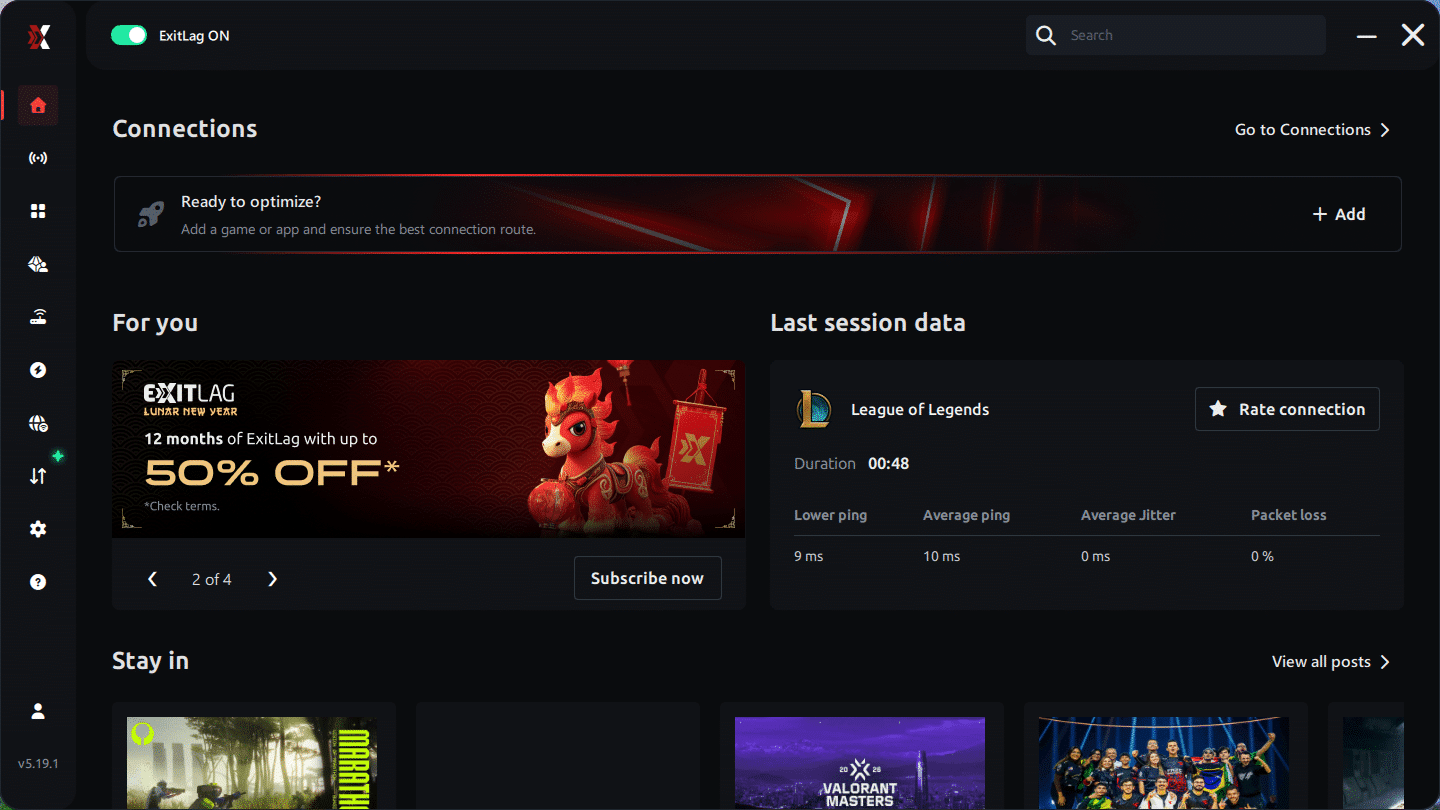
Passo 3 – Busque por “Marathon”.
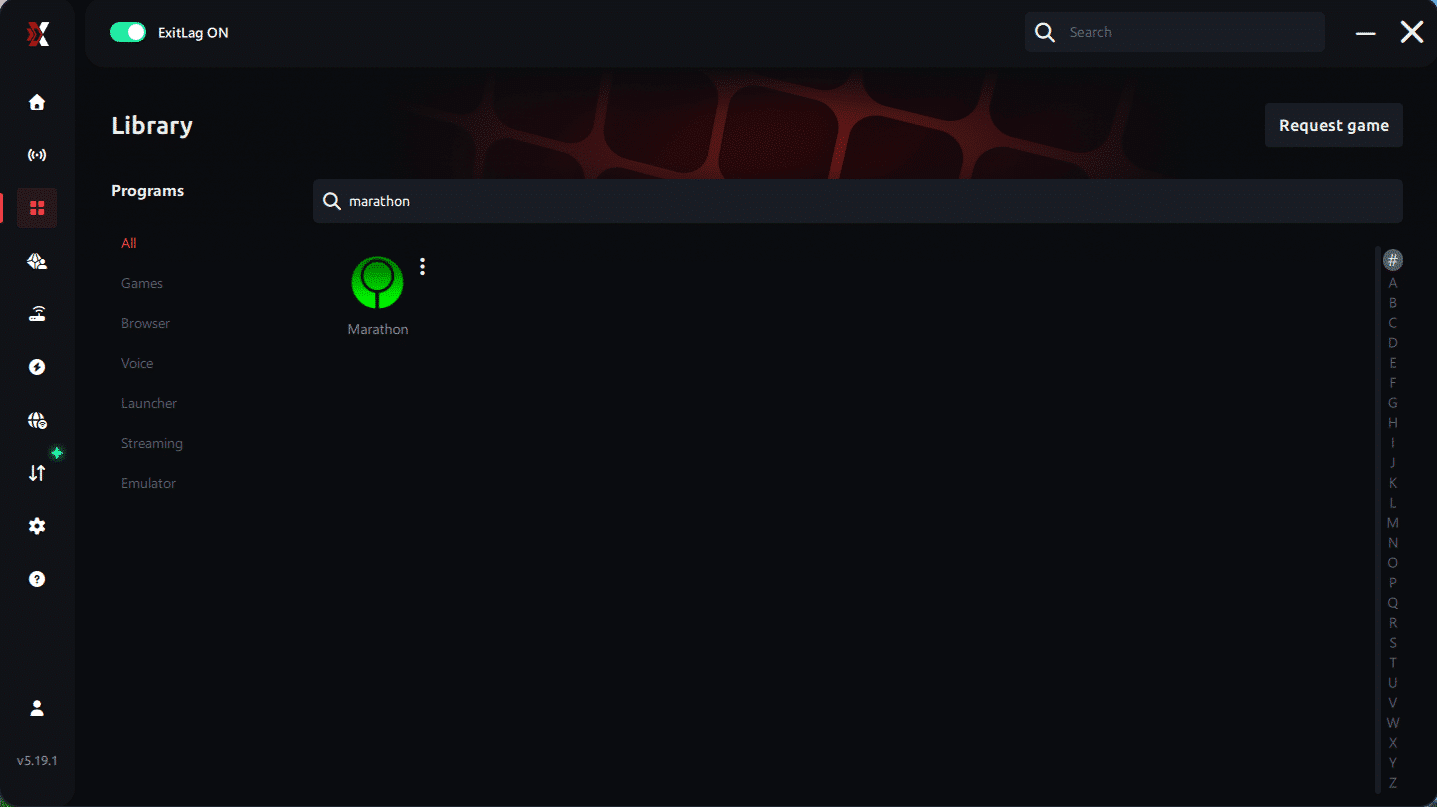
Passo 4 – Escolha rota automática ou manual.
Passo 5 – Clique em “Aplicar rotas”.
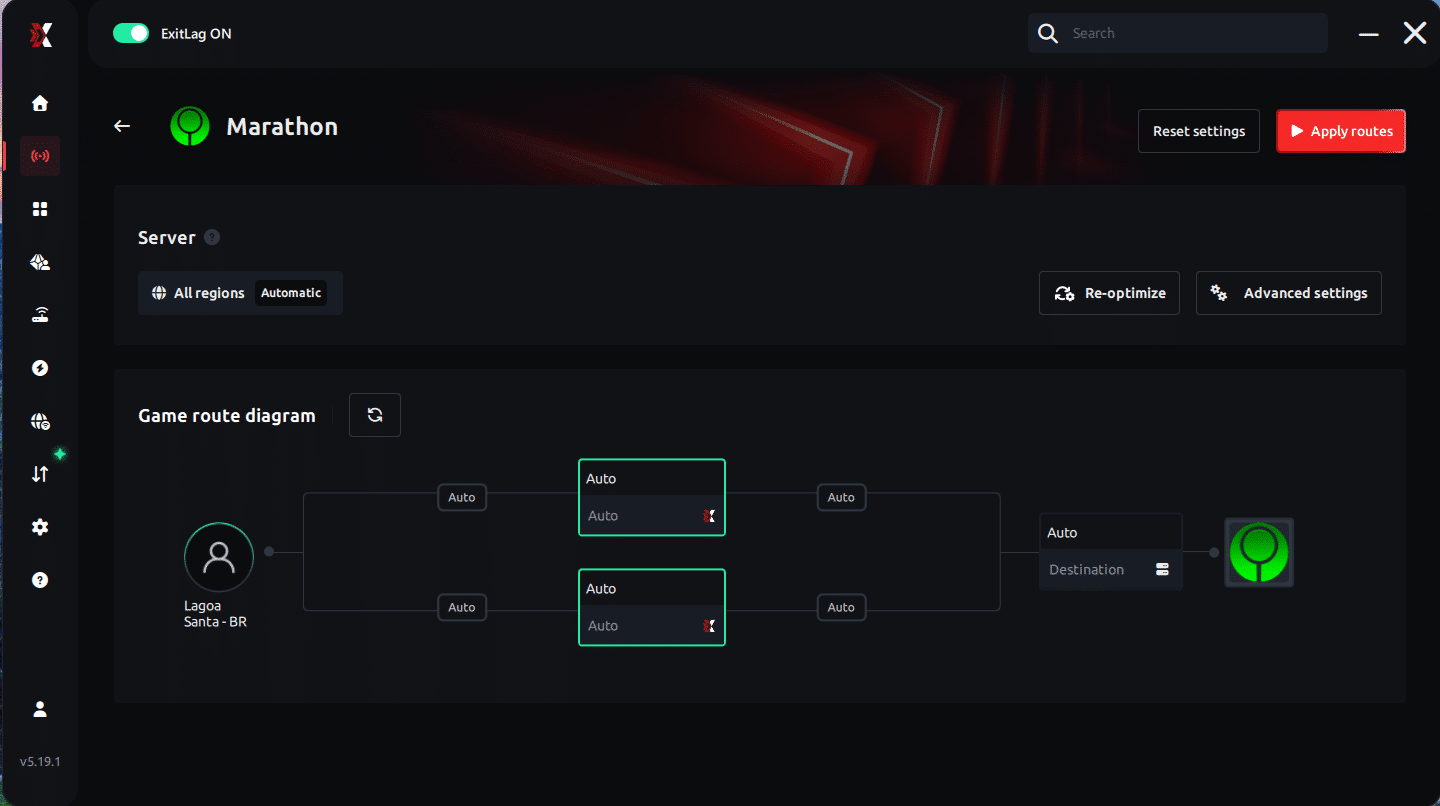
Passo 6 – Aguarde a otimização.
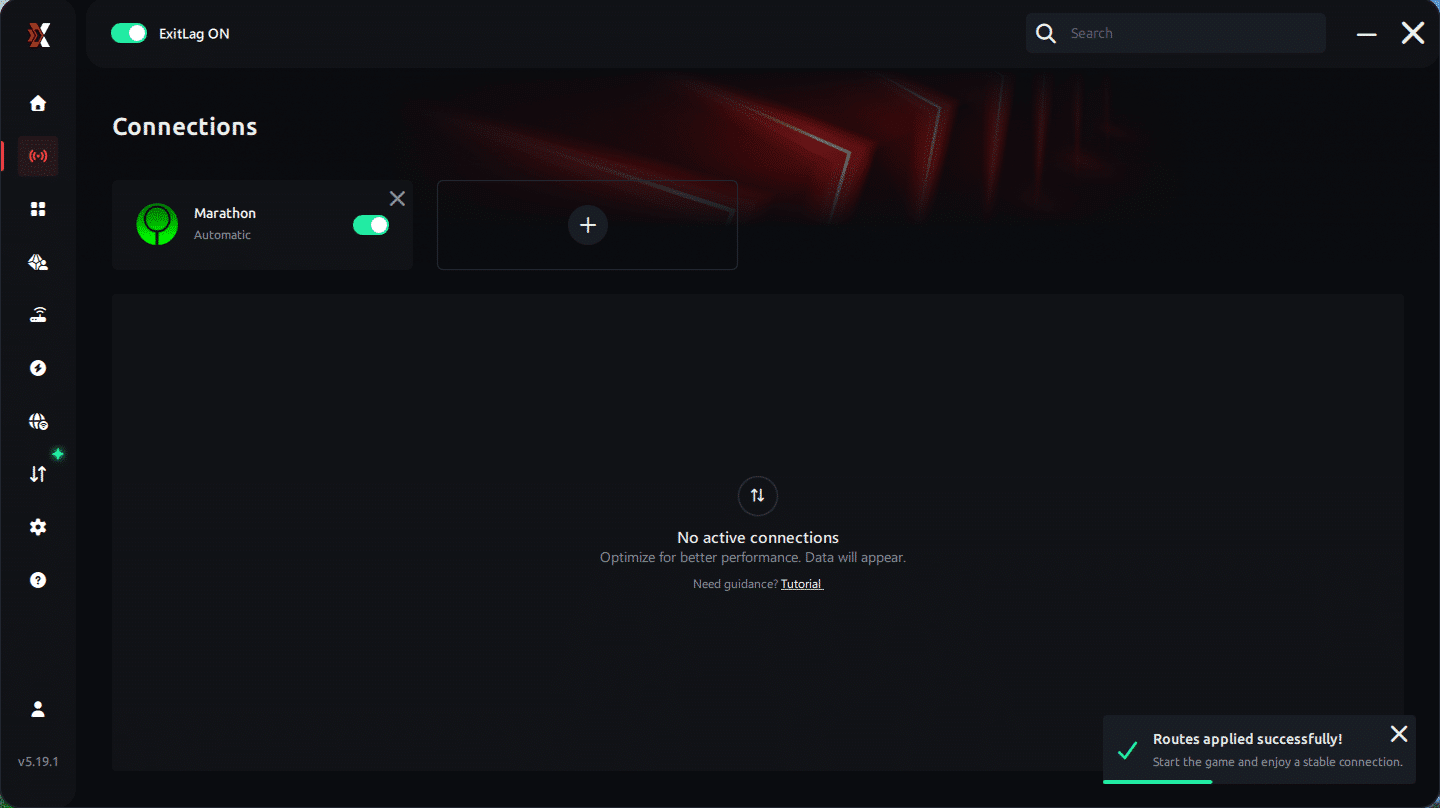
Passo 7 – Abra o jogo normalmente.
Como usar o Ping for Games
- Abra o ExitLag.
- Vá em Network Analyzer.
- Selecione Marathon.
- Escolha servidor.
- Inicie teste.
- Analise resultados.
- Escolha melhor servidor.
Tabela de comparação de desempenho
Métrica Sem ExitLag Com ExitLag Melhoria FPS médio 88 110 +25% Micro travamentos Frequente Raro 80%+ Ping 90ms 40ms -55% Perda de pacotes 2–5% 0% Eliminado Estabilidade ⭐⭐ ⭐⭐⭐⭐⭐ Competitivo
Otimizações adicionais
Rede
Use cabo Configure QoS Feche streaming Troque DNS Evite horários de pico
Sistema
Modo alto desempenho Atualize drivers Desative apps Limpe arquivos Ative XMP
No jogo
Desative V-Sync Limite FPS Reduza sombras Desative motion blur Reduza efeitos
Perguntas frequentes
ExitLag melhora FPS?
Estabiliza, não aumenta renderização.
É seguro?
Sim.
Funciona em console?
Não.
Preço?
Planos disponíveis.
PC fraco?
Ajuda apenas se for rede.
Funciona com Marathon?
Sim.
Diferença para VPN?
VPN aumenta latência. ExitLag otimiza.
Conclusão
A queda de FPS em Marathon não precisa definir sua experiência. Em um jogo competitivo, estabilidade decide vitórias.
O ExitLag resolve a causa raiz: roteamento instável.
Resultado:
Combates mais fluidos FPS consistente Vantagem competitiva
Teste gratuitamente e jogue sem lag.


