A comunicação é tudo no REPO.
De coordenar ataques a monstros até avisar a equipe sobre emboscadas, o chat de voz claro é essencial para sobreviver. Mas o que fazer quando seu esquadrão está falando — e você não ouve nada?
Este guia aborda um dos problemas técnicos mais frustrantes: quando o REPO não ouve o chat de voz. Seja jogando com amigos ou com desconhecidos, não escutar os outros arruína a estratégia e a imersão.
Vamos explorar todas as causas e soluções — desde configurações do jogo e conflitos no sistema operacional até detecção de microfone e problemas com overlays — para garantir que o silêncio nunca mais te faça perder uma partida.
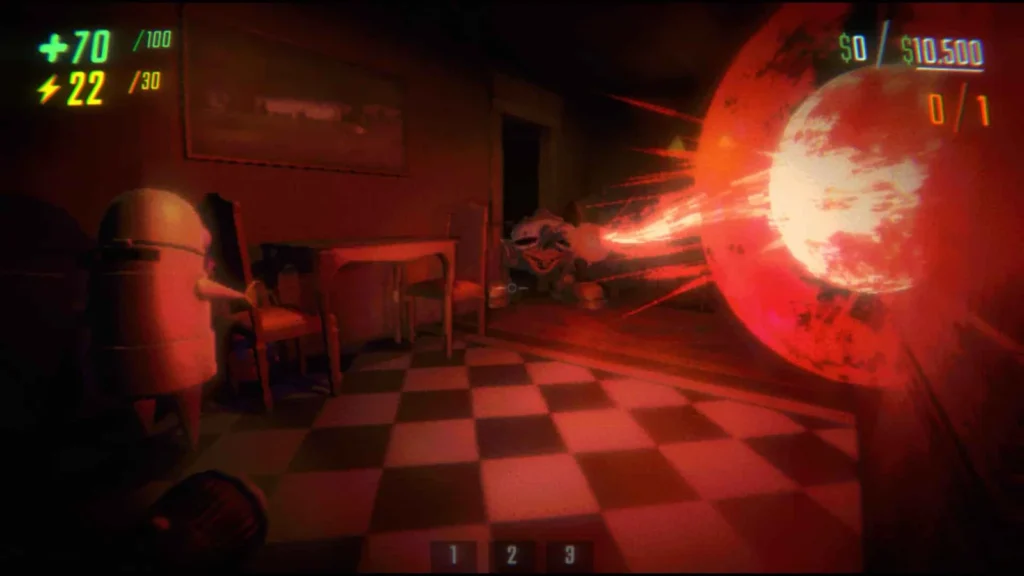
Por que o REPO não ouve ninguém: causas mais comuns
Se você já digitou “repo não ouve chat de voz” no navegador durante a partida, não está sozinho. Esse bug — ou má configuração — afeta muitos jogadores tanto no casual quanto no ranqueado.
Causas mais frequentes:
• Dispositivo de saída de áudio incorreto • Volume do chat de voz mutado ou no zero • Microfone ou headset errado selecionado • Conflito com overlay do Discord ou Steam • Perda de pacotes afetando o VOIP • Push-to-Talk não funcionando por erro de atalho
Entender a causa é metade da solução. Veja como resolver cada uma:
Checklist rápido para “REPO não ouve chat de voz”
Se você quer uma solução rápida, siga esses passos:
• Reinicie o jogo e o headset • Defina o dispositivo de comunicação padrão no Windows • Verifique o volume do VOIP nas configurações de áudio do REPO • Altere a saída de áudio do REPO para o seu headset • Confirme que o firewall não bloqueia o VOIP do REPO • Atualize os drivers da placa de som e do headset • Desative overlays em conflito (Discord, GeForce, etc.)
Se ainda não funcionar, siga os passos detalhados abaixo.
Soluções passo a passo para problemas de voz no REPO
1. Defina seu headset como dispositivo de comunicação padrão
O REPO usa as configurações padrão do Windows para o áudio. Às vezes, o dispositivo errado é priorizado.
Como corrigir:
• Clique com o botão direito no ícone de som > Sons > Aba Reprodução • Selecione seu headset > Clique em “Definir como dispositivo de comunicação padrão” • Repita na aba Gravação • Reinicie o REPO
2. Aumente o volume do VOIP nas configurações do REPO
É comum o chat de voz estar zerado.
Como corrigir:
• Menu Principal do REPO > Configurações > Áudio • Procure por “Volume do Chat de Voz” ou “Volume de Entrada” • Deixe acima de 70% para clareza
3. Troque o dispositivo de saída de áudio no REPO
Se você usa HDMI, DACs USB ou múltiplas saídas, o jogo pode usar a errada.
Como corrigir:
• Configurações > Áudio > Dispositivo de saída > Selecione seu headset manualmente
4. Redefina a tecla Push-to-Talk (ou ative microfone aberto)
Se estiver usando Push-to-Talk, um atalho errado ou app em segundo plano pode impedir o envio de voz.
Como corrigir:
• Configurações > Teclas > Push-to-Talk • Escolha algo simples (Mouse4, Caps Lock, etc.) • Ou ative o modo de “Voz por Ativação”
5. Permita o REPO no Firewall do Windows
Se as portas VOIP estiverem bloqueadas, o chat não funciona.
Como corrigir:
• Painel de Controle > Firewall do Windows Defender > Permitir Aplicativo • Procure por REPO.exe e marque Público e Privado • Ou crie uma regra manual para liberar UDP 5060–5065
6. Desative conflitos com overlays do Discord/Steam
Múltiplos overlays podem corromper entrada/saída de áudio.
Como corrigir:
• Steam: Biblioteca > REPO > Propriedades > Geral > Desative Overlay da Steam • Discord: Configurações > Overlay > Desative “Ativar overlay no jogo” • Reinicie o jogo e o Discord
Outras soluções se você ainda não ouve ninguém no REPO
A. Verifique tipo de NAT e encaminhamento de portas
Às vezes você fala, mas não ouve, por causa de portas fechadas.
Como corrigir:
• Certifique-se que seu NAT está Aberto ou Moderado • Encaminhe as portas UDP 5060–5065 ou ative UPnP no roteador
B. Verifique a conexão com o servidor do REPO
Se o ping oscila ou o servidor perde sincronização, o VOIP pode falhar.
Como verificar:
• Configurações > Rede > Veja se há perda de pacotes ou lag no VOIP
Use o ExitLag para estabilizar o VOIP e o som no jogo
Mesmo com tudo configurado corretamente, problemas de rede ainda podem afetar a comunicação.
O ExitLag resolve isso ao:
• Otimizar a rota até os servidores VOIP do REPO • Prevenir perda de pacotes em tempo real • Reduzir o ping e o atraso no comando
Experimente o teste grátis de 3 dias do ExitLag!
Principalmente se:
• Você joga em um servidor distante • Está usando Wi-Fi ou rede compartilhada
Soluções avançadas para problemas persistentes
Reinstale os drivers de áudio
• Use o DDU para limpar drivers antigos • Reinstale drivers Realtek/USB no site do fabricante
Verifique os arquivos de configuração do REPO
• Acesse a pasta de configs do REPO • Procure por “audio.ini” ou “settings.json” • Apague ou redefina os arquivos
Crie um novo perfil de usuário no Windows
Perfis corrompidos podem bloquear permissões de dispositivos.
• Crie uma nova conta e teste o chat de voz
Microfone detectado, mas não ouve ninguém? Veja por quê
Às vezes o microfone funciona no Discord, navegador ou teste do sistema, mas o REPO não ouve ninguém.
O que está acontecendo?
• O mic é detectado, mas não transmite áudio • O som dos outros está bloqueado por permissões • A saída de áudio está direcionada para o dispositivo errado
Como corrigir:
- Use o Gravador de Voz do Windows
- Verifique as configurações do REPO:
• Entrada: deve ser seu microfone • Saída: deve ser seu headset
- Desative os aprimoramentos de áudio:
• Painel de Som > Gravação > Mic > Propriedades > Aprimoramentos > Desative todos • Repita em Reprodução
- Troque de porta USB
- Use entrada P2 (3.5mm) em vez de USB, se possível
REPO + Discord = sem voz? Veja como sincronizar
O REPO e o Discord podem competir pelo controle do driver de áudio.
Como corrigir o conflito:
- Execute ambos como administrador
- Desative o “Modo Exclusivo”:
• Painel de Som > Gravação > Mic > Avançado • Desmarque “Permitir que aplicativos assumam controle exclusivo”
- Separe entrada/saída para cada app:
• Discord: Entrada: Mic | Saída: Alto-falantes • REPO: Entrada: Mic | Saída: Headset
- Desative cancelamento de eco no Discord:
• Configurações de Voz > Desmarque “Cancelamento de eco” e “Redução de ruído”
Como corrigir “REPO não ouve ninguém” no Windows 11
Diferenças do Windows 11:
• Mixer de áudio centralizado • Painel de privacidade bloqueando microfone por padrão
Como corrigir:
- Configurações > Privacidade e segurança > Microfone
• Ative o acesso para aplicativos • Encontre REPO ou o cliente do jogo e ative o microfone
- Mixer de Volume:
• Clique com botão direito no ícone de som > Mixer de Volume • Expanda o REPO > Veja se está mutado ou com saída errada
- Conflito com Xbox Game Bar:
• Configurações > Jogos > Xbox Game Bar • Desative se não usar
Melhores headsets para clareza de voz no REPO
Se seu equipamento for inconsistente, considere um headset gamer confiável:
Modelo | Tipo | Clareza de mic | Compatibilidade | Faixa de preço SteelSeries Arctis 7 | Sem fio | Alta | PC/Console | HyperXCloudII∣USBcomfio∣Muitoalta∣Universal∣ HyperX Cloud II | USB com fio | Muito alta | Universal |HyperXCloudII∣USBcomfio∣Muitoalta∣Universal∣ Logitech G Pro X | USB/P2 | Nível estúdio | PC | $$$ Corsair HS70 | Sem fio | Boa | PC/PS | RazerBlackSharkV2∣P2comfio∣Alta∣PC/Console∣ Razer BlackShark V2 | P2 com fio | Alta | PC/Console |RazerBlackSharkV2∣P2comfio∣Alta∣PC/Console∣
Desative filtros desnecessários e evite mixers virtuais com alta latência.
Como o ExitLag melhora o chat de voz sob carga
Mesmo com tudo certo, a instabilidade de rede arruina o áudio.
O ExitLag melhora a entrega dos pacotes ao:
• Priorizar as portas de voz do REPO em tempo real • Reduzir jitter e cortes de voz • Eliminar robôs ou travamentos na fala
Teste agora o ExitLag! Com ele, sua voz fica clara e o time nunca perde um call.
Etapas finais se nada funcionar
• Inicialize o sistema com boot limpo (msconfig) • Crie um novo perfil de usuário com acesso admin • Reinstale o REPO e apague os arquivos da pasta AppData • Execute o REPO com GPU dedicada
FAQ – Perguntas frequentes sobre problemas de voz no REPO
Não ouço ninguém, mesmo com tudo certo. E agora? Desative overlays, troque de porta USB e teste com novo perfil do Windows.
REPO fica mudo ao abrir o Discord. Por quê? O Discord está configurado para reduzir o volume de outros apps. Desative nas opções de Voz.
Mic funciona no Discord, mas não no REPO. O que fazer? Garanta que os dois apps não estejam em “modo exclusivo”. Desative os aprimoramentos de áudio.
ExitLag realmente ajuda no chat de voz? Sim. Ele otimiza o tráfego VOIP, evita perda de pacotes e mantém áudio estável.
Preciso de headset gamer para o chat de voz funcionar? Não é obrigatório, mas ajuda. Microfones melhores evitam ruídos e falhas de detecção.
Conclusão
Quando o REPO não ouve o chat de voz, o problema vai além da frustração — ele pode te custar a partida. Ao corrigir conflitos de microfone, sincronizar o Discord corretamente e usar ferramentas como o ExitLag, você garante uma comunicação clara e contínua.
Não aceite o silêncio. Deixe seu esquadrão te ouvir e recupere sua vantagem estratégica.
Caso ainda precise de suporte, use este guia como checklist no chamado técnico. Ele cobre tudo.