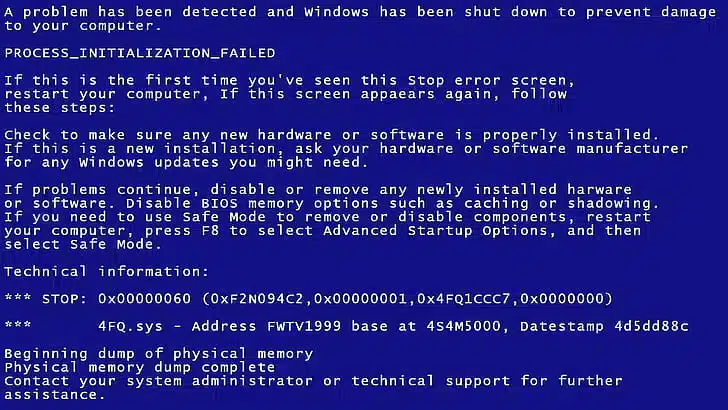
Encontrar problemas com o Roblox travando na inicialização pode ser extremamente frustrante, especialmente quando você está ansioso para jogar seus games favoritos. Se você está procurando uma solução, veio ao lugar certo!
Neste guia, vamos mostrar passo a passo como rodar o Roblox sem travamentos ao iniciar, com dicas e correções que vão garantir uma experiência de jogo muito mais estável.
Como fazer o Roblox rodar sem travar na inicialização?
Siga estas etapas para rodar o Roblox sem travar logo na partida:
- Verifique os requisitos do sistema
Confirme se o seu dispositivo atende aos requisitos mínimos do Roblox, incluindo a versão atualizada do sistema operacional. - Atualize os drivers da placa de vídeo
Drivers gráficos desatualizados são uma das principais causas de travamentos. Atualize seus drivers diretamente no site do fabricante da GPU. - Limpe o cache do Roblox
Arquivos de cache corrompidos ou sobrecarregados podem causar problemas. Limpar o cache do Roblox pode resolver travamentos de inicialização. - Desative programas em segundo plano
Executar muitos programas ao mesmo tempo pode sobrecarregar seu sistema. Feche aplicativos desnecessários antes de abrir o Roblox. - Verifique sua conexão com a internet
Uma conexão estável é fundamental. Certifique-se de que sua internet está forte e sem interrupções. - Reinstale o Roblox
Se os problemas persistirem, desinstale o Roblox, apague arquivos residuais e reinstale o jogo pelo site oficial. - Ajuste as configurações gráficas do Roblox
Reduzir as configurações gráficas dentro do Roblox pode aliviar a carga no seu sistema e evitar travamentos. - Verifique conflitos de software
Programas de antivírus ou firewall podem bloquear o Roblox. Certifique-se de liberar o jogo nas configurações de segurança.
Quais são as causas do travamento do Roblox na inicialização?
O travamento do Roblox ao iniciar pode ser causado por vários fatores:
• Drivers gráficos desatualizados
Se os drivers de vídeo estiverem antigos ou incompatíveis, o Roblox pode falhar ao renderizar os gráficos corretamente.
• Recursos insuficientes do sistema
Se o seu dispositivo não atender aos requisitos mínimos ou estiver com pouca memória RAM ou processamento, o Roblox pode não conseguir iniciar.
• Cache corrompido ou sobrecarregado
O acúmulo ou corrupção de arquivos de cache pode impedir o carregamento adequado do jogo.
• Conflitos com outros softwares
Programas como antivírus, firewalls ou outros aplicativos podem entrar em conflito com o Roblox, causando falhas no início.
• Instalação corrompida do Roblox
Arquivos de instalação danificados ou incompletos podem fazer o jogo travar logo ao ser iniciado.
• Problemas de rede
Conexões instáveis ou lentas podem impedir a comunicação do Roblox com seus servidores, provocando falhas.
• Sistema operacional desatualizado ou corrompido
Um sistema operacional antigo ou com problemas pode não suportar o Roblox corretamente.
• Muitos processos em segundo plano
Executar muitos programas ao mesmo tempo pode sobrecarregar o computador, levando o Roblox a travar.
• Configurações gráficas muito altas
Se as configurações gráficas estiverem acima da capacidade do seu sistema, o jogo pode travar logo ao iniciar.
Por que o Roblox continua travando na versão da Microsoft Store?
O Roblox pode continuar travando na versão da Microsoft Store por vários motivos. Veja as principais causas:
- Versão do Windows desatualizada ou incompatível
O sistema operacional Windows que você está usando pode não ser totalmente compatível com a versão mais recente do Roblox. Se o Windows estiver desatualizado ou sem atualizações recentes, isso pode provocar travamentos. - Arquivos corrompidos da Microsoft Store
Às vezes, arquivos associados à Microsoft Store ou ao próprio Roblox podem ficar corrompidos. Isso impede o jogo de iniciar ou rodar corretamente. - Conflitos com outros aplicativos instalados
Outros programas no seu dispositivo, especialmente os que rodam em segundo plano (como antivírus, firewalls ou até outros jogos), podem entrar em conflito com o Roblox. - Problemas com drivers gráficos
A versão do Roblox da Microsoft Store depende dos drivers gráficos do seu sistema. Drivers desatualizados, corrompidos ou incompatíveis com as últimas atualizações do Roblox podem causar falhas e travamentos. - Problemas com cache ou arquivos temporários
Caches acumulados ou corrompidos relacionados ao Roblox ou à Microsoft Store podem causar falhas no jogo. Limpar esses arquivos geralmente resolve o problema. - Problemas de conta ou permissões
Pode haver problemas com as permissões concedidas ao Roblox pela Microsoft Store ou conflitos na conta de usuário, impedindo o jogo de funcionar corretamente. - Problemas de rede
Conexões instáveis ou configurações de firewall que bloqueiam a comunicação do Roblox com seus servidores podem causar travamentos, especialmente durante a conexão ou carregamento de conteúdo. - Instalação corrompida do Roblox
Se a instalação do Roblox via Microsoft Store estiver incompleta ou corrompida (o que pode ocorrer durante o download ou instalação), o jogo pode travar ao ser iniciado. - Superaquecimento ou problemas de hardware
Se o seu dispositivo estiver superaquecendo ou apresentando falhas de hardware (como problemas no HD ou pouca memória RAM), isso também pode fazer o Roblox travar ao executar tarefas mais pesadas.
A importância de evitar lag para uma experiência fluida no Roblox
Evitar lag é essencial para garantir uma experiência suave no Roblox, especialmente ao lidar com travamentos na inicialização. O lag não apenas prejudica a jogabilidade, mas também sobrecarrega o sistema, aumentando a chance de falhas.
Para melhorar o desempenho e reduzir o lag, considere usar ferramentas como o ExitLag, que otimiza sua conexão de rede para jogos.
Minimizando a latência e estabilizando a conexão, você reduz os riscos de travamentos no Roblox e garante uma experiência de jogo muito mais fluida e divertida.
Use o ExitLag para otimizar sua conexão e jogar Roblox sem lag e sem travamentos!
Tem dúvidas ou quer trocar experiência com outros jogadores? Acesse o Fórum ExitLag e faça parte da comunidade!