

A Blue Screen of Death é uma das situações mais alarmantes que um usuário do Windows pode enfrentar. A tela fica azul, um código de erro enigmático aparece e o sistema trava sem qualquer aviso. Para a maioria das pessoas, isso é ao mesmo tempo confuso e estressante.
Os erros de Blue Screen of Death, também conhecidos como BSOD (Blue Screen of Death) ou Stop Errors, são a forma que o Windows utiliza para proteger o próprio sistema contra uma falha crítica. Quando o sistema operacional detecta uma condição da qual não consegue se recuperar com segurança, ele interrompe completamente sua execução e exibe a tela de erro, evitando que danos ainda maiores ocorram.
A boa notícia é que a maioria dos erros de BSOD pode ser corrigida. Entender o código de parada (Stop Code), identificar sua causa e aplicar a solução correta resolve a maior parte das ocorrências de Blue Screen of Death sem a necessidade de assistência técnica especializada.
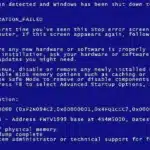
O que causa a Blue Screen of Death
As causas mais comuns da BSOD
Os erros de BSOD podem ter diversas origens, mas a maioria se enquadra em algumas categorias principais. Saber qual delas corresponde ao seu problema ajuda a encontrar a solução correta com muito mais rapidez.
As causas mais frequentes de uma Blue Screen of Death incluem:
- Drivers com defeito ou desatualizados: a causa mais comum. Um driver defeituoso da placa de vídeo, áudio ou rede pode comprometer a estabilidade de todo o sistema.
- Memória RAM com defeito: módulos de memória defeituosos provocam comportamentos imprevisíveis que o Windows não consegue gerenciar corretamente.
- Arquivos do sistema corrompidos: arquivos essenciais da instalação do Windows danificados fazem processos críticos falharem.
- Superaquecimento do hardware: quando a CPU ou a GPU ultrapassam temperaturas seguras, o Windows pode travar antes que ocorram danos físicos aos componentes.
- Unidades de armazenamento com falhas: HDs ou SSDs em processo de falha geram erros de leitura e gravação capazes de provocar travamentos do sistema.
- Malwares e rootkits: determinados tipos de malware operam em nível de kernel e podem provocar erros de BSOD.
Os códigos de parada (Stop Codes) mais comuns e seus significados
Cada código de parada aponta para um problema diferente.
| Stop Code | Causa provável | Primeira ação |
| IRQL_NOT_LESS_OR_EQUAL | Driver com defeito ou problema de memória | Atualizar ou reverter drivers instalados recentemente |
| KERNEL_SECURITY_CHECK_FAILURE | Conflito entre drivers ou arquivo do sistema corrompido | Executar uma verificação com o SFC |
| PAGE_FAULT_IN_NONPAGED_AREA | Falha na memória RAM ou driver corrompido | Executar o Diagnóstico de Memória do Windows |
| MEMORY_MANAGEMENT | Memória RAM defeituosa ou conflito de drivers | Testar a memória utilizando o MemTest86 |
| CRITICAL_PROCESS_DIED | Falha em um processo essencial do Windows | Executar os comandos DISM e SFC |
| SYSTEM_SERVICE_EXCEPTION | Conflito entre software de terceiros ou drivers | Identificar e remover o software problemático |
Como corrigir a Blue Screen of Death passo a passo
Passo 1: Anote o Stop Code e reinicie o computador
O primeiro passo é registrar o Stop Code exibido na Blue Screen of Death.
As versões mais recentes do Windows normalmente mostram uma mensagem simplificada, mas o código técnico costuma aparecer em letras menores na própria tela.
Caso o computador fique preso em um ciclo infinito de reinicializações por causa da BSOD, siga estes passos:
- Pressione e mantenha pressionado o botão de energia até desligar completamente o computador.
- Ligue novamente o PC e, assim que o logotipo do Windows aparecer, mantenha pressionado o botão de energia outra vez para interromper a inicialização.
- Repita esse processo mais duas vezes. Na terceira tentativa, o Windows abrirá automaticamente o Ambiente de Recuperação (Windows Recovery Environment).
- Acesse Solução de Problemas > Opções Avançadas > Configurações de Inicialização > Reiniciar.
- Na tela de Configurações de Inicialização, pressione F4 para entrar no Modo de Segurança ou F5 para entrar no Modo de Segurança com Rede.
O Modo de Segurança carrega apenas os drivers essenciais do Windows, facilitando a identificação de problemas relacionados a drivers ou softwares de terceiros.
Passo 2: Atualize ou reverta os drivers
Como os drivers são responsáveis pela maioria dos erros de BSOD, atualizar ou reverter um driver alterado recentemente costuma ser a solução mais eficiente.
Siga estes passos:
- Abra o Gerenciador de Dispositivos através da pesquisa do Menu Iniciar.
- Procure qualquer dispositivo que apresente um triângulo amarelo de aviso.
- Clique com o botão direito sobre o dispositivo e selecione Atualizar driver.
- Caso a Blue Screen of Death tenha começado após uma atualização recente de driver, clique com o botão direito no dispositivo, escolha Propriedades e depois Reverter Driver.
Dê atenção especial aos drivers da placa de vídeo.
Um driver de GPU corrompido ou incompatível está entre as causas mais frequentes da Blue Screen of Death, especialmente para jogadores.
Passo 3: Execute o System File Checker (SFC) e o DISM
Arquivos corrompidos do Windows podem causar falhas recorrentes de BSOD, mesmo quando aparentemente não existe relação com nenhum driver específico.
O Windows possui duas ferramentas integradas para corrigir esse problema.
- Abra o Prompt de Comando como administrador.
- Execute o comando:
sfc /scannow
e aguarde sua conclusão.
- Caso sejam encontrados problemas, execute:
DISM /Online /Cleanup-Image /RestoreHealth
- Reinicie o computador após a conclusão dos dois comandos.
Essas ferramentas analisam os arquivos do sistema e restauram automaticamente aqueles que estiverem danificados utilizando o repositório de componentes do próprio Windows.
Passo 4: Teste a memória RAM
Memórias defeituosas são responsáveis por alguns dos erros de BSOD mais imprevisíveis.
O Windows inclui uma ferramenta integrada para testar a memória.
Siga estes passos:
- Pressione Windows + R, digite mdsched.exe e pressione Enter.
- Selecione Reiniciar agora e verificar se há problemas.
- O Windows será reiniciado e executará um teste completo da memória.
- Os resultados serão exibidos após o próximo login.
Caso sejam encontrados erros, é bastante provável que um dos módulos de memória RAM esteja com defeito e precise ser substituído.
Técnicas avançadas para diagnosticar a Blue Screen of Death
Como analisar arquivos Minidump para descobrir a causa do problema
Sempre que ocorre uma Blue Screen of Death, o Windows gera automaticamente um arquivo Minidump, contendo o estado completo do sistema no exato momento da falha.
Esses arquivos podem ser analisados utilizando ferramentas como WinDbg ou WhoCrashed, permitindo identificar exatamente qual driver ou processo provocou o travamento.
Os arquivos Minidump ficam armazenados no seguinte diretório:
C:\Windows\Minidump
O WhoCrashed analisa esses arquivos e gera um relatório em linguagem simples, indicando qual driver ou módulo causou a falha.
Esse é um dos métodos mais confiáveis para identificar causas de Blue Screen of Death que não são imediatamente aparentes.
Verifique se existem atualizações do Windows
A Microsoft lança regularmente correções para problemas conhecidos que podem provocar erros de BSOD.
Da mesma forma, uma Blue Screen of Death que começou após uma atualização do Windows pode ser resolvida por um patch disponibilizado posteriormente.
Para verificar:
- Acesse Configurações > Windows Update > Verificar se há atualizações.
- Instale todas as atualizações pendentes.
- Reinicie o computador.
Caso o problema tenha começado imediatamente após uma atualização específica, utilize a opção Exibir histórico de atualizações para localizar e desinstalar a atualização problemática.
Dicas profissionais: como evitar a Blue Screen of Death antes que ela aconteça
Mantenha seus drivers sempre atualizados
Não espere uma falha acontecer.
Verifique mensalmente o site do fabricante da sua placa de vídeo em busca de novas versões de drivers, principalmente antes do lançamento de grandes jogos.
Monitore a temperatura do sistema
O superaquecimento é uma das causas silenciosas da Blue Screen of Death.
Utilize uma ferramenta de monitoramento durante suas sessões de jogo para garantir que a CPU e a GPU permaneçam dentro das faixas seguras de temperatura.
Faça backup antes de grandes atualizações do Windows
Algumas atualizações cumulativas podem causar problemas de compatibilidade com determinadas configurações de hardware.
Criar um ponto de restauração leva apenas alguns minutos e pode economizar horas de recuperação caso algo dê errado.
Evite drivers beta ou de acesso antecipado
Drivers ainda não lançados oficialmente podem conter falhas importantes.
Utilize versões estáveis disponibilizadas oficialmente pelo fabricante, a menos que uma versão beta corrija especificamente um problema que você esteja enfrentando.
Erros mais comuns que levam a travamentos recorrentes de BSOD
Ignorar a primeira Blue Screen of Death por acreditar que foi apenas um incidente isolado
Um único travamento pode, ocasionalmente, ser apenas um evento pontual relacionado ao hardware.
No entanto, duas ou mais ocorrências normalmente indicam que existe um problema subjacente.
Como corrigir
Após o primeiro erro, registre o Stop Code exibido e investigue sua causa antes que o problema evolua para um ciclo contínuo de travamentos.
Atualizar vários drivers ao mesmo tempo
Atualizar todos os drivers simultaneamente dificulta descobrir qual deles provocou uma nova Blue Screen of Death.
Como corrigir
Atualize apenas um driver por vez e monitore a estabilidade do sistema antes de prosseguir com a próxima atualização.
Ignorar o teste da memória RAM
Muitos usuários substituem componentes caros antes mesmo de verificar se o problema está na memória.
Como corrigir
Inclua sempre o teste da memória RAM nas primeiras etapas do diagnóstico, já que falhas nesse componente são relativamente comuns e podem ser confirmadas com facilidade.

Como o Norton 360 For Gamers protege contra BSOD causadas por malware
Nem todos os erros de Blue Screen of Death são consequência de conflitos entre hardware ou drivers.
Malwares que operam em nível de kernel, incluindo rootkits e bootkits, podem provocar travamentos de forma intencional ou como efeito colateral.
Esses casos estão entre os mais difíceis de diagnosticar, pois esse tipo de ameaça consegue ocultar sua presença das verificações tradicionais.
O Norton 360 For Gamers inclui recursos de detecção e remoção de rootkits que operam abaixo da camada de aplicações, permitindo identificar ameaças que normalmente passam despercebidas pelas verificações convencionais.
Sua proteção em tempo real monitora continuamente os processos do sistema em busca de comportamentos suspeitos antes que eles consigam comprometer a estabilidade do Windows.
O ExitLag adiciona uma camada extra de estabilidade ao sistema ao otimizar especificamente o tráfego dos jogos, reduzindo a sobrecarga da CPU e da rede causada por conexões com alta perda de pacotes.
Um caminho de rede mais limpo significa menos recursos do sistema desperdiçados com retransmissões de dados, mantendo a carga geral do computador mais baixa durante as sessões de jogo.
O ExitLag trabalha em conjunto para manter seu PC estável, seguro e oferecendo o melhor desempenho possível, para que a próxima Blue Screen of Death permaneça apenas como uma lembrança distante.
Todas as imagens utilizadas neste artigo pertencem aos seus respectivos proprietários.
Elas são utilizadas exclusivamente para fins informativos e educacionais e não implicam qualquer tipo de endosso, parceria ou afiliação com os detentores dos respectivos direitos.
Ficou com dúvidas ou quer conversar com outros jogadores? Participe da comunidade no Fórum da ExitLag!
Tem dúvidas ou quer trocar experiência com outros jogadores? Acesse o Fórum ExitLag e faça parte da comunidade!




