
Nada é pior do que ver sua mira acertar o alvo e ainda assim perder o tiroteio. Se a sua mira parece pesada ou atrasada, você provavelmente está lidando com input lag em WARDOGS, não com mira ruim.
O input lag é diferente de problemas de FPS e também diferente de lag de rede. É o atraso entre mover fisicamente o mouse e ver esse movimento refletido na tela.
Então, como diferenciar o input lag de tudo o mais? Se o seu FPS permanece estável, mas a mira ainda parece atrasada, o problema quase certamente está ligado às configurações, e não a performance ou rede.
Este guia cobre exatamente o que causa o input lag em WARDOGS e as configurações específicas que fazem seus comandos voltarem a parecer instantâneos, desde as configurações de renderização até o seu monitor e a sua rede.
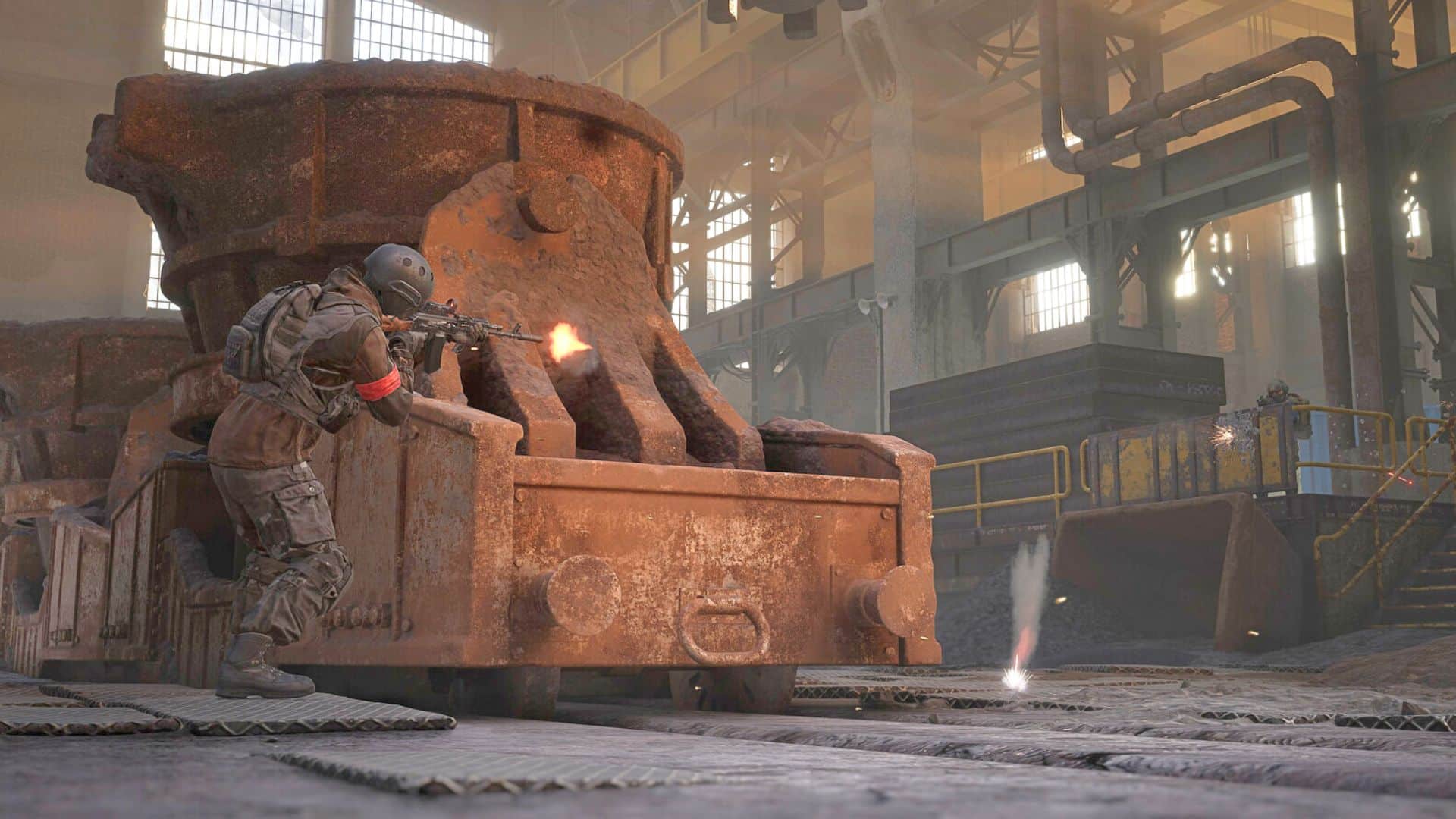
WARDOGS Input Lag: Como Isso Realmente Parece
O input lag aparece como uma diferença pequena, mas perceptível, entre o movimento físico do seu mouse e o que acontece na tela. É sutil, mas jogadores competitivos percebem na hora.
Por isso, diferenciar o input lag de quedas de FPS ou de lag de rede é o primeiro passo para realmente corrigir o problema, em vez de correr atrás da causa errada.
Input lag versus quedas de FPS versus lag de rede
Esses três problemas costumam ser confundidos, mas cada um precisa de uma correção diferente:
- Input lag: os comandos parecem pesados ou atrasados mesmo com o FPS estável.
- Quedas de FPS: os comandos só parecem pesados quando a taxa de quadros cai visivelmente.
- Lag de rede: os acertos registram de forma inconsistente ou você sofre rubber-banding, apesar de uma mira responsiva.
Por que jogadores competitivos se importam tanto com o input lag
Em tiroteios de ritmo acelerado, até alguns milissegundos de atraso podem ser a diferença entre vencer e perder um duelo. É exatamente por isso que o input lag importa mais em WARDOGS do que em jogos mais lentos e menos dependentes de reação.
O Que Causa o Input Lag em WARDOGS?
Vários fatores de configuração e de hardware se combinam para criar o atraso total que você sente entre o comando e a resposta na tela.
Os maiores responsáveis pelo input lag
Aqui estão as causas mais comuns, ordenadas de forma aproximada pelo impacto:
- VSync ativado, adicionando uma fila de quadros renderizados
- Limites de taxa de quadros conflitantes definidos tanto no jogo quanto no software da GPU
- Tempo de resposta alto da tela ou um monitor desatualizado
- Latência de mouse ou teclado sem fio
- Processos em segundo plano competindo por recursos de CPU
Configurações que reduzem diretamente o input lag
Use esta tabela para priorizar quais configurações realmente fazem diferença na responsividade dos comandos:
| Configuração | Impacto no input lag | Estado recomendado |
| VSync | Alto | Desligado |
| NVIDIA Reflex | Alto | Ativado (ou Ativado + Boost) |
| Limite de taxa de quadros | Moderado | Definido em um único lugar, não nos dois |
| Taxa de polling do mouse | Moderado | O mais alta que o seu mouse suportar |
| Modo de tela cheia | Moderado | Tela Cheia Exclusiva em vez de Sem Bordas |
O NVIDIA Reflex Realmente Reduz o Input Lag em WARDOGS?
Sim, para GPUs compatíveis, ele faz uma diferença real. O Reflex sincroniza os pipelines da sua CPU e GPU para uma renderização just-in-time, cortando o atraso desnecessário no processo de renderização.
Como o Reflex funciona por baixo dos panos
Em vez de deixar a sua GPU renderizar quadros com a maior antecedência possível, o Reflex mantém a fila de renderização mais enxuta, de forma que o que você vê corresponda mais de perto ao seu comando mais recente. É exatamente por isso que shooters competitivos adotaram amplamente essa tecnologia.
Você deve usar o Reflex sozinho ou o Reflex Plus Boost?
O Reflex sozinho reduz a latência, enquanto o Reflex Boost também mantém os clocks da sua GPU mais altos em cenas menos exigentes. Testar as duas configurações em uma partida real de WARDOGS vai mostrar qual combinação parece melhor no seu hardware específico.
O VSync É o Motivo de WARDOGS Parecer Atrasado?
Com muita frequência, sim. O VSync enfileira quadros renderizados para evitar o screen tearing, mas essa fila adiciona diretamente atraso aos comandos, às vezes em uma quantidade perceptível.
Desligando o VSync corretamente
Desative o VSync primeiro no menu de configurações de WARDOGS, depois verifique o painel de controle da sua GPU para garantir que ele também não esteja sendo forçado globalmente. Os dois lugares precisam concordar, ou você ainda pode sentir o atraso.
E o screen tearing sem o VSync?
Se você notar screen tearing depois de desativar o VSync, um modo de upscaling como DLSS ou FSR combinado com um limite de taxa de quadros sensato geralmente resolve o problema, sem reintroduzir o atraso de input causado pelo VSync.
Dicas Extras: Input Lag em WARDOGS
- Defina o limite de taxa de quadros em apenas um lugar: limites conflitantes entre o jogo e o software da GPU podem adicionar atraso de input silenciosamente.
- Use o modo de tela cheia exclusiva: o modo janela sem bordas costuma adicionar uma pequena quantidade extra de latência, em comparação com a tela cheia de verdade.
- Aumente a taxa de polling do seu mouse: uma taxa de polling mais alta reduz o tempo entre o movimento físico e o registro do comando.
- Teste as configurações de Reflex em uma partida real: a sensação no menu nem sempre corresponde a como o Reflex se comporta durante tiroteios reais com 100 jogadores.
Erros comuns dos jogadores de WARDOGS com o input lag
- Deixar o VSync ativado por padrão: muitos jogadores nunca mexem nessa configuração depois de instalar o jogo. Correção: desative-o tanto no jogo quanto no painel de controle da sua GPU.
- Definir limites de taxa de quadros em dois lugares ao mesmo tempo: isso cria limites conflitantes que adicionam atraso desnecessário. Correção: limite a sua taxa de quadros em apenas um lugar, não nos dois.
- Ignorar a latência dos periféricos: um mouse ou teclado sem fio barato pode adicionar um atraso mensurável por conta própria. Correção: use um periférico cabeado ou um sem fio de alta qualidade e baixa latência.
O Seu Monitor Pode Causar Input Lag em WARDOGS?
Sim, e é um dos fatores mais esquecidos. Mesmo com configurações perfeitas e um PC rápido, um monitor mais antigo com tempo de resposta lento adiciona um atraso que nenhuma correção de software consegue remover.
Configurações de monitor que vale a pena verificar
Antes de presumir que um upgrade de hardware é necessário, verifique primeiro estas configurações:
- Ative o Modo Jogo no menu na tela do seu monitor, se disponível
- Desative recursos de pós-processamento, como interpolação de movimento
- Confirme que o seu monitor está rodando na taxa de atualização máxima suportada
- Use o cabo mais curto e de melhor qualidade que o seu monitor suportar
Quando vale a pena um monitor com taxa de atualização mais alta
Se você está usando um monitor de 60 Hz e consistentemente atinge 100+ FPS em WARDOGS, uma tela com taxa de atualização mais alta vai reduzir perceptivelmente o input lag percebido, já que os quadros chegam aos seus olhos mais rápido e com mais frequência. Combinar um painel de 144 Hz ou superior com o Reflex costuma entregar a melhora geral mais perceptível.
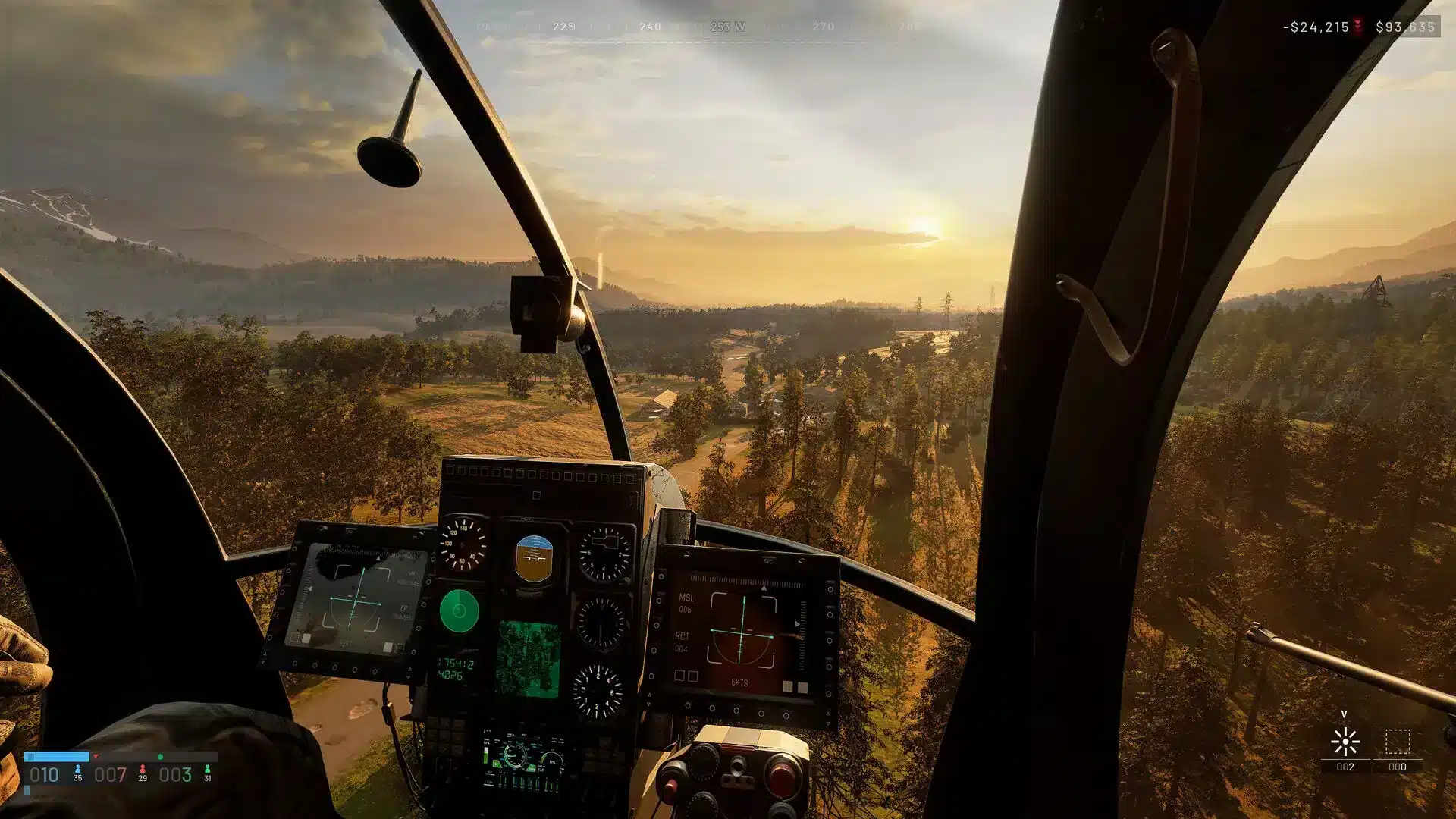
Como Testar o Input Lag de Forma Objetiva?
Confiar só na sensação do jogo pode enganar, já que a percepção varia de sessão para sessão. Uma abordagem mais objetiva ajuda a confirmar se as suas mudanças estão realmente funcionando.
Formas simples de medir a melhora
Experimente estes métodos para ter uma visão mais clara do seu input lag real:
- Use uma câmera de alta velocidade ou uma gravação em câmera lenta no celular para comparar o movimento do mouse com a resposta na tela
- Teste com as ferramentas de medição de latência da NVIDIA, se a sua GPU suportar
- Compare a sensação do tracking de mira antes e depois de cada mudança de configuração
- Anote quais mudanças específicas pareceram mais perceptíveis
Reduza o Input Lag Ainda Mais com o ExitLag
Mudanças de configuração resolvem o input lag criado localmente no seu PC, mas uma conexão de rede caótica ainda pode fazer seus comandos parecerem inconsistentes, mesmo com configurações perfeitas. É aí que entra o ExitLag.
O ExitLag não é uma VPN: é um otimizador de conexão para jogos que escaneia várias rotas de rede em tempo real e te direciona automaticamente pela opção mais rápida e estável disponível.
Por que a estabilidade de rede complementa configurações de baixo input lag
As correções de Reflex e VSync cuidam do atraso dentro do seu PC, mas uma rota de rede ruim adiciona o próprio atraso separado em cima disso. Corrigir as duas camadas juntas te dá a experiência mais responsiva possível em WARDOGS.
- Ping mais baixo e mais consistente junto com suas configurações locais
- Menos perda de pacotes, que de outra forma pode mascarar uma configuração bem ajustada
- Menos desconexões durante congestionamento de pico do servidor
- Cobertura em mais de 1.500 servidores em mais de 190 países
Combine correções locais e de rede para o melhor resultado
O ExitLag é compatível com mais de 4.000 jogos e é usado por mais de 30 milhões de usuários, que rodam 18 milhões de otimizações toda semana. Ele não modifica arquivos do jogo, não injeta código e não interage com sistemas anticheat, então roda com segurança junto com WARDOGS.
Depois de ajustar suas configurações, baixe o ExitLag para garantir que a sua rede não seja a última fonte de atraso nas suas partidas de WARDOGS. Com o seu monitor, PC e conexão todos otimizados juntos, cada tiro finalmente deve parecer tão instantâneo quanto parece na tela.
Todas as imagens do jogo usadas neste post do blog pertencem à Bulkhead e à Team17. Elas são usadas apenas para fins informativos e educacionais, e não implicam endosso ou afiliação com os detentores dos direitos.
Tem dúvidas ou quer trocar ideia com outros jogadores? Participe da conversa no Fórum da ExitLag!


