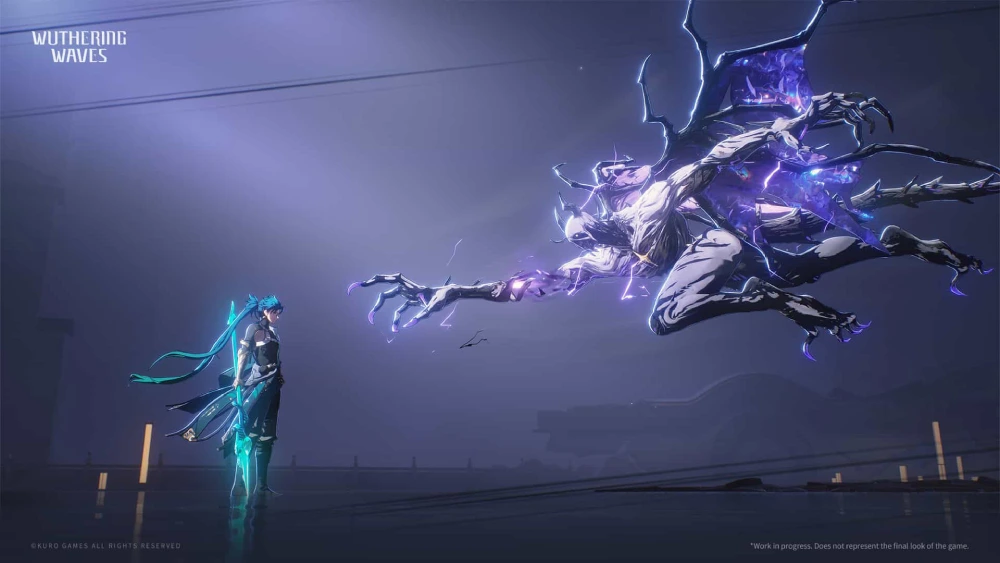
Olá, gamers! Se você está enfrentando o problema de Wuthering Waves travando no PC, chegou ao lugar certo. Sabemos como os travamentos podem acabar com a imersão em um jogo tão envolvente — mas com as soluções certas, dá para resolver e jogar com fluidez.
Neste guia completo, vamos analisar as principais causas, mostrar como otimizar seu PC, melhorar a rede e garantir um desempenho mais suave com dicas da comunidade e do ExitLag.

Por que Wuthering Waves está travando no PC?
Existem várias razões pelas quais Wuthering Waves pode travar no seu computador. Veja os principais fatores:
- Limitações de hardware: pouca memória RAM, placa de vídeo desatualizada ou processador fraco afetam diretamente o desempenho.
- Conflitos de software: processos em segundo plano ou drivers desatualizados podem consumir recursos do sistema.
- Congestionamento de rede: conexão lenta ou instável gera lag e impacta na resposta do jogo.
- Configurações do jogo: gráficos no ultra ou resoluções muito altas podem sobrecarregar sua máquina.
Confira também nosso artigo completo sobre o que é lag e como resolver.
Guia de solução: como corrigir Wuthering Waves travando no PC
A seguir, algumas ações práticas que você pode aplicar agora para melhorar o desempenho:
1. Atualize seus drivers
Vá até o site oficial da sua placa de vídeo (NVIDIA, AMD ou Intel) e instale a versão mais recente.
2. Feche programas em segundo plano
Antes de iniciar o jogo, feche tudo que não for essencial, como navegadores, Discord ou Spotify.
3. Ajuste as configurações gráficas
Reduza resolução, qualidade de sombras e texturas nas configurações do Wuthering Waves. Isso alivia o processamento gráfico.
4. Otimize sua rede
- Reinicie o roteador.
- Use cabo de rede (Ethernet) em vez de Wi-Fi.
- Configure seu roteador para priorizar o tráfego do jogo (QoS).
Melhores soluções para evitar travamentos em Wuthering Waves
Além das correções básicas, aqui vão medidas preventivas para evitar problemas futuros:
Atualize seu hardware
Se seu PC estiver com dificuldade, pense em aumentar a RAM, trocar a GPU ou melhorar o processador.
Monitore seu sistema
Use programas como MSI Afterburner para ver o uso de CPU, GPU e RAM enquanto joga. Assim, você identifica os gargalos.
Limpe o sistema regularmente
Arquivos temporários, cache e até malwares afetam o desempenho. Use ferramentas como CCleaner e faça varreduras com antivírus confiável.
Dicas da comunidade para reduzir o lag
A comunidade de jogadores de Wuthering Waves também compartilhou ótimas dicas que funcionam:
- Desative sobreposições do Discord, Steam ou NVIDIA Experience.
- Ative o modo de alto desempenho nas opções de energia do Windows.
- Alguns players adicionam parâmetros de inicialização no launcher do jogo para carregar mais rápido.
ExitLag: a melhor forma de melhorar seu desempenho no PC
Mesmo aplicando todas essas dicas, a conexão com o servidor ainda pode causar travamentos — e aí entra o ExitLag.
Com o ExitLag, você otimiza sua rota de conexão, reduz o ping, evita perda de pacotes e garante uma gameplay fluida, mesmo nos momentos mais intensos de Wuthering Waves.
Conclusão
Se você está com Wuthering Waves travando no PC, aplicar essas soluções vai melhorar sua experiência rapidamente. E com o ExitLag ativado, você garante o melhor desempenho possível para focar no que importa: explorar esse mundo incrível sem lag.
Experimente o ExitLag hoje e sinta a diferença!
Tem dúvidas ou quer trocar experiência com outros jogadores? Acesse o Fórum ExitLag e faça parte da comunidade!