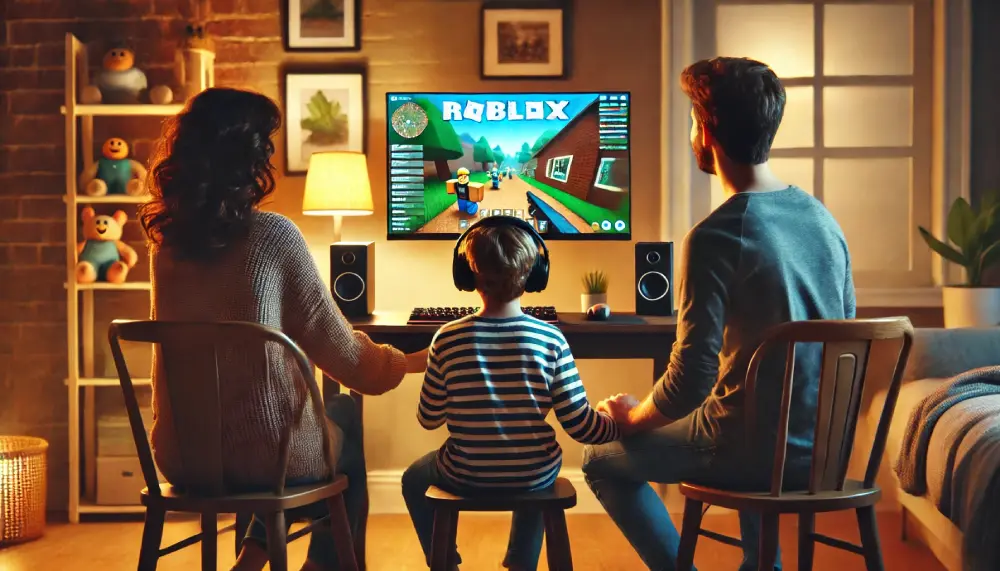
Как отключить голосовой чат в Roblox — частый вопрос среди игроков, предпочитающих спокойный геймплей или стремящихся повысить уровень конфиденциальности. В этом пошаговом руководстве мы расскажем, где находятся настройки голосового чата, как отключить или заглушить голос в Roblox, а также какие дополнительные меры безопасности стоит принять. Если вы только начали играть, рекомендуем сначала ознакомиться с последними обновлениями Roblox.
Теперь, зная, как управлять настройками голосового чата в Roblox, вы сможете играть комфортнее и без лишнего шума — особенно если находитесь в общественном месте или играете с детьми.
Как отключить голосовой чат в Roblox: где найти настройки
Чтобы отключить голосовой чат в Roblox, сначала нужно зайти в основные настройки через приложение или сайт. Все необходимые параметры находятся в разделе настроек конфиденциальности, где вы можете указать, кого слышать и кто может слышать вас.
Следуйте этим шагам:
- Войдите в свой аккаунт Roblox.
- Нажмите на значок шестерёнки (⚙️) в правом верхнем углу.
- Выберите Settings (Настройки), затем вкладку Privacy (Конфиденциальность).
- Пролистайте вниз до раздела Voice Chat (Голосовой чат).
Также убедитесь, что ваш аккаунт прошёл верификацию по ID, так как функция доступна только пользователям от 13 лет. Если у вас возникают трудности с доступом к этим параметрам, ознакомьтесь с нашим материалом Почему Roblox не работает: причины и решения.
Как полностью отключить голосовой чат
После открытия нужного раздела, отключить голосовой чат в Roblox очень просто. Сделайте следующее:
- В разделе Privacy, найдите параметр Enable Voice Chat (Включить голосовой чат).
- Отключите его, кликнув по тумблеру.
- Сохраните изменения и закройте меню.
Готово! Вы отключили голосовой чат в Roblox. Это действие отключает голосовую связь во всех играх, так что другие игроки вас не услышат, и вы не услышите их.
Если вы хотите временно заглушить звук, не отключая функцию полностью, в некоторых играх доступны встроенные функции заглушения. Также стоит учесть: если вы используете сторонние утилиты или плагины, они могут мешать аудио-разрешениям. Подробнее читайте в статье Executor Roblox Tool: руководство для начинающих.
Советы по настройке конфиденциальности
Кроме отключения голосового чата, рекомендуется усилить защиту своего аккаунта. Вот несколько советов:
- Установите параметр “Кто может писать мне в чате” на “Только друзья” или “Никто”.
- Отключите входящие сообщения от незнакомцев.
- Включите родительский контроль, если аккаунтом пользуются дети.
- Включите двухэтапную аутентификацию для дополнительной защиты.
- Регулярно проверяйте настройки, особенно если вы делитесь устройством с другими.
Эти меры вместе с отключённым голосовым чатом помогут вам лучше контролировать своё игровое пространство.
Хотите ещё больше персонализировать геймплей? Ознакомьтесь с нашим гайдом Roblox Hold Button: что это и как использовать.
Отключите шум, играйте с комфортом
Подводя итог: знание, как отключить голосовой чат в Roblox, даёт вам полный контроль — больше никаких посторонних голосов, отвлечений или шумных лобби. Вы можете спокойно сосредоточиться на игре: будь то строительство, фарм или просто отдых.
А чтобы геймплей оставался стабильным даже во время изменения настроек или загрузок, используйте ExitLag. Он обеспечивает надёжное соединение и снижает задержки.
Узнайте, как оптимизировать Roblox с помощью ExitLag в полном руководстве ExitLag 2025.
Есть вопросы или хотите общаться с другими игроками? Присоединяйтесь к беседе на Форуме ExitLag!