


Вы в Ark, в разгар PvP-рейда, пытаетесь отдавать команды динозаврам или быстро менять оружие, и вдруг команды начинают срабатывать с задержкой, персонажа бросает назад, а всё происходит рывками, а не в реальном времени. Это классический jitter: плавающий ping и нестабильность соединения, из-за которых невозможно предсказать, когда именно зарегистрируется действие. В отличие от просто высокого ping, jitter хуже тем, что к нему нельзя адаптироваться.
Хорошая новость в том, что это не нужно принимать как норму. Есть вполне конкретные способы диагностировать jitter в Ark, уменьшить его и даже почти полностью устранить, если оптимизировать маршруты с помощью ExitLag. Также можно проверить список поддерживаемых игр в официальном каталоге ExitLag.
Что такое jitter в Ark?
В Ark jitter — это нерегулярное изменение сетевой задержки, то есть времени, за которое пакеты данных проходят путь между вашим ПК и игровым сервером.
Если ping показывает, сколько в среднем занимает путь пакета туда и обратно, то jitter показывает, насколько сильно это время меняется от пакета к пакету.
На хорошем соединении время отклика держится в узком диапазоне. Например, если ваш ping несколько минут остаётся между 45–52 мс, это стабильное соединение. Проблема начинается тогда, когда значения скачут: 40 мс, потом 130 мс, потом 85 мс, потом 200 мс. Это и есть нестабильность.
Ключевая разница такая:
- Высокий, но стабильный ping = предсказуемая задержка
- Низкий, но нестабильный ping (высокий jitter) = непредсказуемая задержка
Именно эта непредсказуемость ломает игру в Ark: динозавры реагируют поздно, выстрелы и удары регистрируются не вовремя, а другие игроки двигаются по экрану рывками или будто телепортируются.
Как jitter влияет на геймплей в Ark
Jitter влияет почти на каждый аспект игры, особенно на переполненных или соревновательных серверах. Самые частые проблемы:
Ненадёжное выполнение команд
Вы даёте свистком команду атаковать или следовать за вами, а она срабатывает через несколько секунд, полностью ломая тактику.
Неудачные уклонения и движение
Когда задержка постоянно меняется, становится почти невозможно вовремя увернуться от укуса рекса, ракеты или зоны турелей.
Сломанные комбинации действий
Смена оружия, броски гранат или быстрое использование предметов могут не сработать вовремя из-за непредсказуемой задержки.
Внезапные смерти
Противники или динозавры будто телепортируются, а вы умираете мгновенно, потому что сервер прислал обновление состояния с опозданием.
Раздражающие PvP-сражения
В соревновательном PvP jitter делает стрельбу, пиковые выходы из-за укрытий и тайминг атак ненадёжными и хаотичными.
Потерянные ресурсы
Вы вовремя используете med brews, бафы или расходники на своём экране, но на сервере это регистрируется слишком поздно.
Нестабильная регистрация попаданий
Иногда hit registration ощущается идеально, а иногда пули и удары просто не засчитываются.
Нестабильное строительство и фарм
Размещение построек и работа с инвентарём ощущаются заторможенно и дёргано, особенно на модифицированных или заполненных серверах.
И всё это может происходить даже тогда, когда средний ping выглядит не таким уж плохим. Поэтому смотреть только на ping недостаточно: реальный виновник часто именно jitter.
Основные причины jitter в Ark
Перегрузка сети
Когда множество устройств делят одно соединение — ПК, телефоны, телевизоры со стримингом, консоли, облачные бэкапы — роутер постоянно перераспределяет трафик. Пакеты Ark не всегда получают приоритет, из-за чего время их прохождения становится нестабильным.
Нестабильная маршрутизация
Ваши данные идут к серверу Ark не по прямой линии. Они проходят через несколько маршрутизаторов внутри сети провайдера и магистральных сетей. Если маршрут часто меняется или один из узлов перегружен, время отклика начинает сильно колебаться.
Нестабильный Wi-Fi
Wi-Fi удобен, но по своей природе менее стабилен. Помехи от других сетей, стены, расстояние до роутера и даже бытовая техника могут вызывать микроразрывы. Они не всегда выглядят как полный disconnect, но часто проявляются именно как jitter.
Проблемы у провайдера
Иногда проблема не у вас дома, а у ISP. Перегруженные узлы, плохой peering с другими сетями или неправильно настроенное оборудование могут вызывать постоянную нестабильность во всех онлайн-играх, включая Ark.
Расстояние до сервера
Если вы играете на серверах Ark, которые находятся далеко от вашего региона, трафик проходит через большее количество hops. Каждый дополнительный hop увеличивает вероятность jitter.
Особенности серверов Ark
Переполненные unofficial или modded-серверы, сильно застроенные зоны и огромные базы могут нагружать сам сервер. Это уже больше похоже на server lag, но в сочетании с плохой маршрутизацией делает игру ещё более нестабильной.
Как определить и измерить jitter в Ark
Длительный ping test
Чтобы подтвердить наличие jitter, можно запустить длительный ping test до IP сервера или до стабильной цели, например шлюза провайдера.
В Windows:
ping <server-ip> -t
В Linux/macOS:
ping <server-ip>
Оставьте тест работать несколько минут. Если значения держатся близко друг к другу, например 55–62 мс, jitter низкий. Если они постоянно скачут между 40 мс и 200 мс, проблема серьёзная.
Признаки внутри игры
Даже без внешних инструментов Ark довольно явно показывает симптомы jitter:
- ping в списке серверов или в overlay постоянно меняется
- временами всё кажется играбельным, а потом внезапно действия становятся нестабильными
- появляется периодический rubberbanding при движении или езде на динозаврах
- открытие инвентаря, размещение построек и смена предметов срабатывают с плавающей задержкой
- hit registration и цифры урона ощущаются случайными, особенно в PvP
- игра кажется нестабильной, даже если показываемый ping выглядит “нормальным”
Если эти симптомы совпадают с результатами ping test, где есть сильный разброс, значит jitter — одна из ваших главных проблем в Ark.
Уровни jitter в Ark: рекомендуемые значения
Чтобы быстро понять серьёзность проблемы, полезно сравнивать jitter по диапазону разброса ping.
Таблица уровней jitter
| Jitter level | Variation range | Perceived Ark gameplay | Voice / input feel |
| Excellent | 0–5 ms | Ultra smooth, responsive | Commands feel instant |
| Good | 5–15 ms | Mostly smooth, rare spikes | Minor, barely noticeable delays |
| Moderate | 15–30 ms | Noticeable desync, occasional rubberbanding | Some delayed actions |
| High | 30–50 ms | Frequent stutters and weird interactions | Timing feels unreliable |
| Severe | 50 ms+ | Ark feels broken, especially in PvP | Very delayed or inconsistent response |
Ваша цель — не просто “низкий ping”, а низкий и стабильный ping с минимальным jitter.
Базовые способы уменьшить jitter в Ark
Приоритизируйте своё соединение
Начните с основ сетевой гигиены. Эти шаги уже сами по себе могут заметно уменьшить jitter в Ark:
- Используйте Ethernet cable
По возможности откажитесь от Wi-Fi. Проводное соединение куда менее подвержено помехам и даёт более стабильную latency. - Закройте фоновые приложения
Остановите загрузки, стриминг, облачную синхронизацию и другие процессы, которые активно используют bandwidth. - Ограничьте количество устройств в сети
Чем меньше устройств потребляет трафик во время сессии, тем ровнее будут идти пакеты Ark. - Отключите automatic updates
Обновления Windows, лаунчеров и игр могут стартовать незаметно и создавать скачки нагрузки. - Обновите network drivers и firmware
Актуальные драйверы сетевой карты и прошивка роутера помогают избежать нестабильной работы. - Оптимизируйте настройки Ark
Если вы сами хостите сервер или запускаете dedicated server, не используйте тот же ПК для других тяжёлых задач, иначе это добавит нестабильности.
Настройте QoS на роутере
Во многих роутерах есть функция Quality of Service (QoS). Она позволяет приоритизировать трафик с игрового ПК или определённых портов Ark, чтобы именно игровые пакеты обрабатывались в первую очередь.
QoS не увеличивает скорость соединения, но помогает уменьшить jitter, потому что игровые пакеты не стоят в очереди за потоковым видео или загрузками.
Свяжитесь с провайдером
Если дома всё уже оптимизировано, а сильный jitter не исчезает, проблема может быть выше по цепочке. Полезно:
- сообщить ISP о нестабильности и плавающем ping
- попросить провести line test и проверить линию на ошибки
- запросить замену старого модема, если он нестабилен
Если у вашего провайдера плохая маршрутизация, понадобится уже более продвинутое решение для стабилизации соединения. Здесь и вступает в дело ExitLag.
ExitLag: окончательное решение для устранения jitter в Ark
Что такое ExitLag?
ExitLag — это специализированное ПО, созданное именно для оптимизации соединения в онлайн-играх. Вместо того чтобы полагаться на случайный маршрут, который выберет ваш провайдер, ExitLag работает как интеллектуальный стабилизатор и активно управляет путём до серверов Ark.
Программа разработана геймерами для геймеров и ориентирована на снижение jitter, уменьшение ping и повышение общей стабильности соединения, чтобы ваши действия в Ark максимально точно совпадали с тем, что видит сервер.
Важно: ExitLag работает на PC и поддерживаемых мобильных конфигурациях, но не на консолях. Если вы играете в Ark на ПК, это именно тот инструмент, для которого вы — целевая аудитория.
Чтобы лучше понять технологию, можно изучить официальную страницу ExitLag.
Как ExitLag устраняет jitter в Ark
ExitLag использует подход Multi-Internet, чтобы пакеты всегда шли по наиболее стабильным и эффективным маршрутам. На практике он борется с jitter в Ark так:
Multiple routes simultaneously
Данные Ark отправляются сразу по нескольким оптимизированным маршрутам. Если один путь перегружен или становится нестабильным, другие удерживают соединение ровным.
Intelligent packet selection
ExitLag автоматически выбирает пакеты, которые пришли быстрее, и отбрасывает те, что задержались. Это сглаживает variation latency.
Real-time route optimization
Программа постоянно анализирует текущие маршруты и при необходимости переключается на более качественные пути, чтобы response time оставался стабильным.
Reduced hops
За счёт выбора более прямых или качественных маршрутов ExitLag сокращает число network hops, а значит, и количество точек, где может возникнуть jitter.
Smart buffering
ExitLag управляет потоком пакетов так, чтобы Ark получал более ровный и стабильный поток данных, маскируя кратковременную нестабильность.
Преимущества ExitLag для игроков в Ark
Использование ExitLag в Ark даёт сразу несколько заметных преимуществ:
Complete ping stabilization
Ping становится не только ниже, но и куда более стабильным, за счёт чего игра ощущается предсказуемой и отзывчивой.
Jitter elimination
Благодаря нескольким оптимизированным маршрутам и умному выбору пакетов ExitLag значительно снижает или почти полностью убирает jitter spikes.
Improved timing in combat and farming
Свистки, выстрелы, движение и использование предметов становятся надёжнее, что особенно важно в boss fights, raids и PvP.
Competitive advantage
В high-stakes PvP в Ark игрок с более стабильным соединением очень часто побеждает. ExitLag помогает вам оказаться именно в этой роли.
Works on official and unofficial servers
Неважно, играете ли вы на official, small tribes, modded PvP или community servers, ExitLag помогает стабилизировать путь до сервера.
Simple interface
Не нужно быть network engineer. Достаточно выбрать Ark, применить маршрут и позволить ExitLag сделать всё остальное.
Стоит ли использовать ExitLag в Ark?
ExitLag особенно полезен, если вы:
- часто сталкиваетесь с jitter в Ark и случайной нестабильностью
- играете на международных или удалённых серверах
- участвуете в competitive PvP, tribe wars или raid-серверах
- играете в peak hours и замечаете, что ping становится нестабильным
- пользуетесь Wi-Fi или у вас провайдер с плохой маршрутизацией
- уже теряли tame, экипировку или базы из-за непредсказуемого лага
- хотите точный тайминг для rockets, turrets, traps и movement
Если узнаёте себя хотя бы в части этих сценариев, есть смысл посмотреть тарифы ExitLag и выбрать подходящий план.
Как использовать ExitLag в Ark
Процесс очень простой:
Step 1 – Перейдите на официальный сайт ExitLag и скачайте приложение. Для новых пользователей есть бесплатный пробный период.
Step 2 – Установите и откройте программу. Войдите в свою учётную запись.

Step 3 – В строке поиска введите “Ark” и выберите игру из списка.

Step 4 – Выберите автоматический или ручной маршрут.
По результатам можно позволить ExitLag самому выбрать лучший путь или вручную выбрать сервер с наименьшей latency.
AI-optimized automated route
На основе результатов ExitLag может автоматически выбрать лучший маршрут через AI optimization. Система анализирует несколько путей в реальном времени и выбирает самый эффективный маршрут без ручной настройки.
Manual route
Если хотите полный контроль, можно вручную выбрать сервер по результатам ping test. Достаточно выбрать тот, где latency оказалась самой низкой или наиболее подходящей для вашего сценария игры.
Step 5 – Нажмите “Ark” или кнопку запуска. ExitLag начнёт автоматически оптимизировать соединение.

Step 6 – Подождите несколько секунд, пока оптимизация завершится. В интерфейсе появятся показатели ping.

Step 7 – Запустите Ark как обычно. Оптимизация уже будет активна.
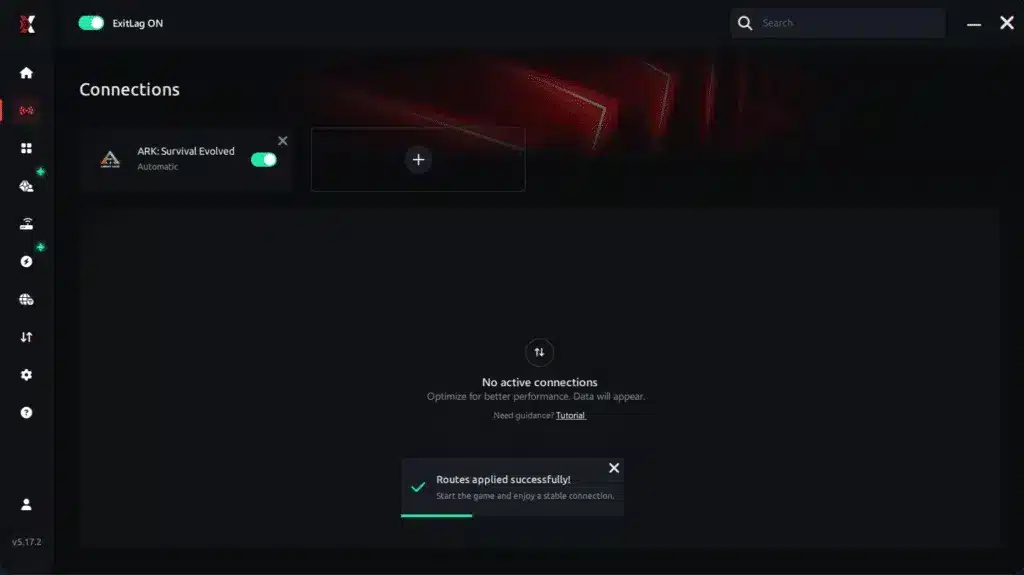
ExitLag работает в фоне и постоянно корректирует маршруты, чтобы поддерживать лучшую возможную производительность.
FAQ: частые вопросы о jitter в Ark
1. В чём разница между jitter, lag и packet loss в Ark?
Jitter — это variation ping, то есть скачки latency от пакета к пакету.
Lag — более общее понятие задержки между вашим действием и реакцией сервера, часто связанное с высоким ping.
Packet loss — это потеря пакетов, когда данные вообще не доходят до сервера или обратно.
Можно иметь низкий ping, но высокий jitter — и игра всё равно будет ощущаться ужасно. Точно так же при умеренном ping, но с packet loss вы увидите rubberbanding и пропавшие действия.
2. Почему мой ping в Ark постоянно скачет?
Чаще всего виноваты домашняя перегрузка сети, нестабильная маршрутизация у ISP, Wi-Fi interference, несколько устройств, которые едят bandwidth, и плохой peering с серверами Ark.
Сильно перегруженные или удалённые серверы тоже могут усиливать нестабильность, особенно на PvP и heavily modded-картах.
3. Jitter хуже, чем высокий ping в Ark?
Во многих случаях — да. Высокий, но стабильный ping, например 110 мс, ещё можно научиться учитывать.
Но jitter, когда ping прыгает с 30 мс до 150 мс и обратно, предсказать невозможно. Команды могут срабатывать мгновенно в один момент и с большой задержкой в следующий, и это делает PvP, строительство и рейды хаотичными.
4. Как понять, что у меня именно jitter в Ark?
Запустите длинный ping test и посмотрите, держатся ли значения в узком диапазоне или скачут хаотично. Если variation большая, значит jitter есть.
В самой игре важные признаки — действия, которые то мгновенные, то заторможенные, нестабильный hit registration и периодический rubberbanding даже при “хорошем” среднем ping.
5. Вызывает ли Wi-Fi jitter в Ark?
Да. Wi-Fi сильнее подвержен помехам, препятствиям и конкурирующим сигналам, чем проводное соединение. Эти микро-сбои часто проявляются именно как jitter, а не как полный disconnect.
Поэтому для Ark лучше по возможности использовать Ethernet cable.
6. Помогает ли ExitLag не только с jitter в Ark?
Да. ExitLag оптимизирует весь путь соединения, а не только jitter. Он помогает:
- уменьшить общий ping до серверов Ark
- сократить packet loss за счёт обхода нестабильных узлов
- сгладить route-based spikes
- повысить общую стабильность соединения, особенно в часы пик
7. Нужно ли держать ExitLag включённым во время игры в Ark?
Да. ExitLag должен работать в фоне, чтобы поддерживать активные оптимизированные маршруты. Его можно свернуть, но не закрывайте программу, пока играете.
8. Совпадают ли проблемы сервера Ark с jitter на моём соединении?
Не совсем. Проблемы сервера — это низкий server FPS, слишком много построек или плохо оптимизированные моды. Такой server lag ощущают все игроки.
Jitter — это проблема именно вашего network path. У вас может быть идеальное соединение, но плохой сервер, и наоборот. ExitLag работает именно с вашей стороной уравнения — стабилизирует путь до выбранного сервера.
9. Может ли смена сервера Ark помочь убрать jitter?
Иногда да. Если вы переходите на сервер ближе к вашему региону или на сервер с лучшей маршрутизацией до вашего ISP, variation ping может уменьшиться.
Но если сам провайдер даёт плохую маршрутизацию или локальная сеть нестабильна, простая смена сервера не решит проблему полностью. В таких случаях куда эффективнее использовать ExitLag.
Заключение
Jitter может превратить приятную сессию в Ark в хаос из задержанных команд, rubberbanding динозавров и полной сетевой непредсказуемости — особенно на конкурентных PvP-серверах. Но это не то, с чем нужно смиряться.
Если понять, что такое jitter, научиться его определять, навести порядок в домашней сети и подключить такой инструмент, как ExitLag, можно стабилизировать variation ping и наконец получить ту самую предсказуемую, ровную игру, которой вы добивались.
Есть вопросы или хотите пообщаться с другими игроками? Присоединяйтесь к обсуждению на форуме ExitLag!
Есть вопросы или хотите общаться с другими игроками? Присоединяйтесь к беседе на Форуме ExitLag!


