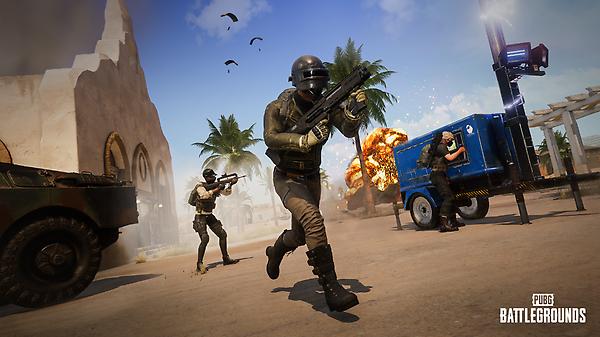
Если вы только начинаете играть в PUBG на ПК, всё может показаться сложным. Этот популярный battle royale-шутер требует навыков, стратегии и быстрой реакции, чтобы выжить до конца матча.
В этом гайде вы найдёте всё необходимое: от системных требований и установки до оптимизации производительности для комфортной игры.
Для игры без лагов в PUBG на ПК стоит попробовать ExitLag — инструмент, который снижает пинг и улучшает стабильность соединения.
Системные требования PUBG на ПК
Перед установкой игры убедитесь, что ваш компьютер соответствует минимальным или рекомендуемым требованиям:
Минимальные требования:
- ОС: Windows 10 64-бит
- Процессор: Intel Core i5-4430 / AMD FX-6300
- ОЗУ: 8 ГБ
- Видеокарта: NVIDIA GeForce GTX 960 / AMD Radeon R7 370
- Свободное место: 40 ГБ
Рекомендуемые требования:
- ОС: Windows 10 64-бит
- Процессор: Intel Core i5-6600K / AMD Ryzen 5 1600
- ОЗУ: 16 ГБ
- Видеокарта: NVIDIA GeForce GTX 1060 3GB / AMD Radeon RX 580 4GB
- Свободное место: 50 ГБ
Больше советов по оптимизации — на блоге ExitLag.
Как скачать и установить PUBG на ПК
Следуйте этим шагам:
- Выберите нужную версию — есть две версии:
- PUBG: Battlegrounds (бесплатная)
- PUBG Plus (платная, с бонусами)
- Скачайте через Steam — создайте аккаунт, если его нет.
- Купите игру (если нужно) — PUBG Plus доступна только после покупки.
- Установите игру — нажмите "Установить" в библиотеке Steam.
- Настройте производительность — после установки оптимизируйте графику и параметры игры.
10 лучших советов по оптимизации PUBG на ПК
Хотите играть без лагов и с высоким FPS? Вот 10 шагов для максимальной производительности:
• 1. Настройте графику в игре
Настройки > Графика:
- Режим экрана: Полный экран
- Масштаб рендера: 100
- Качество графики: Настроить вручную
- Сглаживание: Очень низкое или низкое
- Постобработка и тени: Очень низкое
- Текстуры: Средние или высокие
- Эффекты и растительность: Очень низкое
- Дистанция обзора: Средняя или высокая
- Размытие в движении: Выключено
• 2. Обновите драйверы видеокарты
- NVIDIA: GeForce Experience или официальный сайт
- AMD: Программа Adrenalin или сайт AMD
• 3. Включите режим высокой производительности в Windows
Параметры > Система > Электропитание > Дополнительные схемы питания Выберите Высокая производительность или Максимальная производительность
• 4. Настройте драйвер видеокарты
Для NVIDIA:
- Панель управления NVIDIA > 3D-настройки > Программные настройки > выберите PUBG:
- Энергопитание: Максимальная производительность
- Низкая задержка: Вкл. или Ультра
- Фильтрация текстур: Высокая производительность
Для AMD:
- Настройки Radeon > PUBG:
- Anti-Lag: Включено
- Качество фильтрации текстур: Производительность
• 5. Отключите фоновые процессы
Откройте Диспетчер задач (Ctrl + Shift + Esc) и завершите ненужные процессы. Отключите Xbox Game Bar и фоновые приложения в настройках Windows. Отключите аппаратное ускорение GPU.
• 6. Запустите игру с параметрами в Steam
Steam > Библиотека > ПКМ на PUBG > Свойства > Параметры запуска
Введите:
-malloc=system -USEALLAVAILABLECORES -maxMem=16384 -high
(Замените 16384 на объём вашей ОЗУ в МБ)
• 7. Установите PUBG на SSD
Игра на SSD загружается быстрее и работает стабильнее.
• 8. Следите за температурой
Используйте MSI Afterburner. Если температура CPU или GPU превышает 80 °C, улучшите охлаждение или немного снизьте напряжение на GPU.
• 9. Увеличьте объём ОЗУ
Для стабильной игры нужно минимум 16 ГБ ОЗУ. Если у вас 8 ГБ — закройте все лишние приложения или установите больше памяти.
• 10. Отключите оптимизацию в полноэкранном режиме
- Перейдите в папку с игрой через Steam: Библиотека > PUBG > ПКМ > Свойства > Локальные файлы > Просмотреть
- Найдите TslGame.exe > ПКМ > Свойства > Совместимость
- Отметьте Отключить оптимизацию во весь экран
- Отметьте Запуск от имени администратора
Начать играть в PUBG на ПК непросто, но с правильной настройкой вы быстро адаптируетесь. Проверьте требования, установите игру через Steam и примените все советы для лучшего игрового опыта.
А если хотите минимизировать задержки и пинг — обязательно используйте ExitLag. Это даст вам стабильное соединение и конкурентное преимущество!