選對 Battlefield 6 graphics settings,會大幅改變遊戲的畫面與效能表現。無論你想要電影級視覺,還是超順暢的高幀率體驗,最佳化設定都是關鍵。
很多玩家會犯的錯誤,是把畫質留在預設值,卻不知道只要做幾個簡單調整,就能在「順暢遊玩」和「卡頓到崩潰」之間拉開巨大差距。因此,我們會從基礎配置一路講到更深入的效能微調,並參考現代 GPU 的常見趨勢與 FPS 最佳實務。部分建議是基於過往 Battlefield 作品與常見優化策略整理而來,而 BF六 的具體選項也可能會隨著遊戲更新而改變。
本指南會拆解 BF六 的最佳畫面配置、如何平衡效能與畫質,以及哪些設定最影響 FPS。內容也會包含針對高階 GPU、中階主機板配置,以及低規格電腦的建議。
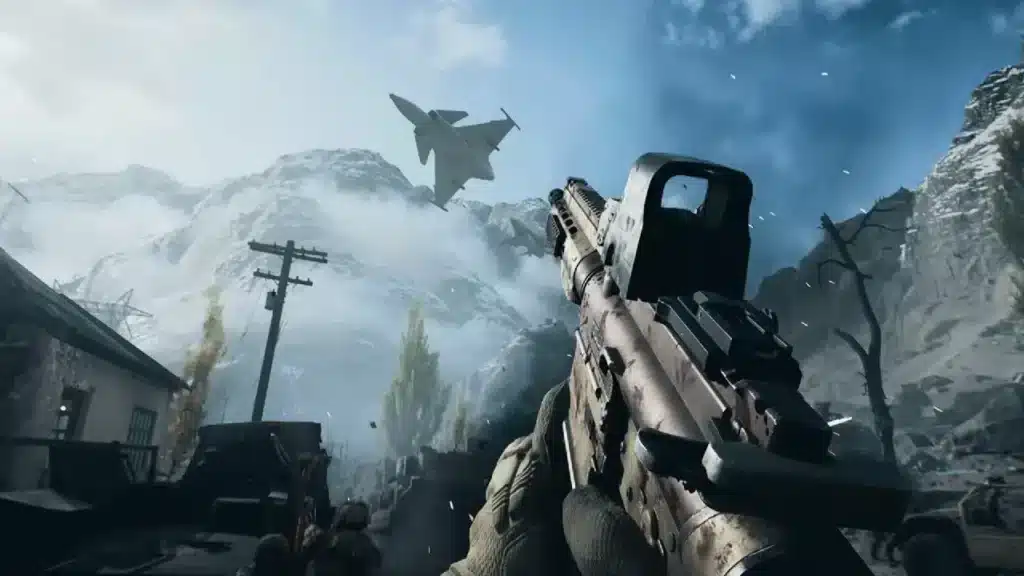
Battlefield 6 的最佳畫質設定是什麼?
沒有一套設定能適用所有人,但你可以從以下關鍵分類開始最佳化:
推薦設定:兼顧畫質與效能的平衡配置
這些是基於類似 FPS 遊戲與早期回饋整理的社群常見配置。部分參數可能會在正式推出後調整。
| 設定 | 建議值 | 效能影響 |
| 解析度 | 原生(一〇〇%) | 中 |
| 紋理品質 | 高(若 VRAM ≥ 八 GB) | 高 |
| 紋理過濾 | 高(影響通常很小) | 低 |
| 模型品質 | 中 | 中 |
| 陰影品質 | 低 | 高 |
| 抗鋸齒 | TAA 低 | 中 |
| 環境光遮蔽 | 關閉或 SSAO | 高 |
| 後製處理 | 低 | 中 |
| V-Sync | 關閉 | 低 |
| 動態模糊 | 關閉 | 低 |
| 視野(FOV) | 九十–一〇〇 | 低 |
這些 BF六 FPS settings 的目標,是在不犧牲清晰度的前提下,讓遊戲更順。請注意,像「紋理過濾」這類視覺設定通常可以放心調到高,因為對 FPS 的影響往往很有限。
Battlefield 6 Ultra vs Low:差別在哪裡?
了解 BF六 ultra vs low settings 之間你「得到什麼、失去什麼」,能幫你依照硬體做出更聰明的取捨。
注意:Battlefield 六 在上市初期不支援光線追蹤,因此所有涉及光線追蹤的建議已移除,以確保內容正確。
視覺差異
Ultra 設定會帶來更細緻的陰影、更遠距離的紋理載入、更強的光照效果,以及更好的幾何細節,整體環境會更有生命力、更沉浸。 Low 設定則會把畫面效果大幅簡化,光影更平、陰影更少、可視距離更短,但核心可見度通常仍然能維持。
效能影響
在 Ultra 下,GPU 會承擔大部分負載,尤其在高密度交火區域,FPS 可能明顯下降。 在 Low 下,某些配置可能會變成 CPU 限制更明顯,特別是使用較舊處理器或低解析度時。這種情況會因硬體不同而有差異。
適合誰用
Ultra 設定:適合追求電影感遊玩、截圖,或使用高階 GPU(例如 RTX 四〇八〇、RX 七九〇〇 XTX 或更高)。 Low 設定:適合競技多人對戰,因為每一幀都很重要。它能降低干擾與輸入延遲,也更適合 GTX 一〇六〇、RX 五八〇 或整合顯示等級的系統。
提升清晰度的視覺最佳化技巧
就算你不打算逐一調整每個選項,先套用以下視覺微調,也能立刻改善遊玩品質:
關閉動態模糊與顆粒效果
動態模糊會降低你在高速交火中的空間感。顆粒效果也可能遮住細節,尤其在夜晚或暗室。把兩者都關掉,畫面會更清楚。
提高 FOV 以獲得更好的戰術視野
把 FOV 提升到 九十–一〇〇 能看到更多周遭環境,對側翼與找人特別重要。這個改動通常不會明顯影響 FPS,卻能提升戰鬥判讀。
降低後製處理
後製處理包含鏡頭光暈、色差與 bloom 等電影效果。在多人模式中,這些效果常常過頭。把它們降低或關閉,畫面會更乾淨。
關閉 V-Sync,改用手動限制幀率
V-Sync 會帶來輸入延遲。你可以改用手動 FPS 上限(透過 NVIDIA Control Panel 或 AMD Radeon Software)限制幀率,以維持更穩定的輸入感。
嘗試動態解析度縮放(若可用)
Battlefield 六 列出了「Dynamic Resolution Scale」選項。這會依負載動態調整渲染解析度來穩定效能,但在高負載畫面可能降低清晰度,因此建議你依系統實測,找出最合適的平衡點。
依不同電腦配置調整設定
高階電腦(RTX 四〇八〇、RX 七九〇〇 XTX、i九、Ryzen 九)
- 除了陰影品質與後製處理,其餘可維持 Ultra
- 若使用 一四四〇p 或 四K 螢幕,可把解析度比例提高到 一二〇%
- 將 FPS 鎖定在螢幕刷新率,讓幀時間更一致
中階電腦(RTX 三〇六〇、RX 六七〇〇 XT、i五/Ryzen 五)
- High 與 Medium 混搭
- 降低陰影、關閉環境光遮蔽
- 若 VRAM ≥ 八 GB,可維持紋理品質 High
- 解析度維持原生,一〇〇% 比例
低階或筆電 GPU(GTX 一〇五〇 Ti、Vega 八)
- 全部設定調到 Low 或 Off,解析度改為 九〇〇p 或 七二〇p
- 關閉後製處理、環境光遮蔽與複雜陰影
- 避免 borderless 模式;使用全螢幕通常更有 FPS 提升
用 ExitLag 提升 Battlefield 6 的 FPS 與穩定性
調整遊戲內設定很重要,但連線問題、封包遺失與延遲尖峰,依然可能破壞你的 FPS 體驗。這就是 ExitLag 派上用場的地方。
ExitLag 的優勢
- Multipath Connection:使用多條路徑,確保最穩定的伺服器連線
- Traffic Shaper:降低背景程式干擾
- Real-Time Optimization:依網路狀態即時調整路由
- Worldwide Servers:不論你在哪裡,都能提供效能覆蓋
即使 ExitLag 不會改變遊戲畫面,它也能降低「卡頓與延遲」,而很多玩家會把這些誤以為是顯示設定造成的問題。這在擁擠地圖、載具密集遭遇,或高 tickrate 伺服器中特別關鍵。
BF六 搭配 ExitLag 的使用方式
- 建立你的 ExitLag 帳號
- 在桌面端下載並安裝 ExitLag
- 在遊戲列表中選擇「Battlefield 六」並套用路由
- 啟動 BF六,感受效能差異
你也可以讓 ExitLag 以背景模式運作,在啟動其他應用或遊戲時自動最佳化。它能與多數競技常用啟動器順暢整合。
Battlefield 6 的競技設定建議
在多人模式中,清晰度與反應速度往往比純粹的畫面漂亮更重要。以下是偏競技向的推薦設定:
理想競技設定
- 紋理過濾:高(提升清晰度且 FPS 成本低)
- 抗鋸齒:TAA 或最低可用選項。只有在你把可見度放第一時才建議嘗試關閉 AA;部分社群回饋認為 TAA 或升頻方案比完全關 AA 更清楚。
- 環境光遮蔽:關閉(降低畫面雜訊,但某些地圖陰影可見度可能下降)
- 後製處理:關閉(避免 bloom 或鏡頭效果)
- 動態光照:低或關閉(干擾更少,但要依地圖與硬體測試陰影可見度)
- V-Sync:關閉(避免輸入延遲)
- 動態模糊/顆粒效果:關閉(最大清晰度)
- FOV:一〇〇–一〇五(更寬視野,提升空間感知)
- 解析度:原生 一〇八〇p 或 一四四〇p(依螢幕而定)
Tip:使用全螢幕模式通常能得到更好的輸入表現。
進階穩定與效能技巧
以下調整偏進階,依系統配置可能產生不同效果。請務必測試,若出現不穩定就還原。
在工作管理員設定優先權
開啟 Task Manager > Details 分頁 > 右鍵 bf六.exe > Set priority 為「High」。
- 可能讓 CPU 排程更穩定
- 在某些配置中可降低卡頓
關閉 Hardware-Accelerated GPU Scheduling
可在 Windows Graphics Settings 找到。關閉後可能降低舊系統的延遲,但也可能帶來副作用,建議小心測試。
關閉 Fullscreen Optimizations
右鍵 BF六 捷徑 > Properties > Compatibility 勾選「Disable Fullscreen Optimizations」
注意:部分進階調整可能收益很小,或反而造成不穩。請持續監控並視情況撤回。
使用獨占全螢幕(不要用無邊框)
這通常能降低顯示驅動延遲與輸入延遲。
依掉幀情況做自適應調整
Battlefield 六 可能提供動態自適應選項:
- Auto-Low Latency Mode:搭配 G-Sync/FreeSync 螢幕使用
- Frame Capping:上限設定為刷新率低 三–五 FPS(例如 一四四Hz 設為 一四一)
這些調整能降低撕裂並保留引擎反應性。
用內建指標追蹤 GPU 瓶頸
BF六 可能內建效能覆蓋(或使用 NVIDIA/AMD 工具)。觀察 GPU 使用率:若接近 一〇〇%,優先降低陰影或環境類特效。
ExitLag:讓體感更順的關鍵武器
進階玩家都知道,只有 FPS 還不夠——穩定的輸入與 ping 同樣重要。ExitLag 透過以下方式提升整體反應:
- 降低 network jitter 與 rubberbanding
- 即時最佳化到伺服器的路徑
- 切掉吃頻寬的背景流量
ExitLag 對競技畫面體驗的好處
- 因為背景干擾更少,FPS 更穩
- 高強度交戰時降低封包遺失
- 系統負載高時更不容易出現 freeze 或 spike
即使 BF六 看起來像一般射擊遊戲,它是完全線上的,所有模式都需要持續連線。網路問題常常會被玩家誤認為是效能下滑。
ExitLag 快速設定
- 註冊並安裝 ExitLag
- 在遊戲列表搜尋「Battlefield 六」
- 一鍵套用最佳化路由
- 遊玩時保持 ExitLag 運作
ExitLag 能確保你看到的每一個畫面更新都更準時,對任何競技情境都很關鍵。
最後總結:不犧牲精準度的前提下,把效能拉滿
這份 Battlefield 六 畫面設定指南的後半段不只停留在預設檔。無論你是為了競技調整、測試進階配置,或降低輸入延遲,每個設定都會影響你的體感。
把這些畫面調整和 ExitLag 的最佳化工具一起使用,你會在反應速度與視覺可控性上更有優勢。幀率、清晰度、穩定性——把三者都掌握好,你就能在戰場上佔上風。
如果你想找更多設定靈感,可以參考 ProSettings.net 的 Battlefield 六 頁面等社群指南。
一般聲明:本部落格使用的所有遊戲圖片均屬於 Electronic Arts。這些圖片僅用於資訊/教育用途,並不代表與權利方有任何背書或合作關係。