掌握 Rocket League 最佳設定 能大幅提升你的表現、穩定性與舒適度。無論你正在衝擊 Grand Champion,或只是剛開始上手,透過精準的設定優化玩法,都能為你帶來競爭優勢。
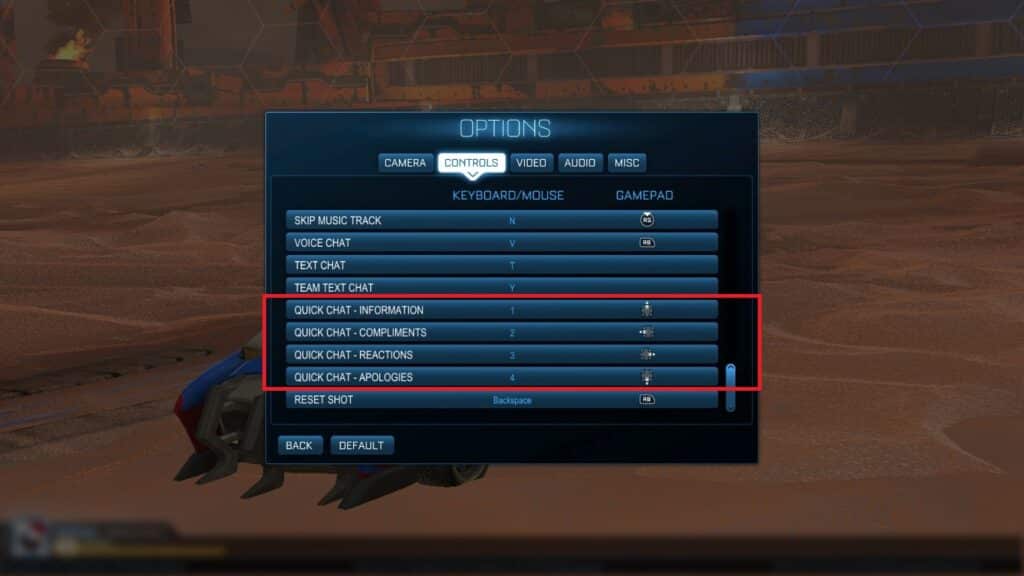
為什麼你的 Rocket League 設定很重要
為什麼你的 Rocket League 設定很重要
設定會直接影響你在 Rocket League 中的視覺呈現、移動手感與反應速度。若沒有進行微調,玩家常會遇到輸入延遲、畫面不清晰,以及控制回饋不一致等問題。Rocket League 最佳設定 的目的在於:
- 降低視覺雜訊
- 改善控制器回饋
- 降低延遲與輸入延遲
- 在所有競技場中最大化可見度
- 在不同模式中維持一致性
- 支援更精準的操作
- 提升 FPS 以獲得更順暢的遊戲體驗
- 降低長時間遊玩造成的精神疲勞
- 提升整體自信與局勢判讀能力
使用 ExitLag 提升你的 Rocket League 體驗,降低延遲並改善連線穩定性。
Rocket League 最佳設定:顯示與畫面
為了獲得順暢體驗,建議把效能優先於畫面美觀。降低不必要的特效能維持高 FPS 與視覺清晰度。高 FPS 可減少輸入延遲,並確保操作時機更一致。
| 設定 | 建議值 |
| 解析度 | 螢幕原生解析度 |
| 顯示模式 | 全螢幕 |
| 垂直同步 | 關閉 |
| 反鋸齒 | 關閉 或 FXAA 低 |
| 渲染品質 | 高效能 |
| 渲染細節 | 自訂 |
| 世界細節 | 效能 |
| 粒子細節 | 低 |
| 特效強度 | 低 |
| 天氣特效 | 關閉 |
| 動態陰影 | 關閉 |
| 環境遮蔽 | 關閉 |
| Bloom | 關閉 |
為什麼全螢幕很重要
全螢幕模式可確保遊戲獲得 GPU 的完整優先權,並降低顯示延遲。視窗或無邊框模式可能導致卡頓或幀率被限制。
移除視覺干擾
關閉天氣特效、動態陰影,以及像 Bloom 這類後製效果能減少畫面雜訊。在競技對戰中,即使是毫秒級差異也可能影響勝負,因此這點非常關鍵。
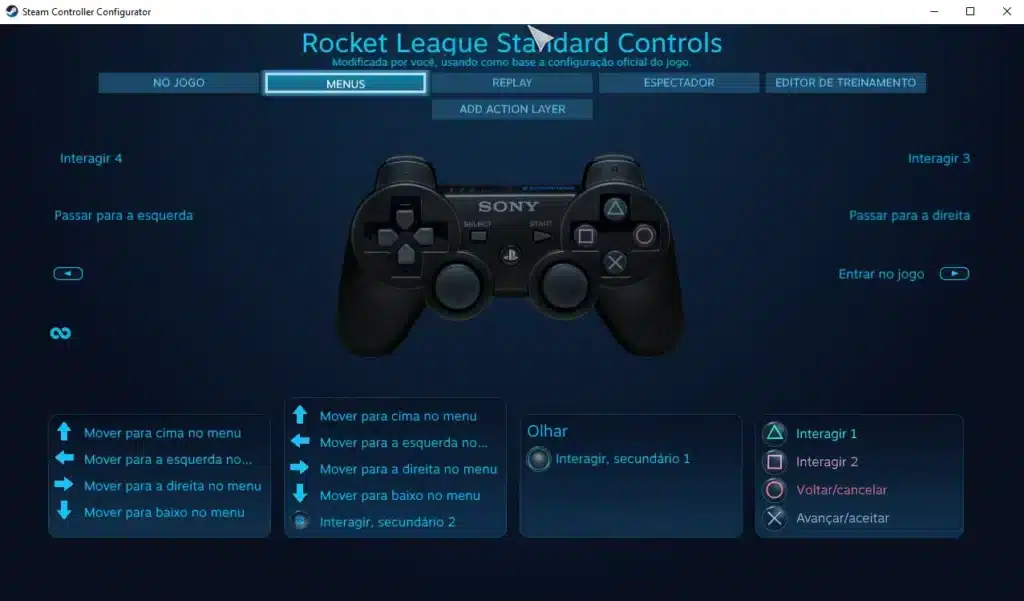
Rocket League 最佳控制器設定:精準操作
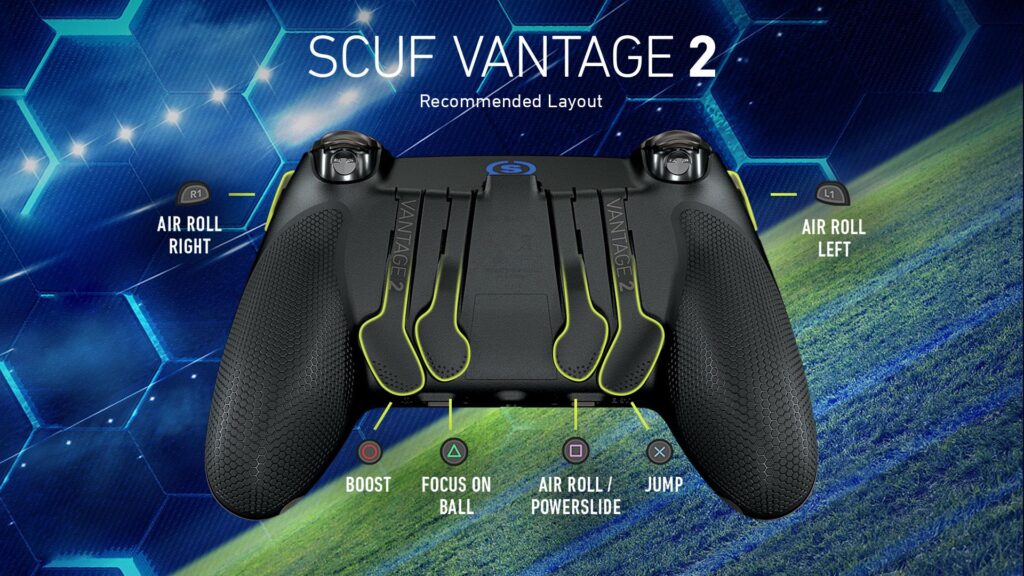
你的控制器配置對操作一致性至關重要。使用 Rocket League 最佳控制器設定,能讓移動、空中操作與落地回復更順暢穩定。
建議的控制器按鍵綁定
- Powerslide:LB / L一
- Air Roll(Left/Right):LB 或 RB / L一 或 R一
- Jump:A / Cross
- Boost:B / Circle
- Ball Cam Toggle:Y / Triangle
- Rear View:R三
- Throttle / Brake:預設(RT / LT)
許多玩家會把 air roll 與 powerslide 分到不同按鍵,以獲得更好的空中控制。有些玩家若使用 SCUF 或 Xbox Elite 等控制器,甚至會把 air roll left/right 綁到背鍵。
靈敏度與死區
| 設定 | 數值 |
| 轉向靈敏度 | 一點三〇 – 一點六〇 |
| 空中靈敏度 | 一點三〇 – 一點六〇 |
| 控制器死區 | 零點〇三 – 零點〇五 |
| 閃避死區 | 零點七〇 – 零點八〇 |
較低的死區設定能減少搖桿移動到遊戲內反應之間的延遲。但如果你的控制器有搖桿飄移,可能需要把死區略微調高。
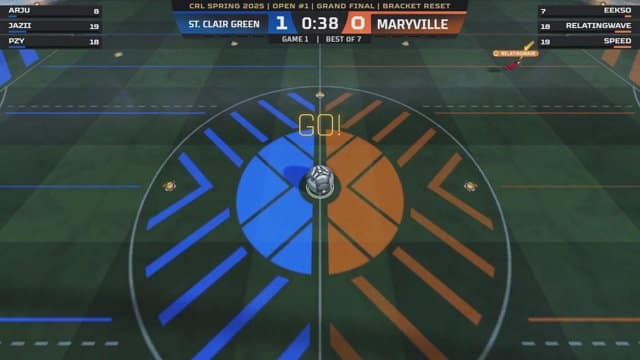
介面與鏡頭設定同樣重要
介面與鏡頭設定同樣重要
為了提升場上視野與局勢判讀,請相應調整介面與鏡頭配置。
介面設定
- Nameplate Scale:百分之一百三十–百分之一百五十
- Nameplate Mode:永遠可見
- Match Notifications:僅時間
- Ball Indicator:開啟
- Team Colored Boost Meter:開啟
這些介面調整能更容易追蹤玩家位置,並提升戰術決策效率。
額外顯示建議
- Colorblind Mode:有助於提升色彩對比
- Color Intensity:提高以增強可見度
- Text Size:中 或 大,避免分心
鏡頭提醒
如果你還沒有優化鏡頭,請參考我們完整的 Best Camera Settings Rocket League 指南,以最大化空中控制與視野。
競技導向的音效設定
Rocket League 的音效線索能提供加速道具拾取、被撞爆(demos)、以及球碰撞等資訊。建議使用以下音效設定:
| 設定 | 建議音量 |
| Master Volume | 百分之八十 |
| Gameplay | 百分之一百 |
| Music | 百分之零–百分之三十 |
| Ambient | 百分之零–百分之二十 |
| Interface | 百分之五十 |
| Voice Chat | 百分之五十–百分之七十 |
降低非玩法音效能減少干擾,讓你更專注於對局行動。
用訓練包測試你的設定
套用 Rocket League 最佳設定 後,請用以下訓練包進行練習:
- Aerial Shots – Pro(Code: 7918-0656-2317-70C1)
- Wall to Air Dribbles(Code: C58C-E60B-9D1C-3A4C)
- Fast Recoveries(Code: C1A7-5E4D-3966-14BC)
- Backboard Reads(Code: 30F3-03C8-9D7E-5C89)
- Speed Flicks(Code: 1352-0A6F-B278-C0D3)
使用 Free Play 來測試反應手感與視角。你會注意到,在最佳化設定下,回復、輪轉與挑戰會更容易。
其他效能提升建議
- 遊玩時限制背景程式
- 在 GPU 設定中啟用高效能模式
- 使用有線連線以避免輸入延遲
- 調整螢幕刷新率以匹配 Rocket League 的 FPS
- 更新控制器韌體以提升回應
- 使用 ExitLag 降低封包遺失與高延遲
- 關閉 Steam、Discord 或 GeForce Experience 的覆蓋層
- 定期清理 Rocket League 快取以提升順暢度
最佳化設定帶來的競技優勢
最佳化設定帶來的競技優勢
套用 Rocket League 最佳設定 的好處不只在畫面表現:
- 更精準的車輛控制
- 更好的 flick、空中與挑戰時機掌握
- 減少視覺雜訊造成的精神疲勞
- 更快判讀彈跳與球路軌跡
- 排位賽中的自信提升
- 在混亂場面中更能多工處理
- 更一致地執行各種操作技巧
結論:用 Rocket League 最佳設定解鎖巔峰表現
Rocket League 最佳設定 能建立成長、進步與高水準穩定性的基礎。微調你的畫面、控制器布局與介面設定,不只會讓遊戲更好玩,也會徹底改變你的上限。
別讓糟糕的設定拖累你。今天就套用這些調整,全面加速你在排位天梯的上升速度。
FAQ: Rocket League 最佳設定
PC 上 Rocket League 最佳設定是什麼?
使用全螢幕模式、高效能渲染,並關閉 Bloom 與陰影等特效,以最大化 FPS。
Rocket League 最佳控制器死區是多少?
多數職業選手使用 零點〇三–零點〇五,以在不產生飄移的情況下獲得高回應。
我應該用 air roll left/right 還是只用 air roll?
air roll left/right 能為進階技巧與落地回復提供更高控制度。
Rocket League 設定會影響延遲嗎?
會。過高的畫面設定可能導致 FPS 下降並引發輸入延遲。ExitLag 也能協助降低與網路相關的延遲。
這些設定能用在主機上嗎?
可以。主機的畫面選項較有限,但鏡頭、控制器與介面設定同樣能用相同方式最佳化。
我該如何測試 Rocket League 設定?
進行自訂訓練、Free Play 與休閒對局,觀察你的反應時間、舒適度與控球能力。
職業選手會用自訂設定嗎?
會。多數職業選手會使用高度個人化的畫面與輸入設定,以符合自己的反應與打法。
這些設定對新手有幫助嗎?
絕對有。它們能減少干擾、提升 FPS,並簡化車輛控制,幫助新手專注於提升技術。
我應該完全照抄職業選手的設定嗎?
把它們當作起點即可,但一定要調整到最符合你手感、視覺與反應速度的狀態。
Rocket League 的 FPS 目標應該是多少?
如果你的螢幕支援,目標可設定為 一百四十四 以上 FPS。穩定性比單純追求高數字更重要。