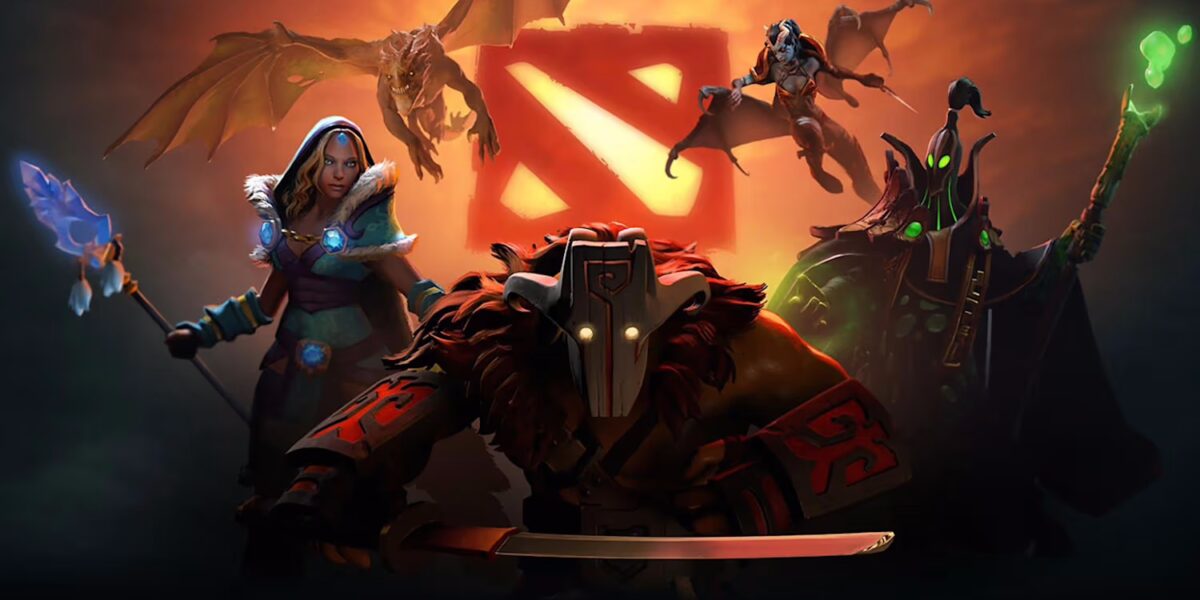
每位 Dota 2 玩家都知道,因為突如其來的 Dota 2 Lag 或卡頓而輸掉關鍵團戰,是多麼令人沮喪。你正在施放技能、攻擊並移動英雄,遊戲卻突然卡住,或你的指令沒有被正確執行。這可能毀掉即使最具策略性的對局。
Dota 2 Lag 可能發生在任何人身上,無論你的網速或電腦效能如何。因此,了解延遲發生的原因以及如何修復它,對維持競技表現並完整享受遊戲非常重要。在本指南中,我們將探討造成 Lag 的原因、如何辨識它,以及降低延遲以獲得更流暢遊戲體驗的最佳方法。
Lag 不只會影響你的反應時間,也會影響團隊合作與整體策略。即使是很小的延遲,也可能改變一場比賽的結果,因此快速處理效能問題非常關鍵。
Dota 2 中的 Lag 是什麼?
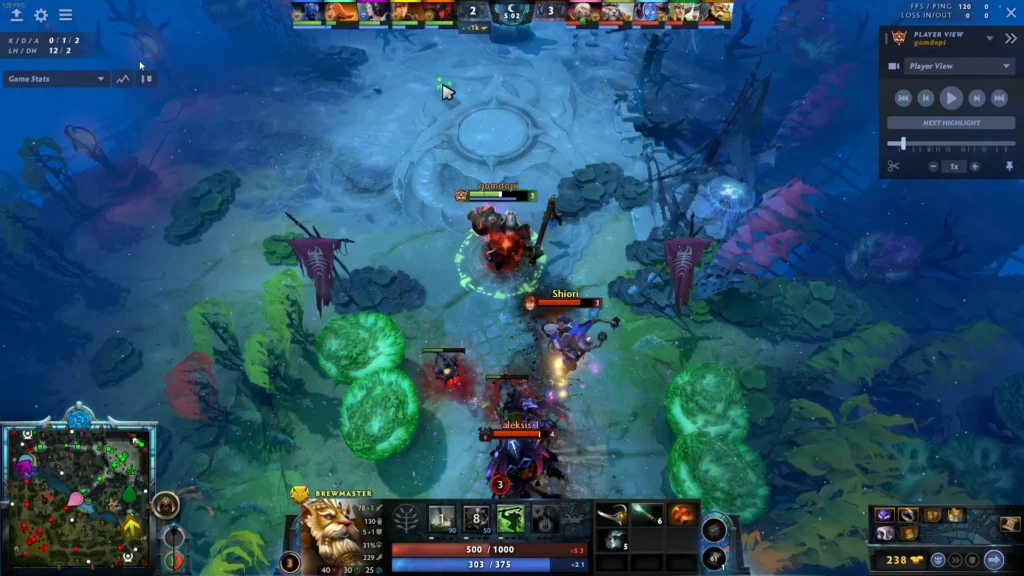
在討論解決方法前,先定義 Dota 2 中的 Lag 很重要。Lag 指的是你的操作與遊戲回應之間出現延遲。常見跡象包括:
- 英雄移動比預期更慢
- 技能或能力延遲啟動
- 攻擊沒有即時判定
- 遊戲卡住或暫時斷線
因此,Lag 可能影響休閒與競技對局。它通常由網路不穩、伺服器問題或硬體限制造成。了解 Lag 能幫助玩家判斷問題來自網路、Dota 2 伺服器,還是電腦設定。
Dota 2 Lag 的常見原因
有多種因素可能導致 Dota 2 Lag。了解這些原因能幫助玩家更有效率地排除問題。
網路不穩定
不穩定的網路連線是線上遊戲 Lag 最常見的原因。高延遲、封包遺失或突然的速度波動,都可能讓 Dota 2 中的指令與回應延遲。
伺服器距離
你距離 Dota 2 區域伺服器越遠,延遲就越高。這種延遲會增加技能失誤或攻擊未判定的機率。
軟體衝突
使用網路頻寬或系統資源的背景應用程式,可能會干擾 Dota 2 效能。串流應用、下載程式與其他軟體都可能造成 Lag。
硬體限制
RAM、CPU 或顯示效能不足的舊電腦,可能難以流暢執行 Dota 2,尤其是在激烈團戰或大量視覺效果同時出現時。
了解 Dota 2 中的 Lag、Ping 與 FPS
分辨 Lag、Ping 與 FPS 非常重要,這樣才能找出真正原因。
| 名稱 | 意義 | 常見原因 | 對遊戲的影響 |
| Lag | 操作與回應之間的延遲 | 網路不穩或伺服器問題 | 技能與攻擊延遲 |
| Ping | 資料往返伺服器所需時間 | 伺服器距離、ISP 路由 | 高 Ping 會增加延遲 |
| FPS | 每秒畫面數,代表視覺流暢度 | 硬體限制 | 低 FPS 造成畫面不順與卡頓 |
因此,並非所有效能問題都與網路連線有關。了解這些差異能讓你套用正確解法。
為什麼網路很好還是會發生 Dota 2 Lag?
許多玩家即使網路看起來快速且穩定,仍然會遇到 Dota 2 Lag。然而,問題往往出在資料從你的裝置傳送到 Dota 2 伺服器的路徑。網路服務供應商可能會讓你的封包經過效率不佳的路線,導致延遲增加。
此外,尖峰使用時段與網路中過載的節點也可能造成封包遺失。即使電腦效能強大,這些因素仍可能導致卡頓、指令延遲或暫時斷線。透過同時處理網路與硬體因素,玩家可以大幅降低 Lag。
修復 Dota 2 Lag 的實用解法
有多種策略可以降低 Dota 2 Lag 並改善遊戲體驗。結合網路最佳化、軟體調整與硬體改善,通常能得到最佳效果。
一.最佳化你的網路連線
- 使用有線 Ethernet 連線,而不是 Wi-Fi
- 關閉消耗頻寬的背景應用程式
- 選擇最接近你所在地區的伺服器
二.更新 Dota 2 與驅動程式
- 將 Dota 2 更新至最新版本
- 更新 GPU、網路與音效驅動程式以提升相容性
三.調整遊戲設定
- 如果 PC 運行吃力,降低圖形設定
- 減少視覺效果與陰影以提升 FPS
- 清除可能導致卡頓的快取或暫存檔案
四.提升硬體效能
- 確認你的電腦符合或超過 Dota 2 建議需求
- 必要時升級 RAM 或 CPU
- 在長時間遊玩前重新啟動系統
最後,將這些解法一起套用,可以明顯降低 Dota 2 Lag,並大幅提升整體遊戲體驗。

給競技玩家的進階技巧
如果你追求最高穩定性,可以考慮以下進階策略:
監控網路效能
PingPlotter 或 Task Manager 等工具能幫助你找出系統或網路連線中的瓶頸。這些資訊能讓你更精準地套用修復方法。
考慮 Dota 2 Web 或輕量化客戶端
有時主要客戶端可能因軟體衝突造成效能問題。使用較輕量版本或網頁客戶端,可能暫時改善穩定性。
解決方案總表
| 問題 | 解決方案 | 優勢 |
| 網路不穩 | 有線連線、關閉應用程式 | 降低延遲並提升流暢度 |
| 高 Ping | 選擇附近伺服器、使用路由軟體 | 更快反應並減少延遲 |
| 硬體限制 | 升級 RAM、CPU | 更流暢的畫面與 FPS |
| 軟體衝突 | 更新遊戲、清除快取 | 減少卡頓與當機 |
這樣一來,你就能快速找出 Dota 2 Lag 的來源,並套用最有效的解決方案。
立即流暢遊玩 Dota 2
不要讓 Lag 毀掉你的 Rank 對局或休閒遊戲。透過最佳化網路、調整軟體與升級硬體,你可以享受不中斷的 Dota 2 體驗。
今天就嘗試路由最佳化工具或有線連線,體驗快速且反應靈敏的遊戲體驗。立即行動,提升你的 Dota 2 表現,並在每場比賽中取得優勢。
結論:告別 Dota 2 Lag
總結來說,即使玩家擁有良好網路與現代電腦,Dota 2 Lag 仍然可能影響許多人。然而,只要了解原因、最佳化網路、更新軟體並改善硬體,就能降低延遲、減少卡頓並享受更流暢的遊戲。
最後,同時處理網路與系統因素,可以確保每一次團戰、技能與攻擊都在正確時機被執行。今天就降低 Dota 2 Lag,立即提升你的遊戲體驗。
如何在 Dota 2 中使用 ExitLag
流程非常簡單:
Step 一 – 下載 ExitLag
前往 ExitLag 官方網站並下載應用程式。新使用者可享有免費試用期。
Step 二 – 安裝並登入
安裝並開啟程式,登入你的帳號。
Step 三 – 搜尋 Dota 2
在搜尋列中輸入「Dota 2」,並從列表中選擇遊戲。
Step 四 – 選擇自動或手動路由
根據結果,你可以讓 ExitLag 自動選擇最佳路由,或手動選擇對你的連線延遲最低的伺服器。
AI 最佳化自動路由
根據結果,你可以讓 ExitLag 透過 AI 最佳化自動選擇最佳路由。系統會即時分析多條連線路徑,並自動找出最有效率的路由,在不需要手動選擇的情況下確保最低延遲。
Manual route
如果你希望完全掌控連線,可以根據 Ping 測試結果手動選擇伺服器。只需選擇延遲最低,或最符合你特定遊戲需求的伺服器,即可完整自訂體驗。
Step 五 – 啟動最佳化
點擊「Dota 2」或播放按鈕。ExitLag 將自動開始最佳化你的連線。
Step 六 – 等待最佳化完成
等待幾秒鐘,直到最佳化完成。你會在介面中看到 Ping 指示器。
Step 七 – 正常啟動 Dota 2
正常啟動 Dota 2,最佳化將已經啟用。
ExitLag 會在你遊玩時於背景運行,並持續調整路由以維持最佳效能。
對 Dota 2 有疑問,或想與其他玩家交流?歡迎加入 ExitLag Forum 一起討論!
有問題或想與其他玩家交流?加入 ExitLag 論壇 的討論吧!