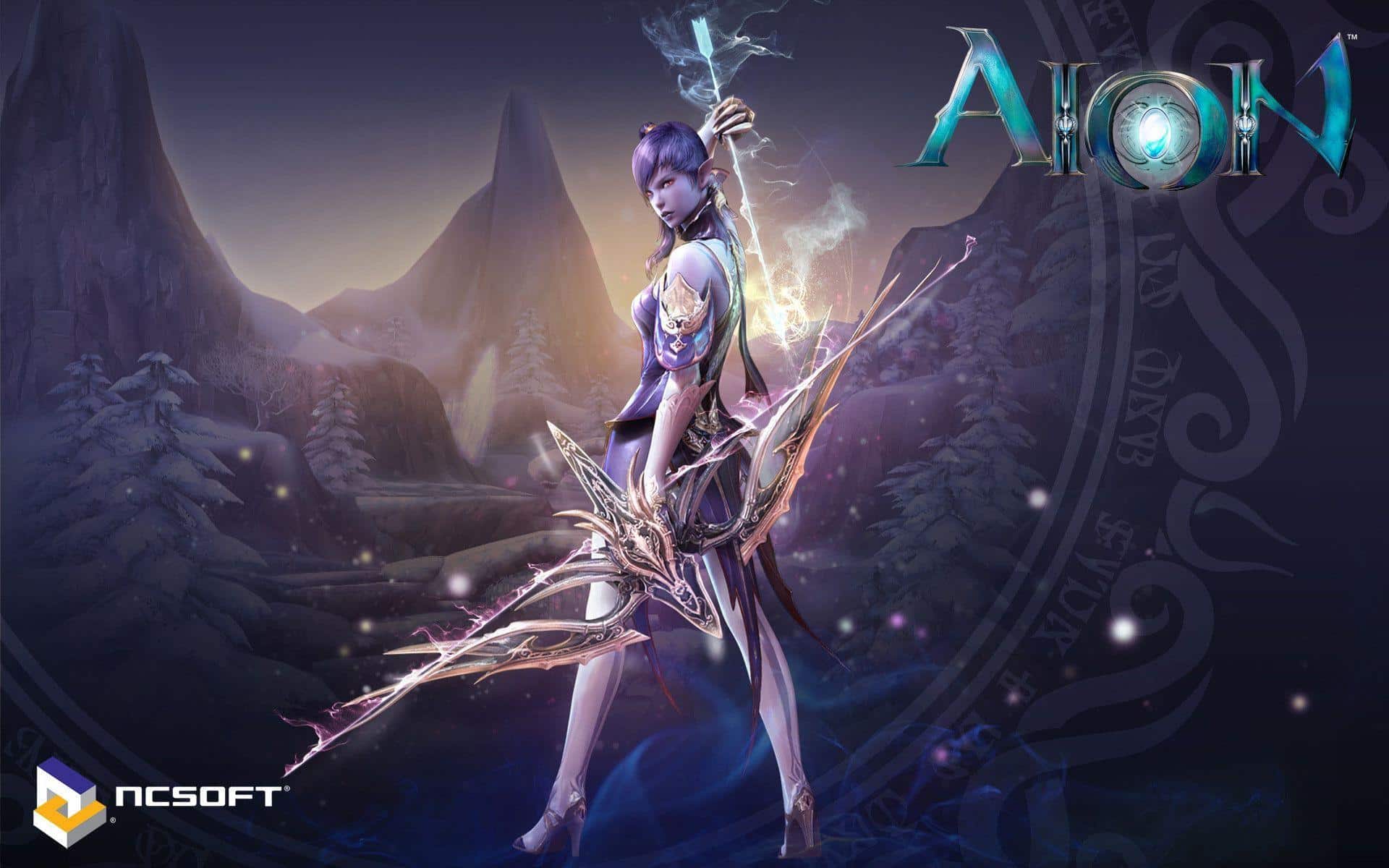
如果你想提升 Aion 2 的效能,找到理想的圖形設定就非常關鍵。這份完整指南會帶你把 FPS 最大化,確保遊戲順暢、反應更快,並在 PvP、團本與探索時維持競技級體驗。

為什麼圖形設定會影響你在 Aion 2 的效能?
Aion 2 以頂尖畫面與高細節環境著稱,但這份視覺震撼也帶來更高的硬體負擔。當圖形設定超出你的硬體能力時,你可能會遇到:
- 激烈戰鬥時 FPS(每秒幀數)下滑
- 人多區域出現卡住或短暫凍結
- 輸入延遲,導致反應變慢
- PC 或筆電過熱
最佳化圖形設定不代表一定要犧牲畫質。只要調整得當,你可以同時保留好看的畫面,又能在 PvP、團本與探索時維持穩定效能。
了解 Aion 2 的圖形設定
在你開始調整之前,先理解每個選項在做什麼、以及它如何影響效能非常重要。
對 FPS 影響最大的設定
陰影品質:這通常是最吃資源的選項之一。即時陰影會大量占用 GPU 資源。把「最高」降到「中等」,通常就能明顯提升 FPS,且視覺損失不大。
渲染距離:控制物件與角色被繪製的距離。距離越遠,顯示卡負擔越大。在擁擠區域降低這項設定,能大幅改善效能。
後製效果:包含反鋸齒、泛光、動態模糊等效果。它們能讓畫面更像電影,但也非常吃效能,可以降低或直接關閉。
貼圖品質:主要影響顯示記憶體(VRAM)占用。如果你的顯示卡 VRAM 為四 GB 或更少,建議使用「中等」或「高」,不要開到「最高」。
特效品質:控制技能粒子、火、水與各種特效。多人混戰時,這項設定很容易讓 FPS 明顯下降。
依硬體等級推薦的設定
入門級 PC(內顯或基礎顯示卡)
如果你使用較入門的硬體,建議優先追求效能而非畫質:
- 解析度:一九二〇×一〇八〇(Full HD),必要時可更低
- 整體品質:低到中等
- 陰影品質:低或關閉
- 貼圖品質:中等
- 渲染距離:百分之五十到百分之七十
- 後製效果:關閉
- 反鋸齒:關閉或 FXAA
- 垂直同步:關閉
- FPS 上限:六十 FPS
- 特效品質:低
使用以上設定,在一般情境下通常能維持四十五到六十 FPS。
中階 PC(GTX 一六六〇、RX 五六〇〇 XT 或同級)
中階硬體可以在畫質與效能之間取得更好的平衡:
- 解析度:一九二〇×一〇八〇(Full HD)
- 整體品質:中等到高
- 陰影品質:中等
- 貼圖品質:高
- 渲染距離:百分之七十到百分之八十五
- 後製效果:選擇性開啟(關閉動態模糊)
- 反鋸齒:TAA 或 FXAA
- 垂直同步:關閉
- FPS 上限:不限制或一百二十 FPS
- 特效品質:中等到高
這組設定在多數情況可達六十到九十 FPS,激烈戰鬥時掉幀也相對少。
高效能 PC(RTX 三〇七〇、RX 六八〇〇 XT 或更高)
如果你有高階 PC,就能更完整享受 Aion 2 的畫面:
- 解析度:一九二〇×一〇八〇或二五六〇×一四四〇
- 整體品質:最高
- 陰影品質:高到最高
- 貼圖品質:最高
- 渲染距離:百分之九十到百分之一百
- 後製效果:高(競技玩法建議關閉動態模糊)
- 反鋸齒:TAA 或 MSAA 二倍
- 垂直同步:關閉(若可用,改用 G-Sync/FreeSync)
- FPS 上限:不限制或一百四十四 FPS 以上
- 特效品質:最高
用這組設定,通常能穩定達到一百 FPS 以上,即使在高負載場景也更有餘裕。
Aion 2 進階設定:把最佳化做到更極致
除了遊戲內基本設定,還有一些進階調整能進一步提升 Aion 2 的效能。
GPU 控制面板調整
**NVIDIA:**開啟 NVIDIA 控制面板,進入「管理 三D 設定」後調整:
- 電源管理模式:偏好最高效能
- 貼圖過濾—品質:高效能
- 垂直同步:關閉
- 低延遲模式:最高(若可用)
**AMD:**開啟 AMD Radeon Software,進入「遊戲」>「Aion 2」後設定:
- Radeon Anti-Lag:啟用
- Radeon Boost:啟用
- Radeon Chill:關閉(以最大 FPS 為目標)
- Enhanced Sync:啟用
Windows 最佳化
有些 Windows 設定會明顯影響效能:
- 關閉 Windows 遊戲模式(可能造成卡頓)
- 將電源計畫設為「高效能」
- 關閉 Xbox DVR/Game Bar
- 關閉不必要的背景程式
- 保持顯示卡驅動更新
Aion 2 專屬最佳化
在遊戲設定選單中,留意以下選項:
- 背景限制 FPS:啟用(最小化時省資源)
- 顯示其他玩家:在人多區域限制顯示
- 遠距離角色品質:降低
- 其他玩家技能特效:簡化或關閉
- NPC 密度:中等
如何測試並微調你的設定
套用建議設定後,記得測試並微調,找到最適合你的平衡點:
- 監控 FPS:使用遊戲內 FPS 顯示,或用 MSI Afterburner 等工具觀察不同場景的幀率
- 在多種情境測試:不要只在空曠地帶測,去主城、人多區、PvP、以及副本都測一遍
- 逐步調整:若 FPS 仍偏低,一次只調一項,優先從影響最大的選項開始(陰影、特效、渲染距離)
- 以穩定為優先:穩定六十 FPS 通常比「九十到四十」的大幅波動更適合競技體驗
連線對整體體驗的重要性
就算圖形設定完美,只要連線不穩定,Aion 2 體驗一樣會被毀掉。高 FPS 解決不了網路延遲、高 ping 或封包遺失。
如果你已經最佳化畫面,卻仍遇到卡住、指令延遲或斷線問題,那更可能是伺服器連線造成的。這時,網路最佳化工具就會帶來非常明顯的差異。
ExitLag 會與你的圖形最佳化並行,讓你同時擁有高 FPS 與低延遲,完整提升體驗。很多玩家會發現,即使畫面只開到中等,只要連線被最佳化,實際遊玩感受也會好上非常多。
如果你想解決 Aion 2 的特定網路延遲問題,建議查看我們關於降低延遲、提升遊玩體驗的完整指南。
競技 PvP 的專屬建議設定
如果你主打 PvP 並追求最大競技優勢,可以考慮以下方向:
- 以 FPS 優先於畫質:為了維持一百二十 FPS 以上,必要時降低所有吃資源的選項
- 關閉動態模糊:更容易追蹤移動中的敵人
- 降低其他玩家特效:團戰時減少畫面雜訊
- 使用原生解析度:降低解析度能提升 FPS,但細節更難辨識
- 關閉垂直同步:降低輸入延遲,反應更快
- 監控 ping:除了 FPS,也要用合適工具維持低延遲
疑難排解:常見問題與解法
- 高 FPS 仍卡頓:可能是 CPU 成為瓶頸。關閉背景程式,並考慮升級處理器
- 特定區域掉幀:降低渲染距離與 NPC 密度。人多區域本來就更吃資源
- 畫面短暫凍結:可能是 VRAM 不足。降低貼圖品質,並關閉占用顯示記憶體的程式
- 輸入延遲明顯:關閉垂直同步,在驅動中啟用低延遲模式,並檢查網路連線
- 過熱嚴重:限制最大 FPS(例如一百二十 FPS)、改善散熱與風道,必要時清潔並更換散熱膏
結論:找到你的完美平衡
Aion 2 的理想圖形設定因人而異,取決於你的硬體、畫面偏好與玩法目標。你的核心目標是把 FPS 最大化,同時讓畫面仍然好看、更重要的是「好操作、好玩」。
記住,穩定的效能比把畫質拉滿卻掉幀更有價值。從這份指南的建議開始,逐步微調,直到找到最適合你系統的平衡點。
也別忘了:最佳化畫面只解決一半。想在 Aion 2 取得完整、競技級的體驗,你還需要穩定、最佳化的連線。把高 FPS 與低延遲結合起來,你才能真正把遊戲潛力拉到極限。
準備把 Aion 2 效能提升到新高度了嗎?下載 ExitLag,體驗同時具備最佳化畫面與穩定連線的差異!