對許多 2025 年的玩家來說,在電腦上玩 PUBG Mobile 不只是選項,而是顛覆體驗的改變。無論是追求更高幀數、更精準的操控,或更沉浸的視覺體驗,從手機轉戰桌機能全面提升你的遊戲表現。
手機版 PUBG 原本就極具競爭性,但在電腦上,你將解鎖更高階的戰術玩法,例如更大螢幕、自訂按鍵操作與強大硬體性能。同時,你也能搭配像 ExitLag 這類工具,強化連線穩定度、減少延遲與突發斷線。
若想更進一步提升表現,也建議了解最佳 PUBG 伺服器與地區設定,讓每一場對戰都能更順暢。

什麼是電腦版 PUBG Mobile?
電腦上遊玩 PUBG Mobile 指的是透過 Android 模擬器執行這款遊戲。模擬器會在你的桌機或筆電中模擬出手機環境,讓你以更高效能、更清晰畫面與完整鍵盤滑鼠操控來進行相同的對戰體驗。
ExitLag 如何幫助 PUBG Mobile 電腦玩家?
ExitLag 能顯著降低延遲與封包流失,這對使用模擬器遊玩 PUBG Mobile 的玩家特別有幫助。它會自動將你的連線路徑導引至最佳伺服器,確保你始終連上最穩定、延遲最低的通道。
為什麼要在電腦上玩 PUBG Mobile?
雖然行動遊戲越來越盛行,但許多玩家仍想知道:「我可以在電腦上玩 PUBG Mobile 嗎?」更重要的是:「為什麼要這樣做?」答案遠遠不只是螢幕大小——效能、準確性與反應速度才是關鍵。
效能與舒適體驗
- 更大畫面:視野更廣,敵人更容易被發現
- 鍵盤滑鼠操作:更精準、更快速的反應
- 不再過熱或耗電:手機壽命延長,體驗不打折
ExitLag 提供穩定連線
即使在高峰時段,ExitLag 也能讓 PUBG Mobile 在電腦上保持順暢。它會動態選擇最快的伺服器路徑,並自動調整以應對連線波動。
電腦上玩 PUBG Mobile 的最佳方式
目前最有效、最方便的方法就是透過 Android 模擬器。以下是 2025 年表現最優秀的模擬器推薦:
| 模擬器名稱 | 優點 | 系統需求 |
| Gameloop | 官方支援,針對 PUBG 最佳化 | 低 |
| BlueStacks 5 | 支援多工、宏指令功能齊全 | 中 |
| LDPlayer 9 | 輕量化、支援高 FPS,適合老電腦 | 低到中 |
| MEmu Player | 效能與簡潔性兼具 | 中 |
每款模擬器皆支援快速安裝 PUBG Mobile,幾乎不需額外設定。

安裝 PUBG Mobile 到電腦的步驟
- 從模擬器的官網下載安裝檔
- 安裝並啟動模擬器
- 開啟模擬器內的 Google Play 商店
- 搜尋「PUBG Mobile」並點擊安裝
- 啟動遊戲並選擇登入方式(Facebook、Twitter、遊客等)
- 提示:安裝後請啟用 ExitLag,以減少登入時的延遲突波
PUBG Mobile 電腦最佳設定(2025)
安裝完遊戲後,必須優化模擬器與遊戲內設定,才能發揮最大效能。
模擬器設定建議
- 圖形引擎:使用 DirectX+ 或 OpenGL+(根據設備測試)
- FPS 限制:解鎖至六十或九十幀
- 解析度:設定為一零八零 P 或更低(視系統效能)
- 自訂按鍵:使用 WASD 移動,滑鼠瞄準,空白鍵跳躍等
遊戲內設定建議
- 畫質:建議設定為「順暢」或「平衡」
- 幀數:選擇「高」或「極高」
- 自動調整畫質:請關閉,以穩定視覺效果
- 瞄準靈敏度:依個人需求調整滑鼠靈敏度與陀螺儀靈敏度
如何進一步提升效能
- 關閉背景應用程式:釋放記憶體與 CPU
- 使用有線網路:降低延遲與提升穩定性
- 啟動 ExitLag:讓連線更穩定,特別是打排位賽時
可以帳號同步與跨平台遊玩嗎?
帳號同步
可以。只要你將帳號綁定 Facebook、Twitter 或 Google Play,就可以直接在模擬器版本登入。這樣可以保留所有成就、造型與進度。
- 進度同步:造型、戰績、等級全數保留
- 裝置切換無痛:手機、電腦間隨時切換
跨平台配對
技術上,模擬器版 PUBG Mobile 無法與 Steam 或主機平台版本進行跨平台配對。不過,模擬器用戶會被配對至同樣使用模擬器的玩家,平衡競技性。你仍可與使用手機的好友組隊,只是比賽會依模擬器進行分類。
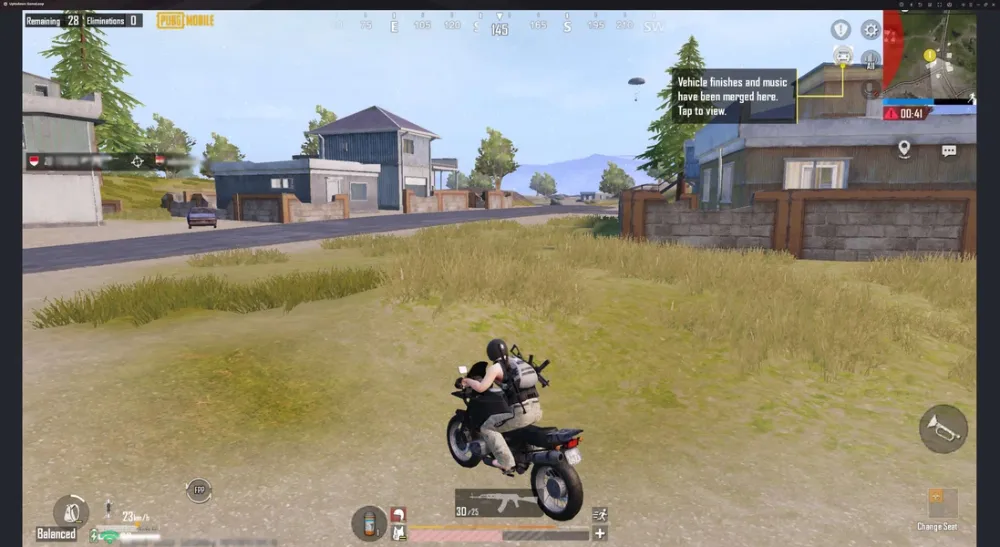
PUBG Mobile 電腦版最佳使用建議(2025)
- 使用 LDPlayer、Gameloop 或 BlueStacks 5
- 將模擬器幀數設為六十以上
- 遊戲內畫質設為「順暢」
- 綁定帳號登入(Facebook 或 Twitter)
- 使用 ExitLag 穩定延遲與減少 Jitter
ExitLag 的優勢在哪?
ExitLag 並非一般 VPN,它專為遊戲而生:
- 自動選擇最快伺服器路徑
- 有效避免封包流失與高延遲
- 實時路徑切換,保持連線穩定
若你遇到設備性能不足、Wi-Fi 擁塞或模擬器限制等問題,ExitLag 就是維持遊戲順暢的關鍵。
PUBG Mobile 電腦版硬體需求是什麼?
| 元件 | 最低需求 | 建議需求 |
| 作業系統 | Windows 七 / 八 / 十(六十四位元) | Windows 十 / 十一(六十四位元) |
| 處理器 | Intel Core i3 或等效 | Intel Core i5 或 AMD Ryzen 5 |
| 記憶體 | 四 GB | 八 GB 或以上 |
| 儲存空間 | 五 GB 可用空間 | SSD 與十 GB 可用空間 |
| 顯示卡 | Intel HD Graphics 4000 | NVIDIA GeForce GTX 660 或更高 |
| 網路 | 穩定五 Mbps | 有線乙太網路並使用 ExitLag 優化 |
使用低規電腦也能玩嗎?
可以。建議:
- 降低解析度與幀數限制
- 使用輕量模擬器(如 LDPlayer)
- 啟動遊戲前關閉背景程式
- 搭配 ExitLag 提升伺服器連線效率
哪個模擬器最適合 PUBG Mobile?
| 模擬器 | 最適合對象 | 優點 | 缺點 |
| Gameloop | 新手玩家、有官方支援 | 自動最佳化、定期更新 | 僅支援騰訊遊戲 |
| BlueStacks | 同時玩多款遊戲者 | 高效能、支援巨集 | 占用資源較高 |
| LDPlayer | 低規格電腦使用者 | 輕量、更新頻繁 | UI 功能較少 |
選擇模擬器時應考慮:
- 自訂按鍵工具
- FPS 解鎖能力
- 巨集支援(自動拾取、跳躍等)
- 遊戲優化功能(GPU 加速、CPU 分配、記憶體強化)
ExitLag 相容所有主流模擬器,無論你選哪一款,連線表現都將維持高速與穩定。

常見問題解答 — PUBG Mobile 電腦指南
如何在電腦上玩 PUBG Mobile? 下載 Android 模擬器如 Gameloop 或 BlueStacks,在模擬器內安裝 PUBG Mobile 並登入。啟用 ExitLag 可降低延遲。
PUBG Mobile 有與 PC 跨平台嗎? 沒有。PUBG Mobile 無法與 Steam 或主機版跨平台。但模擬器用戶可與其他模擬器或手機玩家組隊。
可以將 PUBG Mobile 帳號連結到電腦嗎? 可以。綁定 Facebook、Twitter 或 Google 帳號後,可在模擬器上使用相同帳號登入。
哪個模擬器最適合? Gameloop 是官方首選,LDPlayer 適合低規電腦,BlueStacks 功能最多,適合進階用戶。
安裝 PUBG Mobile 到電腦的方法? 安裝模擬器,開啟其內建商店搜尋「PUBG Mobile」,點擊安裝並登入。
結語:使用正確設定,在電腦上稱霸 PUBG Mobile!
從手機轉戰電腦,不只是視覺享受,更是競技實力的升級。更高畫質、更穩定幀率與精準操控,讓你每一場都更接近勝利。
而穩定連線正是你持續發揮的關鍵。ExitLag 確保你低延遲、零封包流失、實時反應,無論你身處 Erangel 還是 Miramar,都能穩操勝券。
不管你是剛入門的新手,還是追求極限輸出的老手,模擬器 + 最佳設定 + ExitLag,就是制霸戰場的不二法門