如果你曾試圖弄清楚 如何在 Chromebook 上玩 Roblox,那你絕不是唯一一人。隨著 Chromebook 在學校與家庭的普及,越來越多玩家希望在這類裝置上體驗 Roblox —— 但流程並不總是那麼簡單。
尤其是學校配發的 Chromebook,常設有防止安裝應用程式與遊戲(包括 Roblox)的限制。因此,學習如何在 Chromebook 上玩 Roblox,不只是下載應用程式這麼簡單,更需根據設備設定與權限,找到正確的解法。
在開始遊戲之前,了解你的 Chromebook 能力十分關鍵。有些裝置能使用 Play 商店,有些則遭學校鎖定。以下將介紹三種主要方式,不論是個人電腦,還是學校封鎖的設備,都能找到合適解法。
Chromebook 能安裝 Roblox 嗎?
可以 —— 如果裝置支援的話。最簡單的方法是透過 Google Play 商店安裝 Roblox。大多數現代 Chromebook 支援 Android 應用程式,可直接下載並執行 Roblox。
但並非所有 Chromebook 都能如此。許多學校版 Chromebook 禁用 Play 商店或封鎖安裝權限。這時,你就需要改採其他方式,如使用瀏覽器遊玩或安裝 Linux 模式。
因此,確認相容性是第一步。確認後,再選擇最適合你的方式。
方法一:透過 Google Play 商店安裝 Roblox
這是最直接的方式,只要你的 Chromebook 有 Play 商店權限即可操作。
所需條件
• 支援 Play 商店的 Chromebook
• 穩定的網路連線
• Google 帳戶
安裝步驟
• 開啟「設定」並找到「Google Play 商店」
• 啟用 Play 商店(若尚未啟用)
• 開啟 Play 商店並搜尋「Roblox」
• 點選「安裝」
• 開啟應用程式並登入帳號
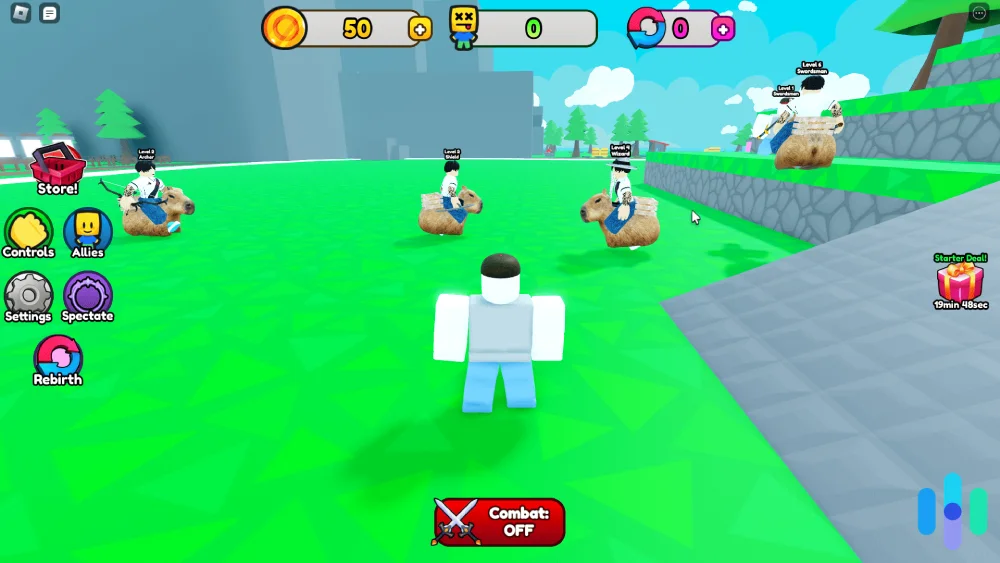
完成後就可立即開始遊玩。記得依照硬體規格調整畫質設定,以獲得最佳效能。
提升體驗小技巧
• 關閉背景應用程式
• 使用 USB 滑鼠操控更精準
• 降低遊戲畫質提升流暢度
• 啟用「勿擾模式」避免中斷
若你使用的是學校設備,此方法可能無法使用,請參考以下解法。
方法二:透過 Now.gg 於瀏覽器中遊玩 Roblox
對於無法下載應用程式的學生,Now.gg 是一項突破性的解決方案。這個雲端平台讓你能在瀏覽器中直接遊玩 Roblox,完全不需安裝!
什麼是 Now.gg?
Now.gg 是一項行動雲端遊戲服務,透過遠端伺服器執行 Android 遊戲,使用者僅需網頁瀏覽器即可操作。
為什麼選擇 Now.gg?
• 不需安裝
• 可繞過 Play 商店限制
• 適合學校封鎖的 Chromebook
• 幾乎所有可用 Chrome 的設備都能使用
使用步驟
• 前往 Now.gg 官方網站
• 搜尋「Roblox」
• 點選「在瀏覽器中遊玩」
• 登入 Roblox 帳號
• 開始冒險旅程
此方法特別適合在學校 Chromebook 被封鎖時使用,快速又方便!
方法三:透過 Linux 模式在 Chromebook 上安裝 Roblox
若 Play 商店與 Now.gg 均無法使用,仍可透過 Linux 模式(開發者模式) 安裝 Roblox。此方式能在 Chromebook 上執行 Linux 應用程式,並使用 Wine 安裝 Windows 版本的 Roblox。
雖較技術性,但對於進階用戶而言,是一種強大替代方案。
適用情境
• Play 商店被禁用
• 無法使用 Now.gg
• 希望使用功能更完整的 PC 版 Roblox
安裝步驟
一、啟用 Linux (Beta)
• 開啟「設定」 → 「開發人員」
• 點選「開啟 Linux」並依照指示操作
二、更新 Linux 套件
• 開啟 Terminal 終端機
• 輸入:
sql
CopiarEditar
sudo apt-get update && sudo apt-get upgrade
三、安裝 Wine(執行 Windows 應用的工具)
arduino
CopiarEditar
sudo apt-get install wine
四、下載 Roblox 安裝程式
• 前往 Roblox 官方網站下載 Windows 版本 .exe 檔案
五、執行安裝程式
nginx
CopiarEditar
wine RobloxPlayerLauncher.exe
完成後即可登入帳號開始遊戲!
三種方法對比表
| 方法 | 難度 | 是否需安裝 | 適用情境 |
| Google Play 商店 | 簡單 | 是 | 個人 Chromebook,支援 Android |
| Now.gg 瀏覽器遊玩 | 非常簡單 | 否 | 學校設備、封鎖環境最佳選擇 |
| Linux 模式 + Wine | 進階 | 是 | 技術熟悉者、追求完整功能 |
如何選擇最適合的方法?
快速對照選擇方式:
• 你有 Play 商店嗎?→ 使用原生應用程式
• 是學校版 Chromebook 嗎?→ 使用 Now.gg
• 熟悉終端指令嗎?→ 選擇 Linux 模式
別忘了檢查裝置支援的功能。有些舊型 Chromebook 不支援 Linux 或 Play 商店,事先確認可避免日後困擾。
提升 Roblox 效能的小技巧
• 關閉其他應用與瀏覽器分頁
• 盡可能使用有線網路或靠近 Wi-Fi 訊號
• 若支援,啟用效能模式
• 插電遊玩以避免節能降速
在校園網路中,延遲特別容易發生,這時 ExitLag 就是最佳解法。
為什麼 ExitLag 對 Chromebook 遊戲體驗至關重要?
Chromebook 雖非專業遊戲裝置,但想要順暢遊玩 Roblox,連線品質仍是關鍵。ExitLag 可幫助你:
• 智慧選擇最快網路路徑
• 移除封包遺失與突發延遲
• 穩定多人遊戲表現
• 特別適合在學校 Wi-Fi 下使用
無論你使用哪一種方法 —— Play 商店、Now.gg 或 Linux,ExitLag 都能讓你的 Roblox 體驗更加流暢穩定!
有問題或想與其他玩家交流?加入 ExitLag 論壇 的討論吧!