如果你正在尋找如何在 Ghost of Tsushima 中設定自訂控制,那麼你很可能對預設按鍵配置感到受限。無論是迅速揮刀、精準射箭,還是戰鬥中快速切換戰姿,精準操作都是致勝關鍵。一個設計不良的操作配置,可能會導致錯失完美招架、甚至瞬間戰敗。
其實,「如何設定自訂控制」是玩家在論壇中最常討論的主題之一。無論是主機還是 PC 玩家,都渴望最佳化操作方式。幸好,Ghost of Tsushima 提供多種設定方式。
那麼,Ghost of Tsushima 可以更改控制嗎?當然可以。不論是遊戲內的選單、主機輔助設定,還是 PC 版的 Steam Input 支援,玩家都能根據喜好打造最適合的操作體驗。以下就是完整教學。
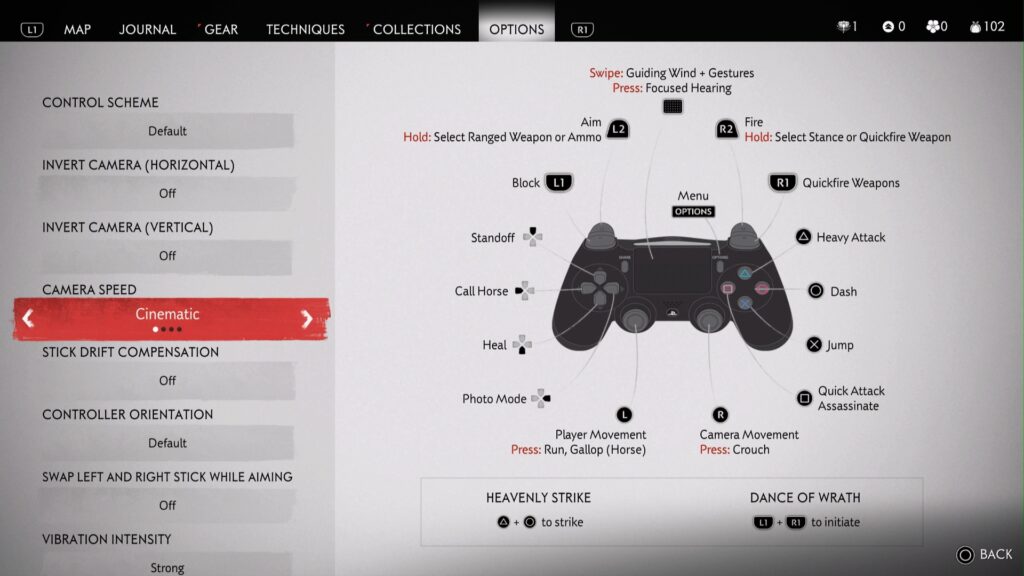
什麼是 Ghost of Tsushima 的自訂控制?
自訂控制指的是更改按鍵配置、靈敏度與輸入方式,讓操作符合個人習慣。這在 Ghost of Tsushima 中尤為重要,因為戰鬥節奏快速且富有層次,包括:
- 招架與閃避的時機掌握
- 快速切換戰姿(石、水、風、月)
- 精準射箭以擊中頭部
- 使用幽靈工具(如苦無與煙霧彈)
掌握如何更改控制設定,可以大幅降低操作摩擦,讓你直覺性反應,不再因為陌生按鍵而手忙腳亂。
為什麼你應該更改控制設定?
許多玩家會以為預設配置「已經夠用」,但實際上,自訂操作有明顯優勢:
- 反應更快:當按鍵符合肌肉記憶時,你的反應速度會明顯提升。
- 操作更舒適:長時間遊戲時,可減少手部疲勞與不自然的動作。
- 提升可及性:行動能力有限的玩家可以調整配置,讓遊戲更加友善。
- 一致性:可以將操作與其他熟悉的遊戲對齊,例如讓玩過 Assassin’s Creed 的玩家把閃避設在 Circle/B。
Ghost of Tsushima 可以更改控制嗎?
可以,而且分平台支援的方式不同:
在 PlayStation 上:
- 遊戲內的輔助選單提供部分按鍵重設功能,可針對攻擊、閃避與互動等進行變更,但不是所有按鍵都能調整。
- 若要完全自由設定,需使用系統層級的「控制器自訂」功能。
在 PC(Steam)上:
- Ghost of Tsushima 導演剪輯版支援 完整的 Steam Input,支援 DualSense、Xbox 與其他控制器。
- 設定為 Steam 控制器後,可自訂所有按鍵,並建立專屬配置。
🔧 社群建議:
「打開 Steam 重疊選單,點選控制器圖示,啟用 Steam Input,就能重新配置所有按鍵。」
無論你使用哪種裝置,都能找到最適合自己的操作方式。
PC 玩家注意:Steam Input 與原生 DualSense 衝突
Ghost of Tsushima PC 版支援:
- Steam Input:提供最大自由度,可完全重映射、自訂配置、使用進階功能如雙擊觸發。
- 原生 DualSense 支援:可啟用 PS5 特有功能,如自適應扳機與完整觸覺回饋。
但兩者不可同時啟用。如果開啟原生支援,就必須關閉 Steam Input。
💡 有些玩家回報部分相容情況:可以保留 Steam Input 並仍使用基本震動效果,但自適應扳機僅限原生支援。
視覺提示不會變更
若透過 Steam Input 重設按鍵,畫面提示仍會顯示原本的按鍵。
舉例:
你將閃避從 Circle 改成 R1,但畫面仍會顯示「按 Circle 閃避」。
這對學習新配置的玩家可能造成混淆,目前無法修正此限制。雖然顯示不變,但功能仍正常。
如何更改 Ghost of Tsushima 控制設定(逐步教學)
PS5/PS4(遊戲內)
- 開啟選單 → 輔助功能 → 控制器設定
- 選擇要調整的動作(攻擊、閃避、互動等)
- 指定新按鍵並確認
⚠️ 僅能調整特定功能,非所有按鍵都可變更。
PS5/PS4(系統設定)
- 設定 → 輔助功能 → 控制器 → 自訂按鍵配置
- 啟用「自訂按鍵」
- 重設所有按鍵配置
⚠️ 此設定影響所有遊戲,不僅限 Ghost of Tsushima。
PC(Steam Input)
- 前往 Steam → 遊戲庫 → Ghost of Tsushima → 管理 → 控制器配置
- 選擇你的控制器類型(如 DualSense、Xbox 等)
- 重新配置按鍵,或使用社群共享的配置
- 儲存設定檔
控制器燈光在 PC 上關閉?
許多玩家發現 DualSense 控制器在 PC 上燈光會關閉,原因包括:
- Steam Input 與原生支援衝突
- 控制器電量不足或線材問題
- Steam 預設關閉 LED 回饋
解決方法:
- 改用 USB-C 有線連接
- 在 Steam 控制器設定中啟用「PlayStation 配置支援」
- 若使用原生支援,請關閉 Steam Input
- 確保控制器充滿電
💡 有些玩家發現中途重新開啟 Steam 重疊選單可恢復 LED 與震動效果。
PS5 上的控制器燈光會隨著遊戲狀態(如潛行或戰姿)變化。
平台控制自訂比較表
| 平台 | 設定方式 | 自由度 | 功能特色 | 最適合對象 |
| PS5/PS4 | 遊戲內輔助設定 | 中等 | 只能變更部分動作 | 想快速微調的玩家 |
| PS5/PS4 | 系統輔助設定 | 高 | 全平台生效 | 追求一致性的玩家 |
| PC (Steam) | Steam Input | 非常高 | 全面映射、巨集、自訂配置 | 偏好自訂的進階玩家 |
| PC (原生) | DualSense 原生支援 | 低 | 自適應扳機、進階觸覺回饋 | 偏好沉浸感的玩家 |
ExitLag 如何優化 Ghost of Tsushima PC 體驗?
即使按鍵配置完美,延遲依然可能毀掉整場戰鬥。在學習如何設定自訂控制的同時,輸入延遲同樣關鍵。
使用 ExitLag 可確保:
- 降低延遲:輸入指令與遊戲反應時間更短
- 穩定路由:避免合作模式中封包遺失
- 順暢表現:對抗大量敵人時不會卡頓
- 跨平台最佳化:適用於 Wi-Fi 與有線網路
ExitLag 是想結合自訂操作與穩定性能的 PC 玩家必備工具。
進階按鍵配置技巧
可及性取向的調整
Ghost of Tsushima 提供多項輔助設定,能與自訂操作結合:
- 簡化戰姿切換:減少按鍵數量,加快切換速度
- 按住改為切換模式:減少手部負擔
- 重新配置幽靈工具:將常用工具指派到易按位置
利用 Steam Input 設定檔(PC)
Steam Input 提供遠超遊戲原生的映射功能:
- 巨集:將多個按鍵合併,快速釋放幽靈武器
- 組合按鍵:設兩個鍵為觸發複雜操作
- 觸控板與陀螺儀映射:將觸控板變為道具選單,使用陀螺瞄準
💡 專業提示:建立多個配置檔,如單人探索模式與 Legends 多人模式,並可從 Steam 社群下載他人分享的配置。
常見控制器問題排解
控制器燈光問題(PC)
見前文解法,進階方式包括:
- 強制開啟 LED:Steam 大畫面 → 控制器設定 → LED → 永遠開啟
- 重啟重疊介面:在遊戲中重新打開 Steam 重疊,有時能恢復燈光與震動效果
自適應扳機失效
若 DualSense 的自適應扳機停止運作:
- 關閉 Steam Input
- 以原生模式重新啟動 Ghost of Tsushima
⚠️ 此方式會失去重新映射功能,但能恢復完整沉浸體驗。
輸入延遲問題
若操作出現延遲,可嘗試:
- 在 PC 的工作管理員中,將 Ghost of Tsushima.exe 設為「高優先權」
- 使用 ExitLag 減少延遲波動
- 在 PS5 系統設定中啟用「效能模式」以提升反應速度
自訂操作布局範例
一、武士精準配置(PS5/PC)
- 招架:R1(取代 L1)
- 閃避:Circle
- 戰姿切換:方向鍵
- 瞄準弓箭:L2 + 陀螺儀
二、潛行專用配置(PC + Steam Input)
- 暗殺:背部按鍵(Elite/Xbox Elite 或 DualSense Edge)
- 投擲苦無:R1
- 專注聽覺:L3
- 切換戰姿:左側觸控板
💡 提醒:PC 可透過 Steam Input 認得額外的背部按鍵,但 PS5 不支援非標準按鍵。
三、可及性友善配置(主機)
- 招架與閃避:都設為肩鍵,減輕拇指壓力
- 跑步:啟用切換模式,不需長按
- 幽靈工具輪:簡化為單鍵循環
社群建議與創意解法
來自 Reddit、ResetEra 與 Steam 社群的建議包括:
- 雙模式輸入:Steam Input 重映射 + 保留震動效果(不支援自適應扳機)
- 重啟 Steam 重疊:恢復燈光效果
- 混合配置:探索使用震動模式、戰鬥使用自訂配置
🧠 認知輔助注意事項:即使完全自訂了按鍵配置,畫面提示仍顯示預設圖示,對需依賴視覺提示的玩家可能不友善,設計自訂操作時應特別留意。
總結
想要在 Ghost of Tsushima 中設定自訂控制,需要不斷嘗試與調整,找出最符合自己風格的方式。無論你偏好精準武士流派、靈活潛行還是輔助可及性設定,這篇教學都能協助你掌握技巧。
PC 玩家可善用 Steam Input 強大功能,但需在其與 DualSense 沉浸體驗間取捨;主機玩家則可透過系統設定達到更多操作自由度。
最後別忘了——再完美的配置也敵不過延遲。這就是為什麼使用 ExitLag 能確保你的每次招架、閃避與切換戰姿都即時反應,讓你發揮最佳實力!