我們先前已介紹過企業網路的實用設定技巧,今天則將焦點放在家用網路上。
繼續閱讀本篇文章,了解家用網路的運作原理,以及如何進行設定與優化。
若想提升訊號品質、加強網路防護並解決常見問題,請依照以下指南進行正確的家用網路部署與優化操作。
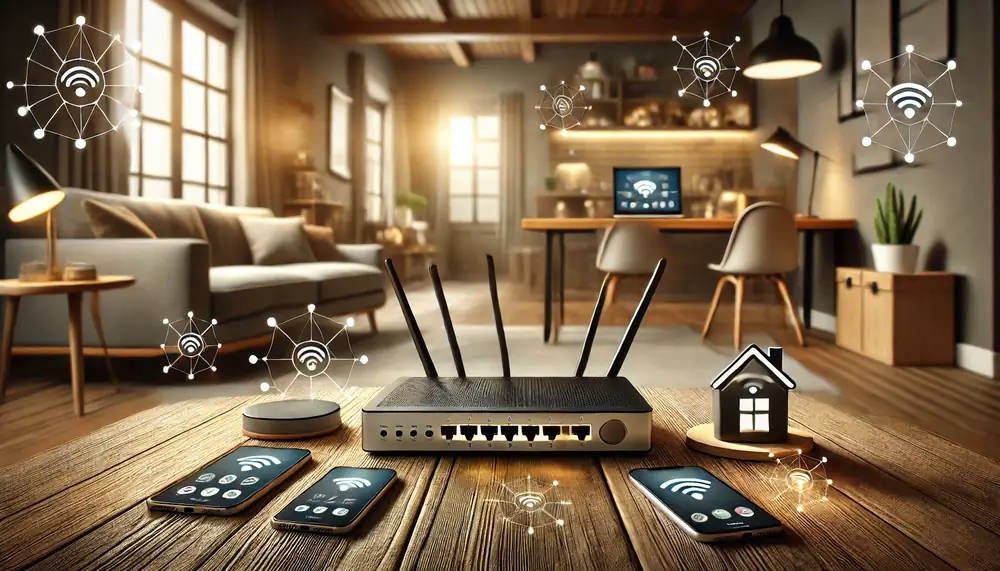
家用網路設定指南
要有效優化家用網路,需考量多項因素,以確保網路效能與穩定性達到最佳狀態。
以下為你準備了一份理想的操作指南,依照這些重點步驟進行,可避免常見錯誤:
一、需求評估
- 裝置與用途識別:確認將連接的裝置數量與用途,例如串流影音、線上遊戲等。
- 選擇路由器:選擇符合家庭需求的路由器。
- 多裝置同時連線考量:確保路由器支援多裝置同時使用,維持良好覆蓋與效能。
二、路由器配置
- 最佳安裝位置:將路由器放置於住宅的中央區域,以確保全面且穩定的訊號覆蓋。
- 避開障礙物:請遠離大型障礙物,避免訊號衰減。
- 韌體更新:定期檢查並更新路由器韌體,享有更好的安全性與效能提升。
三、效能最大化
- Wi-Fi 分析工具:使用分析工具檢查訊號品質與頻道干擾,提升網路表現。
- 頻段管理:近距離裝置使用 5GHz 頻段,遠距離裝置使用 2.4GHz 頻段。
網路保護與訊號增強技巧
即使已有安全系統,駭客仍可能嘗試攻擊弱點。要保障你的 Wi-Fi 網路安全,可參考以下建議:
- 加密技術:使用 WPA3 加密機制,若不支援則使用 WPA2。
- 強密碼設置:設定強而唯一的 Wi-Fi 密碼。
- 訊號延伸器:如有訊號死角,可使用訊號延伸器或額外接取點。
- 天線調整:調整路由器天線角度以擴大訊號覆蓋。
常見問題排解方法
家用網路長時間運行,常會出現連線問題,但多數情況都能輕鬆排除。
可依照以下步驟解決:
- 重新啟動路由器:重啟路由器經常能排除暫時性問題。
- 檢查線材:確認所有網路線皆正確連接且無損壞。
- 訊號干擾排查:檢查是否有其他電子設備或鄰近網路干擾訊號。
- 設備升級:若路由器過舊,考慮更換為新型號以提升效能。
- IP 設定確認:確保路由器能正確分配 IP 位址予連線裝置。
- 干擾點調整:嘗試改變路由器位置以提升連線穩定度。
網路管理必備工具推薦
透過先進的工具進行網路管理與監控,可有效確保網路效率。
許多路由器內建手機應用程式供用戶自行管理,但若你需要進階功能,可參考以下工具分類:
- 分析工具:Wi-Fi Analyzer、NetSpot
- 診斷工具:Fing、PingPlotter
- 監控工具:GlassWire、Bandwidth Monitor
- 安全防護:Norton Core、Bitdefender Box
- 路由管理:TP-Link Tether、ASUS Router
妥善設定與優化網路設備,能為你帶來更快速且更安全的上網體驗。
想了解更多家用網路的資訊與實用指南,請造訪我們的部落格,掌握各類網路的最佳實踐方法。