下載 Steam 遊戲本來應該快速又順暢,尤其是在已經使用高速網路的情況下。然而,許多玩家仍然會遇到下載速度緩慢、速度忽快忽慢,甚至更新大型遊戲時突然停滯的情況,讓整個安裝流程變得十分惱人。
如果你正在尋找如何提升 Steam 下載速度,首先需要了解,問題通常並不只是網路方案本身。Steam 的下載效率會受到 CDN 伺服器、網路路由、ISP 傳輸方式,以及背景網路流量等多項因素影響,因此即使擁有高速頻寬,也不一定能獲得理想的下載表現。 在繼續之前,如果你想了解更多與遊戲相關的實用內容、教學與最新資訊,只要查看我們的ExitLag 部落格 就可以了。

Steam 下載速度為什麼會變慢?
Steam 並不是從單一主伺服器提供所有遊戲下載,而是透過遍布全球的 Content Delivery Network(CDN)傳送遊戲資料。玩家實際連線到哪個下載節點、節點距離、網路路由品質,以及當前伺服器負載,都會直接影響下載速度。
因此,不同玩家即使位於相同城市、使用相同網路方案,也可能因為連線路徑不同,而出現完全不同的下載表現。
Steam 的下載機制如何運作?
Steam 採用全球分散式 CDN 架構,而不是所有玩家都連到 Valve 的同一台伺服器。遊戲檔案會依照玩家設定的下載區域,由不同地區的 CDN 節點提供。
實際下載速度主要受到以下因素影響:
- Steam 所選擇的下載區域(Download Region)
- 該 CDN 節點目前的負載情況
- ISP 與 Steam CDN 之間的網路路由品質
- 網路是否存在封包遺失或傳輸重送
即使你的網路速度很快,如果下載節點壅塞或傳輸路徑效率不佳,整體下載速度仍可能明顯下降。
為什麼高速網路仍然下載很慢?
許多玩家認為,只要升級更高頻寬的網路方案,就能提升 Steam 下載速度。但實際上,真正造成速度下降的原因,往往發生在家庭網路之外。
最常見原因包括:
- ISP 選擇成本較低,而非效率最高的路由
- ISP 與 Steam CDN 之間發生壅塞
- Steam 大型更新、特價活動或熱門新作上市造成大量下載流量
因此,即使兩位玩家都使用相同的 500 Mbps 或 1 Gbps 網路,實際下載速度仍可能相差許多。
如何透過 Steam 設定提升 Steam 下載速度?
Steam 本身提供不少可以改善下載效率的設定,但許多玩家從未調整過,因此容易錯過最直接的最佳化方式。
修改設定前,不妨先確認目前的下載區域、頻寬限制以及背景下載選項是否符合自己的需求。
調整 Steam Download Region
Steam 預設會自動選擇下載區域。不過,自動選擇的節點並不一定是目前最快、最穩定的伺服器。
如果 Steam 連線到距離較遠或使用人數過多的 CDN 節點,下載速度就可能受到影響。
手動切換到較近或較少人使用的下載區域,通常能立即改善 Steam 下載速度,尤其是在以下情況效果更明顯:
- 新遊戲上市首日
- Steam 季節特賣期間
- 大型更新發布後
檢查 Steam 頻寬限制
Steam 提供下載頻寬限制功能,方便玩家控制下載時占用的網路資源。
不過,有些玩家曾經設定限制後忘記恢復,或因為舊設定導致 Steam 一直以較低速度下載。
此外,Steam 在背景執行時,也可能依照設定降低下載速度。
建議確認以下選項:
- 是否啟用 Download Bandwidth Limit
- 是否限制背景下載速度
- 是否允許 Steam 使用完整可用頻寬
完成這些檢查後,Steam 才能充分利用目前的網路環境。
系統設定也可能影響 Steam 下載速度
即使 Steam 已完成最佳化,Windows 或其他背景程式仍可能持續占用網路資源,進一步降低下載效率。
因此,除了 Steam 本身設定外,也應同步檢查系統背景工作。
Windows 背景服務
Windows 經常在背景自動下載更新或同步資料,這些服務可能與 Steam 同時競爭頻寬。
常見背景程序包括:
- Windows Update
- Microsoft Store 更新
- OneDrive 雲端同步
- 其他遊戲平台自動更新
暫停這些背景工作後,Steam 通常能取得更多可用頻寬,下載速度也會變得更穩定。
有線網路還是 Wi-Fi?
Wi-Fi 使用方便,但比起有線 Ethernet,更容易受到干擾、封包遺失與重新傳輸影響。
下載大型遊戲時,有線網路通常具有以下優勢:
- 連線更穩定
- 封包遺失率較低
- 下載速度更一致
- 延遲波動較少
如果需要下載數十 GB 甚至超過百 GB 的大型遊戲,有線 Ethernet 幾乎都是更理想的選擇。
真正影響 Steam 下載速度的關鍵:網路路由
不少玩家完成所有 Steam 設定調整後,下載速度仍沒有明顯改善。這時,真正的瓶頸通常已經不是 Steam,而是 ISP 到 Steam CDN 之間的網路路由。
ISP 並不一定會替玩家選擇最快的傳輸路徑,而是依照成本、合作關係及流量管理決定資料如何傳送。
ISP 路由與 CDN 距離
玩家的資料封包不一定會直接前往最近的 Steam CDN。
有時候,同一份下載資料需要經過多個中繼節點,甚至繞行不同城市或國家,才會抵達 Steam 的下載伺服器。
路由越長、跳點越多,就越容易出現:
- 網路壅塞
- 延遲增加
- 封包遺失
- 傳輸速度下降
這也是許多玩家明明 Speedtest 表現正常,但 Steam 下載依然很慢的重要原因。
ExitLag 如何改善 Steam 下載速度?
ExitLag 並不是修改 Steam,而是針對網路路由進行最佳化。
相較於完全依賴 ISP 預設路徑,ExitLag 會即時分析多條網路路由,選擇效率更高、更穩定的傳輸路徑連接 Steam CDN。
透過路由最佳化,ExitLag 可協助:
- 避開壅塞路由
- 降低封包重新傳輸
- 提升大型下載時的穩定性
- 減少下載速度突然下降的情況
雖然 Steam 下載並不是遊戲即時連線,但更有效率的資料傳輸路徑,仍可能帶來更穩定的下載速度與更好的整體體驗。
保持穩定的網路路由,不只能改善大型遊戲下載效率,也能降低更新期間因速度忽快忽慢而造成的等待時間。對經常透過 Steam 安裝或更新大型作品的玩家而言,網路品質往往和頻寬本身同樣重要。
Steam 下載速度與網路速度為什麼不一樣?
許多玩家認為,只要家中網路頻寬夠高,Steam 就一定能高速下載遊戲。但實際上,Steam 下載速度與 ISP 提供的理論頻寬並不是同一件事。
網路方案決定的是可使用的最大頻寬,而 Steam 的實際下載效率,則還會受到 CDN 節點、網路路由、封包穩定度以及伺服器負載等因素影響。
因此,即使兩位玩家使用完全相同的網路方案,也可能出現截然不同的下載速度。
高 Mbps 為什麼不代表下載一定快?
ISP 提供的 Mbps 數值,是理想環境下可達到的理論最大頻寬。
然而 Steam 下載大型遊戲時,需要長時間穩定傳輸大量資料。如果封包延遲、掉包或頻繁重新傳輸,就算 Speedtest 顯示高速,Steam 的實際下載速度仍可能明顯下降。
換句話說,高頻寬代表具有下載潛力,但真正能否維持高速下載,仍取決於整條網路傳輸路徑是否穩定。
Steam 如何分配大型遊戲下載?
Steam 並不是一次下載完整的大型遊戲,而是透過 CDN 將遊戲拆分成許多資料區塊,再持續傳送到玩家電腦。
這種下載方式具有很高效率,但同時也非常依賴穩定的網路品質。
如果資料封包傳輸途中發生中斷、延遲或重送,Steam 為了確保檔案完整性,便會降低下載速度,甚至出現忽快忽慢的情況。
封包遺失是 Steam 下載變慢的重要原因
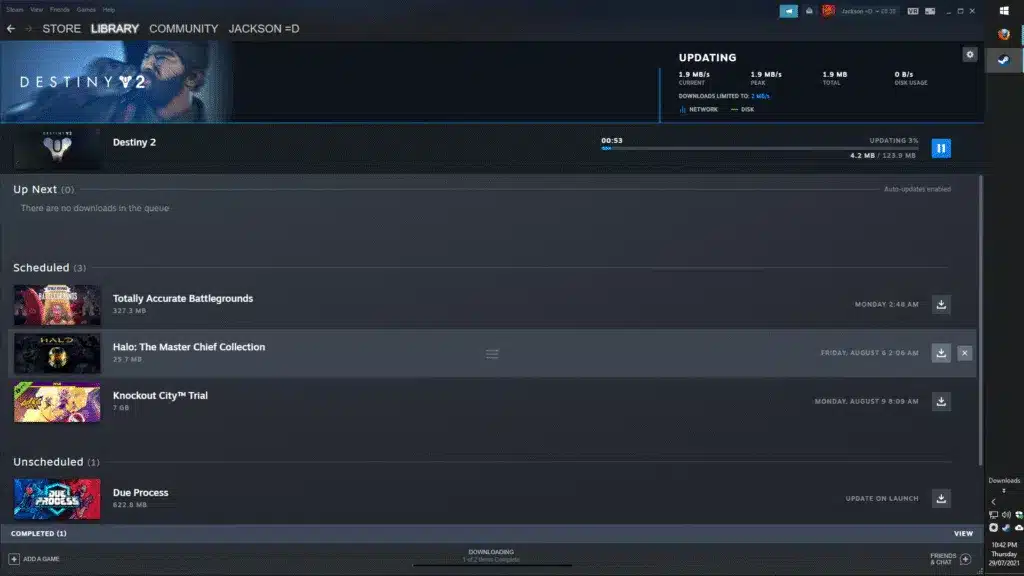
許多玩家會注意到 Ping,但真正影響 Steam 大型下載效率的因素之一,其實是封包遺失(Packet Loss)。
當部分資料封包沒有成功送達 Steam 用戶端時,系統就必須重新要求下載相同資料,因此有效傳輸速度自然會下降。
為什麼封包遺失會降低下載效率?
即使只有少量封包遺失,在大型遊戲下載過程中仍可能造成明顯影響。
常見原因包括:
- Wi-Fi 訊號不穩定
- ISP 網路壅塞
- 前往 Steam CDN 的路由品質不佳
- 網路中繼節點過多
每一次重新傳輸,都代表額外花費更多時間完成同一份資料,因此下載速度會逐漸下降。
不穩定的路由如何影響 Steam CDN?
玩家與 Steam CDN 之間的路由越複雜,就越容易受到不同節點影響。
ISP 通常優先考慮整體成本與流量管理,而不是單一玩家的下載效率。因此,資料可能會經過較多中繼節點,增加封包遺失與延遲發生的機率。
這也是為什麼不少玩家在其他網站下載正常,但 Steam 卻經常速度不穩。
如何安全提升 Steam 下載速度?
若想改善 Steam 下載速度,最佳方式是同時進行 Steam 設定最佳化,以及改善整體網路環境。
只調整 Steam 設定雖然能解決部分問題,但若瓶頸位於 ISP 路由,就需要從網路層面著手。
建議先完成以下基本設定
開始之前,可以依序確認以下幾項:
- 完全重新啟動 Steam。
- 手動切換 Steam Download Region。
- 確認沒有設定下載頻寬限制。
- 暫停 Windows Update 與雲端同步。
- 優先使用 Ethernet,而不是 Wi-Fi。
上述步驟可以排除大部分本機端造成的速度瓶頓。
為什麼完成設定後仍然很慢?
如果 ISP 與 Steam CDN 之間的路由效率不佳,即使完成所有本機最佳化,下載速度仍可能沒有明顯改善。
原因在於真正的瓶頸仍位於玩家無法直接控制的網路傳輸路徑,而不是 Steam 或 Windows 本身。
因此,若下載速度持續不穩,就需要透過路由最佳化改善整體傳輸品質。
ExitLag 如何從網路層面提升 Steam 下載速度?
ExitLag 的重點並不是修改 Steam,而是改善玩家與 Steam CDN 之間的網路路由。
相較於完全依賴 ISP 預設路徑,ExitLag 會持續分析多條可用路由,並選擇效率較高、較穩定的傳輸方式。
ExitLag 的路由最佳化原理
當玩家開始下載遊戲時,ExitLag 會即時分析目前各條網路路徑的品質。
若某條路由出現壅塞、延遲增加或封包遺失,系統便會優先使用品質較佳的路徑傳輸資料。
透過這種方式,可降低因路由品質不佳造成的速度下降。
Multipath 如何提升下載穩定性?
ExitLag 採用 Multipath 技術,同時利用多條網路路徑傳輸資料。
如果其中一路發生壅塞或品質下降,系統能快速切換至其他可用路由,減少下載速度突然下降或封包重新傳輸的情況。
對需要下載大型遊戲或頻繁更新遊戲的玩家而言,這種多路徑傳輸能帶來更穩定的下載體驗。
ExitLag 能以親民的價格大幅改善你的遊戲體驗,幫助降低延遲、提升連線穩定度,讓你在每一場對局中都能發揮得更好。立即查看方案並開始你的ExitLag 免費試用。
Steam 下載速度問題與解決方式
| 問題 | 常見原因 | 對 Steam 的影響 | 建議解決方式 |
| 下載速度慢 | CDN 壅塞 | 傳輸效率下降 | 更換下載區域 + ExitLag |
| 速度忽快忽慢 | 封包遺失 | 頻繁重新傳輸 | ExitLag Multipath |
| 下載速度不穩 | ISP 路由品質差 | 傳輸不穩定 | ExitLag 路由最佳化 |
| Wi-Fi 下載慢 | 無線干擾 | 封包遺失增加 | Ethernet + ExitLag |
哪些玩家最適合使用 ExitLag?
若出現以下情況,ExitLag 通常能發揮較大的作用:
- 使用高速網路,但 Steam 下載仍然很慢。
- 居住地距離大型 Steam CDN 節點較遠。
- 經常遇到下載速度突然下降。
- 經常下載大型 AAA 遊戲或大量更新內容。
常見問題(FAQ)
Steam 下載速度慢一定是網路太慢嗎?
不一定。除了網路方案之外,Steam 的下載速度還受到 CDN 節點負載、ISP 路由、封包遺失以及背景程式等因素影響。因此,即使使用高速網路,也可能遇到下載速度不理想的情況。
更換 Steam Download Region 有幫助嗎?
有可能。如果目前使用的下載區域過於壅塞,改用附近或負載較低的 CDN 節點,通常能改善下載速度。不過,實際效果仍取決於當時各節點的流量與你的網路路由品質。
Wi-Fi 和 Ethernet 哪個比較適合下載 Steam?
Ethernet 通常更適合下載大型遊戲。有線連線具有較低的封包遺失率、更穩定的傳輸品質,以及較一致的下載速度,因此比 Wi-Fi 更適合長時間下載。
ExitLag 能提升 Steam 下載速度嗎?
若下載速度受到 ISP 路由品質、封包遺失或傳輸不穩影響,ExitLag 可透過路由最佳化協助改善連線品質。在部分網路環境下,可能提升下載穩定性並減少速度波動,但實際效果仍會依 ISP、所在地區與 Steam CDN 狀況而有所不同。
ExitLag 是否支援 Steam?
Steam 屬於受 ExitLag 支援的平台之一。不過,實際支援功能與最佳化方式可能依版本更新而調整,建議玩家查看 ExitLag 官方網站或應用程式中的最新支援資訊。
ExitLag 能降低 Ping 或改善下載穩定度嗎?
ExitLag 主要透過智慧路由、多路徑連線與即時路徑分析,協助改善部分玩家的 Ping 穩定度、降低封包遺失,並提升網路傳輸一致性。不過,它並不能保證所有玩家都獲得相同效果,最終仍會受到 ISP、網路環境及伺服器位置影響。
總結
Steam 下載速度並不只是 Steam 設定或網路頻寬的問題。大多數情況下,真正影響下載效率的是 CDN 節點負載、ISP 路由品質,以及資料傳輸是否穩定。
透過調整 Steam 設定、改善本機網路環境,並搭配更有效率的網路路由,玩家通常能獲得更穩定的下載體驗。ExitLag 則能從路由層面協助改善部分網路瓶頸,降低封包遺失與速度波動,讓大型 Steam 遊戲下載更加順暢。本文內容依據原始文章完整在地化改寫。
本文使用的所有遊戲圖片均屬 Valve Corporation 所有,僅供資訊與教育用途,不代表權利人對本文提供背書,亦不表示雙方存在任何合作關係。
總結來說,想真正改善 Steam 下載速度,除了調整 Steam 設定,更重要的是建立穩定、高效率的網路傳輸路徑,才能在下載大型遊戲或更新時維持更流暢的體驗。立即下載 ExitLag,優化你的連線,讓你的遊戲體驗更穩、更順暢!
有問題或想與其他玩家交流?加入 ExitLag 論壇 的討論吧!