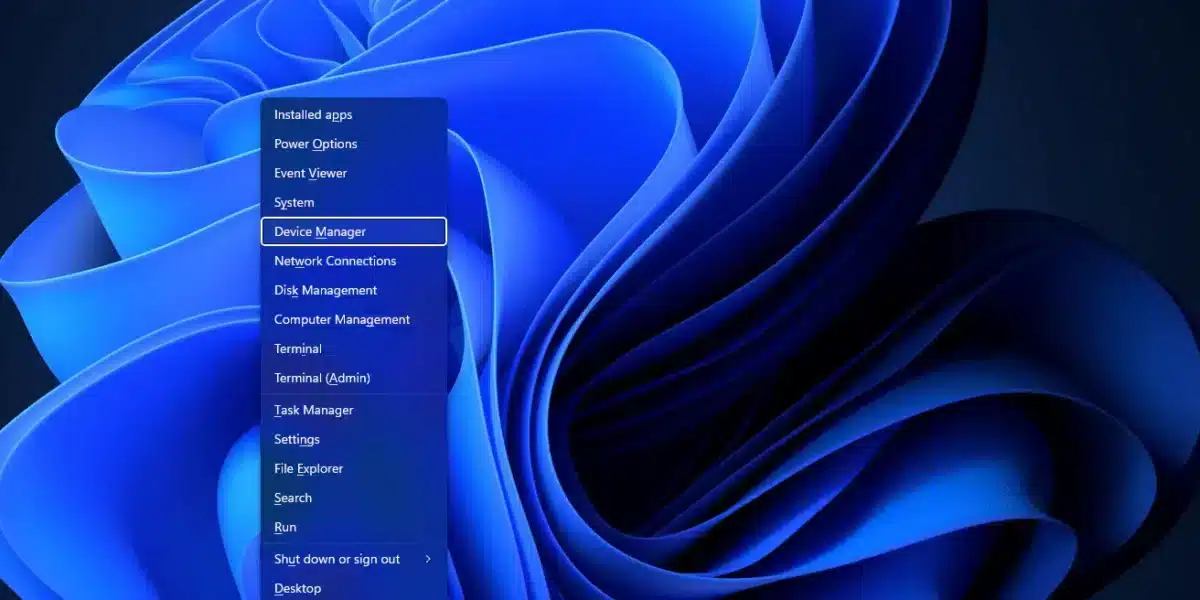
做好 Windows 11 遊戲最佳化,可以在現代電腦上獲得更高的 FPS、更低的輸入延遲,以及更流暢的遊戲畫面。許多玩家一直使用 Windows 的預設設定,卻沒有發現背景服務、開機程式與部分系統功能可能在對戰期間占用資源並降低效能。
想讓遊戲執行得更快,Windows 11 遊戲最佳化 應從正確調整系統設定開始。電源模式、遊戲模式、開機程式清理與顯示卡選項都能幫助電腦提升速度,即使只是幾項小幅調整,也可能帶來明顯差異。 在繼續之前,如果你想了解更多與遊戲相關的實用內容、教學與最新資訊,只要查看我們的ExitLag 部落格 就可以了。
Windows 11 遊戲最佳化最重要的設定
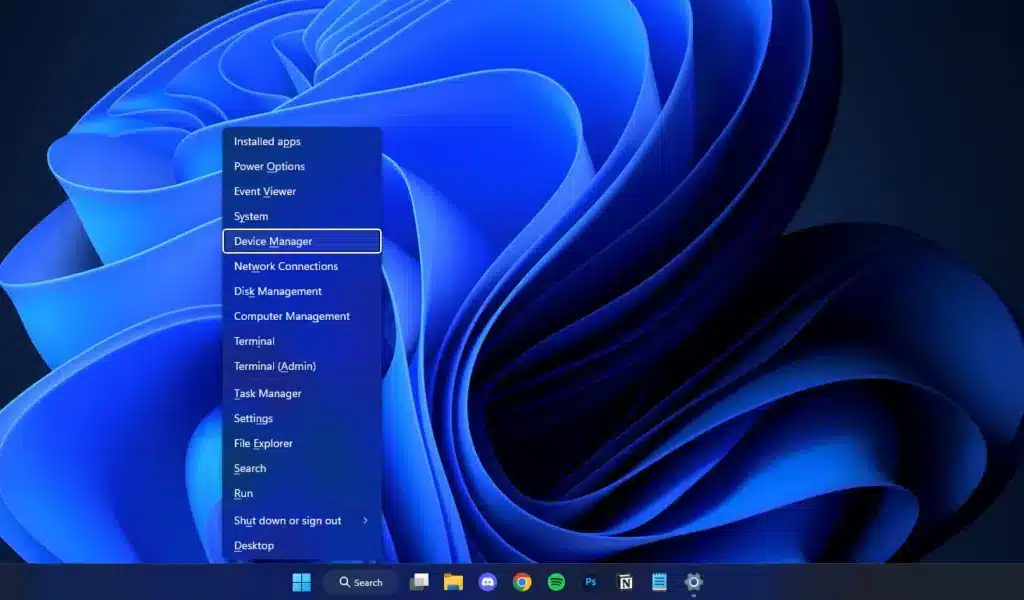
Windows 11 是 Microsoft 推出的作業系統,包含遊戲模式、圖形效能設定、硬體加速 GPU 排程與電源管理等功能。透過正確的 Windows 11 遊戲最佳化,玩家可以改善儲存速度、記憶體使用效率、畫面流暢度與整體系統反應。
哪些設定對遊戲效能的改善最明顯?儲存裝置速度、記憶體效率、圖形排程、電源計畫與背景程式管理,都是休閒玩家與競技玩家進行 Windows 11 遊戲最佳化時不可忽視的基礎。
優先啟用遊戲模式
遊戲模式是 Windows 中最容易啟用的遊戲功能之一。它會提高遊戲處理程序的優先順序,同時減少不必要的背景活動。
啟用方式如下:
一. 開啟「設定」。
二. 點選「遊戲」。
三. 選擇「遊戲模式」。
四. 將遊戲模式切換為開啟。
這項設定通常能改善畫面幀率的一致性,並提升系統操作反應。
開啟硬體加速 GPU 排程
硬體加速 GPU 排程可讓顯示卡更有效率地管理記憶體工作。在支援的系統上,這項功能可能有助於降低延遲並改善畫面流暢度。
啟用方式如下:
一. 開啟「設定」。
二. 前往「系統」。
三. 選擇「顯示器」。
四. 點選「圖形」。
五. 開啟「預設圖形設定」。
六. 啟用「硬體加速 GPU 排程」。
完成變更後,請重新啟動電腦。
如何透過電源設定最佳化 Windows 11 遊戲效能
Windows 的電源計畫可能限制處理器與顯示卡效能。切換到效能較高的模式,可讓 CPU 在遊戲進入高負載場景時保持更積極的運作狀態。
使用極致效能模式
啟用較高效能的電源計畫,可帶來以下好處:
- 提升 CPU 反應速度
- 改善最低 FPS
- 減少突然降頻
- 加快載入反應
許多玩家在切換電源模式後,會立即感覺遊戲畫面更加流暢。
關閉過度積極的省電功能
部分電腦會過於頻繁地降低處理器或顯示卡時脈,導致大型戰鬥、爆炸場景或複雜畫面中出現卡頓。
為了獲得更穩定的效能,建議:
- 使用「高效能」或「極致效能」模式
- 使用電競筆電玩遊戲時保持連接充電器
- 遊戲期間關閉省電模式
透過移除背景程式進行 Windows 11 遊戲最佳化
許多應用程式會在 Windows 開機時自動啟動,並在遊戲開始前就占用記憶體、處理器與網路資源。
停用不必要的開機程式
可以停用不需要隨系統啟動的應用程式,例如:
- 音樂播放軟體
- 聊天工具
- RGB 燈效軟體
- 額外的遊戲啟動器
- 雲端同步應用程式
停用這些程式後,系統便能將更多資源留給遊戲使用。
減少背景處理程序
未使用的應用程式即使沒有顯示在畫面上,也可能持續在背景執行,造成 CPU 使用率突然升高或隨機掉幀。
建議定期檢查工作管理員,並在啟動遊戲前關閉目前不需要使用的軟體。
Windows 11 遊戲顯示設定最佳化
顯示卡驅動程式、螢幕更新率與圖形選項都會直接影響遊戲 FPS、畫面穩定性與輸入延遲。
正確更新 GPU 驅動程式
顯示卡驅動程式對遊戲效能非常重要。新版驅動程式通常會改善 FPS、增加對新遊戲的支援,並修正相容性或畫面錯誤。
請務必從以下官方來源下載驅動程式:
- NVIDIA
- AMD
- Intel
避免透過來源不明的第三方網站安裝顯示卡驅動程式。
使用正確的螢幕更新率
許多玩家購買高更新率螢幕後,卻忘記在 Windows 中啟用最高更新率。
檢查方式如下:
一. 開啟「設定」。
二. 前往「顯示器」。
三. 選擇「進階顯示器」。
四. 選取螢幕支援的最高更新率。
使用一百四十四 Hz 或更高更新率,可讓瞄準畫面更加流暢,並降低視覺上的輸入延遲。
Windows 11 遊戲儲存裝置最佳化
現代遊戲需要快速讀取大量材質、地圖與場景資料,因此儲存裝置速度會直接影響載入時間與遊戲卡頓。
將遊戲安裝在 SSD 或 NVMe
高速儲存裝置可縮短遊戲載入時間,並減少材質延遲載入的情況。現代遊戲通常在 SSD 或 NVMe 固態硬碟上能獲得更好的表現。
主要優點包括:
- 更快的系統開機速度
- 更短的地圖載入時間
- 減少開放世界遊戲中的卡頓
保留足夠的可用空間
當儲存裝置接近滿載時,讀寫速度可能下降。為了維持最佳效能,建議至少保留百分之十五的可用空間。
同時應定期移除暫存檔案,避免不必要的資料持續占用空間。
Windows 11 遊戲網路穩定性最佳化
線上遊戲的操作反應取決於連線品質。較低的 Ping 能改善射擊遊戲、MOBA 與競速遊戲中的操作回饋。
降低 Ping 與封包遺失
建議採用以下做法:
- 優先使用乙太網路,不要使用 Wi-Fi
- 遊戲期間暫停檔案下載
- 選擇距離較近的伺服器區域
- 必要時重新啟動數據機或路由器
這些調整無法改變遊戲伺服器本身的狀態,但有助於排除區域網路中的常見干擾。
為什麼 ExitLag 適合競技遊戲?
ExitLag 會最佳化遊戲流量使用的網路路由,協助提升路由穩定性、降低封包遺失,並在部分線上遊戲與網路環境中減少 Ping 波動。
對於分秒必爭的競技遊戲玩家而言,ExitLag 可作為 Windows 11 上的連線最佳化工具,改善連線反應與多人對戰穩定性。實際效果仍會依所在地區、網路供應商、伺服器距離與當下網路狀況而有所不同。
ExitLag 能以親民的價格大幅改善你的遊戲體驗,幫助降低延遲、提升連線穩定度,讓你在每一場對局中都能發揮得更好。立即查看方案並開始你的ExitLag 免費試用。
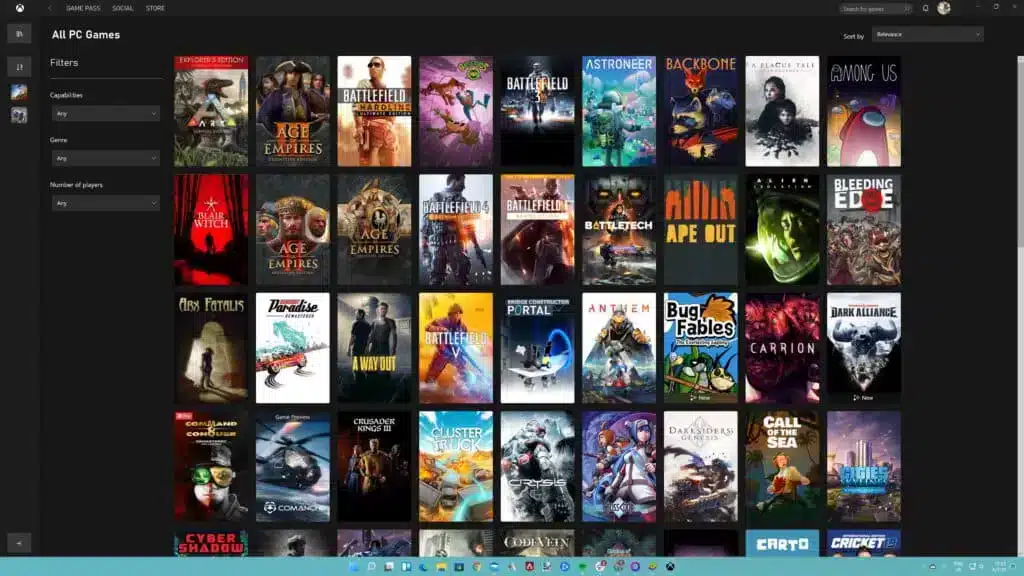
Windows 11 遊戲最佳化快速檢查表
以下設定適合希望快速改善效能的玩家。
基礎調整
- 開啟遊戲模式
- 更新顯示卡驅動程式
- 停用不必要的開機程式
- 啟用高效能電源計畫
進階調整
- 在 BIOS 中啟用 XMP
- 開啟 Resizable BAR
- 使用 SSD
- 停用不必要的背景應用程式
想獲得更流暢的遊戲畫面與更穩定的 FPS,關鍵在於持續套用正確的系統設定。完成這些 Windows 11 遊戲最佳化步驟後,電腦將能提供更乾淨、更迅速且更靈敏的遊戲體驗。
Windows 11 遊戲最佳化的進階 BIOS 設定
BIOS 中的記憶體與顯示卡功能可能影響遊戲幀率、處理器效能與系統穩定性。不過,實際選項名稱會因主機板與電腦品牌而異。
啟用 XMP 或 EXPO 記憶體設定檔
記憶體在預設狀態下,可能沒有以標示的額定速度執行。透過 BIOS 啟用 XMP 或 EXPO,可讓相容的記憶體以預設效能設定檔運作。
可能帶來的好處包括:
- 更快的記憶體速度
- 更好的系統反應能力
- 改善 CPU 遊戲效能
- 遊戲期間多工處理更加流暢
在變更 BIOS 設定前,應先確認主機板、處理器與記憶體是否支援相關功能。
開啟 Resizable BAR
Resizable BAR 可讓處理器一次存取更多顯示卡記憶體。在支援的處理器、主機板、顯示卡與遊戲中,這項功能可能改善部分現代遊戲的效能。
它特別適合較新的顯示卡與硬體需求較高的 AAA 遊戲。
Windows 11 遊戲輸入延遲最佳化
輸入延遲會影響滑鼠移動、瞄準、開火與技能操作的即時反應。競技玩家尤其需要確保滑鼠與顯示設定保持一致。
關閉「增強指標的準確性」
滑鼠加速可能影響競技遊戲中的瞄準一致性。關閉「增強指標的準確性」,可以讓游標移動更加可預測。
關閉方式如下:
一. 開啟「控制台」。
二. 選擇「滑鼠」。
三. 開啟「指標設定」。
四. 取消勾選「增強指標的準確性」。
這項調整特別適合射擊遊戲與電子競技類遊戲。
使用全螢幕與低延遲設定
在部分遊戲中,獨佔全螢幕模式可能比無邊框視窗模式擁有更低的顯示延遲。許多遊戲也會在圖形選單內提供低延遲功能。
建議設定如下:
- 可用時優先選擇全螢幕模式
- 啟用低延遲或 Reflex 功能
- 限制背景覆蓋層
- 維持穩定的幀生成時間
NVIDIA 顯示卡的 Windows 11 遊戲最佳化設定
使用 NVIDIA GPU 的玩家,可以透過 NVIDIA 控制台調整偏向效能與低延遲的選項。
NVIDIA 控制台推薦設定
建議選項包括:
- 電源管理模式:慣用最高效能
- 低延遲模式:開啟或 Ultra
- 材質過濾品質:高效能
- 執行緒最佳化:自動
這些變更可能有助於提升操作反應與遊戲穩定性。由於不同遊戲對設定的反應不同,建議依個別遊戲建立設定檔並測試。
在支援的遊戲中使用 DLSS 與 Reflex
許多現代遊戲支援 DLSS 與 NVIDIA Reflex。
可能帶來的好處包括:
- 提升 FPS
- 降低延遲
- 改善高負載場景中的流暢度
這些功能適合競技遊戲,也能改善高畫質單人遊戲的體驗。
AMD 顯示卡的 Windows 11 遊戲最佳化設定
AMD 使用者可透過 Adrenalin 軟體使用多項效能與低延遲工具。
啟用 Radeon Anti-Lag 與 Radeon Boost
實用選項包括:
- Radeon Anti-Lag
- Radeon Boost
- 影像銳利化工具
- 效能預設設定
在支援的遊戲中,這些功能可能提高操作反應,並改善幀率表現。
調整風扇曲線與溫度限制
穩定的硬體溫度有助於維持效能。如果 GPU 溫度過高,系統可能降低時脈,導致 FPS 下滑。
建議使用平衡的風扇設定,同時保持機殼與散熱孔周圍暢通,以提升長時間遊戲的穩定性。
低階電腦的 Windows 11 遊戲最佳化方式
硬體規格較低的電腦,仍然可以透過正確調整獲得更好的遊戲體驗。
入門級電腦的實用設定
建議優先進行以下調整:
- 先降低陰影品質
- 關閉高負載覆蓋層
- 關閉瀏覽器
- 在支援的遊戲中使用效能模式
- 降低背景解析度縮放
陰影、反射與環境光遮蔽通常會消耗較多 GPU 資源,因此適合優先降低。
不花錢也能提高 FPS
可免費執行的改善方式包括:
- 更新驅動程式
- 移除垃圾與暫存檔案
- 停用開機應用程式
- 降低不必要的視覺效果
- 定期重新啟動電腦
這些做法不會取代硬體升級,但能減少不必要的系統負載。
電競筆電的 Windows 11 遊戲最佳化
電競筆電需要足夠的供電與散熱,才能維持完整效能。
電競筆電推薦設定
建議採取以下措施:
- 保持連接充電器
- 可用時啟用獨立顯示卡模式
- 選擇高效能設定檔
- 不要遮擋散熱孔
部分筆電在使用電池供電時會自動限制 CPU 與 GPU 功耗,因此遊戲時連接電源通常能獲得更穩定的效能。
降低過熱降頻
高溫可能迅速降低遊戲效能。
減少過熱降頻的方法包括:
- 清理風扇中的灰塵
- 使用散熱墊
- 稍微墊高筆電後方
- 情況允許時降低室內溫度
清理或拆卸設備前,請依照製造商的保固與安全說明操作。
Windows 11 遊戲最佳化設定比較表
| 設定 | 低階電腦 | 中階電腦 | 高階電腦 |
| 遊戲模式 | 開啟 | 開啟 | 開啟 |
| 硬體加速 GPU 排程 | 測試後決定 | 開啟 | 開啟 |
| 電源計畫 | 高效能 | 極致效能 | 極致效能 |
| SSD 升級 | 高優先 | 建議 | 標準配備 |
| 螢幕更新率 | 使用最高可用值 | 使用最高可用值 | 使用最高可用值 |
| XMP 或 EXPO | 建議 | 開啟 | 開啟 |
Windows 11 遊戲最佳化進階檢查表
完成基礎設定後,可以依照遊戲類型進行最後檢查。
競技遊戲玩家
- 啟用低延遲設定
- 使用乙太網路連線
- 使用一百四十四 Hz 或更高更新率螢幕
- 停用背景應用程式
- 關閉滑鼠加速
AAA 遊戲玩家
- 啟用 DLSS 或 FSR
- 將遊戲安裝在 SSD
- 使用最新驅動程式
- 最佳化散熱
- 使用穩定的電源計畫
想獲得最佳效果,應結合系統設定、乾淨且正確的驅動程式、穩定散熱與可靠的網路連線。定期檢查 Windows 更新、顯示卡驅動與背景程式,也能讓 Windows 11 長期保持快速、靈敏,並準備好執行新推出的遊戲。
常見問題(FAQ)
Windows 11 遊戲模式真的能提高 FPS 嗎?
遊戲模式主要功能是提高遊戲處理程序的優先順序,並減少部分背景活動。它不一定能在所有電腦與遊戲中大幅提高平均 FPS,但通常有助於改善幀率穩定性與系統反應,因此建議保持開啟並實際測試效果。
硬體加速 GPU 排程應該開啟嗎?
在支援的硬體與驅動程式上,硬體加速 GPU 排程可能改善延遲與畫面流暢度。不過,不同電腦與遊戲的結果可能不同,若啟用後出現不穩定、閃退或效能下降,可以關閉後再次比較。
Windows 11 遊戲最佳化會損壞電腦嗎?
一般系統設定,例如啟用遊戲模式、停用不必要的開機程式、更新驅動程式與選擇高效能電源計畫,通常不會損壞電腦。不過,修改 BIOS、記憶體設定、電壓、風扇曲線或溫度限制前,應確認硬體支援並依照製造商指示操作。
高效能模式與極致效能模式有什麼差別?
兩者都會減少省電限制,但極致效能模式通常會讓系統更積極地維持處理器反應。實際差異可能不大,而且耗電量與溫度可能上升,因此電競筆電使用者應同時注意散熱與電池消耗。
ExitLag 能提高遊戲 FPS 嗎?
ExitLag 的主要功能是最佳化網路路由、改善 Ping 穩定性並協助降低封包遺失,它不會直接升級 CPU、GPU 或記憶體。若卡頓是由網路延遲造成,連線體驗可能改善;若 FPS 過低是硬體、溫度或圖形設定造成,則需要進行系統與硬體最佳化。
ExitLag 與 Windows 11 相容嗎?
ExitLag 可在支援的 Windows 系統與遊戲環境中使用。由於支援範圍、版本與遊戲清單可能更新,建議在 ExitLag 應用程式或官方網站確認目前的系統需求及遊戲相容性。
ExitLag 可以改善 Ping、穩定性或操作反應嗎?
ExitLag 會分析並最佳化遊戲流量路由,因此在部分網路環境中可能降低 Ping 波動、減少封包遺失並提升連線穩定性。實際改善幅度取決於玩家與遊戲伺服器之間的距離、網路供應商路由與當下網路狀況。
總結
要提升 Windows 11 的遊戲效能,應從遊戲模式、電源計畫、背景程式、GPU 驅動、螢幕更新率與儲存裝置開始調整。進階玩家還可以測試 XMP、EXPO、Resizable BAR、低延遲選項,以及 NVIDIA 或 AMD 提供的專用效能功能。
同時,穩定的散熱與網路連線也不可忽視。ExitLag 可協助最佳化線上遊戲的網路路由、減少封包遺失與 Ping 波動;搭配完整的 Windows 11 遊戲最佳化,能讓電腦維持更穩定、更流暢且更具反應性的遊戲體驗。立即下載 ExitLag,優化你的連線,讓你的遊戲體驗更穩、更順暢!
有問題或想與其他玩家交流?加入 ExitLag 論壇 的討論吧!