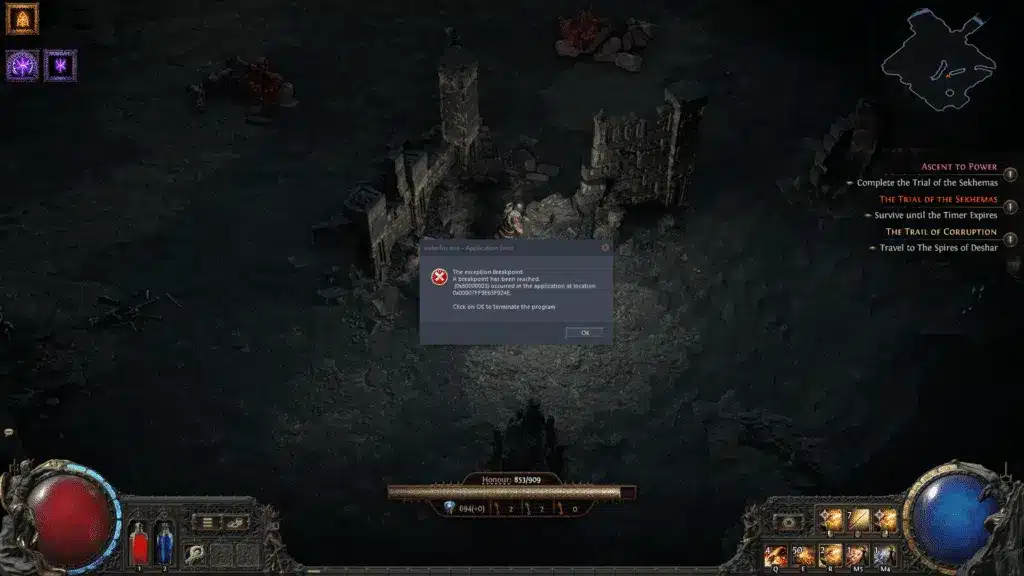
Path of Exile 2 Crashing 是玩家進入遊戲後最常回報的問題之一。無論是客戶端毫無提示地跳回桌面,還是整台電腦在地圖途中完全凍結,結果都會打斷遊戲流程,甚至讓玩家損失正在進行中的地圖與進度。
這類問題並不限於入門級電腦,即使使用 RTX 4090 等高階硬體,也可能發生 Path of Exile 2 Crashing。多數情況並不是電腦效能不足,而是 Renderer、Shader Cache、顯示驅動、Windows 圖形設定或 VRAM 使用方式出現衝突。 在繼續之前,如果你想了解更多與遊戲相關的實用內容、教學與最新資訊,只要查看我們的ExitLag 部落格 就可以了。

Path of Exile 2 Crashing 的主要原因
Path of Exile 2 是由 Grinding Gear Games 開發的動作角色扮演遊戲,戰鬥中會同時處理大量技能特效、敵人、物理效果與伺服器資料。當顯示驅動、圖形 API、快取檔案或硬體資源出現異常時,就可能引發 Path of Exile 2 Crashing、黑畫面、凍結或載入失敗。
對多數玩家來說,最有效的第一步是切換圖形 Renderer,或刪除 Shader Cache 後重新建立。這兩種方法通常能解決隨機閃退、載入畫面失敗,以及進入高密度地圖時突然關閉的問題。
GPU 與顯示驅動問題
顯示驅動衝突是 Path of Exile 2 電腦版閃退最常見的原因之一。某些較舊的 NVIDIA 驅動版本曾引發不穩定狀況,並出現 D3D12 錯誤代碼 0x887a0005。
此外,Windows 的 Hardware-Accelerated GPU Scheduling,通常簡稱 HAGS,也可能與遊戲的 GPU 記憶體管理產生衝突。HAGS 在部分 Windows 11 電腦上預設開啟,停用後往往能立即降低閃退頻率。
Intel Arc GPU 使用者則應確認驅動版本發布於二〇二六年二月之後。較早版本曾在 Path of Exile 2 使用 Vulkan 時出現已知的不穩定問題,可能在切換 Vulkan 後直接導致閃退。
遊戲設定與 Renderer 衝突
Path of Exile 2 常用的 Vulkan 與 DirectX 12 Renderer 都可能在特定硬體上出現相容性問題。另一個容易被忽略的原因,是材質設定過高導致 VRAM 滿載。
當遊戲嘗試使用超過顯示卡容量的 VRAM 時,不一定會顯示警告。客戶端可能直接關閉,尤其容易發生在敵人密集的終局地圖、大量技能特效同時出現,或載入複雜 Boss 場景時。
此外,部分硬體組合在傳統 Fullscreen 模式下較容易閃退。改用 Windowed Fullscreen,可能改善切換視窗、載入場景與桌面返回時的穩定度。
如何修復 Path of Exile 2 電腦版閃退
建議依照以下順序進行排查。多數玩家在完成前幾項設定後,就能明顯降低 Path of Exile 2 Crashing 的發生頻率。
更新或回復 GPU 驅動程式
過舊的驅動可能造成閃退,但部分新版本也可能引入新的相容性問題。若遊戲是在最近更新驅動後才開始不穩定,優先回復到先前可正常遊玩的版本會更合理。
NVIDIA 使用者可依照以下步驟操作:
- 在 Windows 開啟 Device Manager。
- 展開 Display Adapters。
- 對顯示卡按右鍵並選擇 Properties。
- 進入 Driver 分頁。
- 若 Roll Back Driver 可使用,選擇回復驅動。
- 若無法回復,可前往 NVIDIA 官方網站下載已知穩定版本。
- 安裝完成後重新啟動電腦,再測試遊戲。
AMD 使用者可透過 AMD Software: Adrenalin Edition 更新或回復驅動。每次變更驅動後,建議先單獨測試遊戲,不要同時修改太多其他設定,否則較難判斷哪個步驟真正有效。
清除 Shader Cache
Shader Cache 損毀是 Path of Exile 2 啟動閃退的常見原因。遊戲若在載入選單前讀取到損壞快取,就可能直接結束程序。
清除 Shader Cache 的步驟如下:
- 完全關閉 Path of Exile 2。
- 關閉 Steam 或遊戲啟動器。
- 在檔案總管輸入 %localappdata%\Grinding Gear Games\Path of Exile 2。
- 找到 Shader Cache 相關資料夾。
- 將整個 Shader Cache 資料夾刪除。
- 重新啟動遊戲。
- 等待遊戲重新建立快取。
第一次啟動時可能需要較長時間,遊戲也可能短暫出現卡頓。不要在快取重建期間立刻關閉客戶端,否則可能再次產生不完整檔案。
切換圖形 Renderer
Vulkan 與 DirectX 12 的相容性差異,是許多 Path of Exile 2 閃退案例的核心原因。將目前 Renderer 切換成另一種,常常不需要修改其他設定就能改善穩定度。
可在遊戲內依序前往:
- Options。
- Graphics。
- Renderer。
- 嘗試 DirectX 11、DirectX 12 或 Vulkan。
- 套用後重新啟動遊戲。
DirectX 11 通常較重視穩定性,DirectX 12 在支援良好的系統上可能提供更好的效能。Vulkan 則可能在部分硬體上表現流暢,但也可能與特定驅動版本發生衝突。
若遊戲在進入設定選單前就閃退,可直接編輯設定檔:
- 開啟 Documents\My Games\Path of Exile 2\poe2_production_Config.ini。
- 找到 renderer_type=Vulkan。
- 改成 renderer_type=DirectX12。
- 也可改成 renderer_type=DirectX11。
- 儲存檔案。
- 重新啟動遊戲。
修復 Path of Exile 2 啟動時閃退
啟動時閃退與遊戲途中閃退通常屬於不同類型。前者多半發生在讀取設定、建立顯示視窗、載入 Shader 或驗證遊戲檔案時。
直接修改設定檔
若 Path of Exile 2 每次都在啟動時關閉,最可能的原因之一是遊戲預設使用了硬體無法穩定處理的 Renderer。
可依照前一節的方法,直接將 Vulkan 改為 DirectX 12。若問題仍然存在,再改成 DirectX 11 測試。
同時也要確認設定檔中的解析度,是否超出螢幕支援範圍。錯誤解析度可能使遊戲視窗無法建立,導致程式在標題畫面出現前立即關閉。

驗證並修復遊戲檔案
檔案損毀或缺少也會造成 Path of Exile 2 啟動閃退,尤其常見於更新途中強制關機、下載中斷或 Patch 安裝不完整之後。
Steam 使用者可依照以下步驟驗證:
- 開啟 Steam。
- 前往 Library。
- 對 Path of Exile 2 按右鍵。
- 選擇 Properties。
- 進入 Installed Files。
- 點選 Verify Integrity of Game Files。
- 等待掃描完成。
- 重新啟動遊戲。
Steam 會自動偵測並重新下載損壞或缺少的檔案。更新後若突然開始閃退,驗證檔案應列為優先排查項目。
Path of Exile 2 一直閃退的進階修復方法
若基本方法無法解決問題,可能代表衝突來自 CPU 多執行緒、Windows GPU 排程、全螢幕最佳化或第三方程式。
停用 Engine Multithreading
Engine Multithreading 負責分配區域載入與高密度戰鬥中的 CPU 工作。不過,部分系統在 CPU 負載達到高峰時,可能觸發引擎執行緒衝突,導致切換區域或進入戰鬥時閃退。
停用方式如下:
- 開啟 Options。
- 進入 Graphics。
- 找到 Engine Multithreading。
- 取消勾選。
- 重新啟動遊戲。
停用後可能出現些微 FPS 降低,但對受到這項衝突影響的系統來說,閃退頻率可能明顯下降。若確認此設定有效,也建議將狀況回報給 Grinding Gear Games,協助官方追蹤問題。
停用 Hardware-Accelerated GPU Scheduling
HAGS 可能與 Path of Exile 2 的 GPU 記憶體管理衝突,並造成客戶端閃退或整台電腦凍結。這個問題在 Windows 11 使用者之間較常被回報。
停用步驟如下:
- 開啟 Windows Settings。
- 前往 System。
- 選擇 Display。
- 點選 Graphics。
- 找到 Default Settings。
- 進入 Change Default Graphics Settings。
- 將 Hardware-Accelerated GPU Scheduling 關閉。
- 重新啟動電腦。
此外,也可以對遊戲執行檔按右鍵,選擇 Properties,再前往 Compatibility 分頁,勾選 Disable Fullscreen Optimizations,以降低全螢幕切換時的不穩定風險。
電腦是否符合 Path of Exile 2 系統需求?
部分 Path of Exile 2 Crashing 並非設定錯誤,而是硬體資源不足。即使遊戲可以成功啟動,也不代表電腦能在終局地圖、Boss 戰或大量特效下維持穩定。
最低與建議配備
| 元件 | 最低需求 | 建議需求 |
| CPU | Intel Core i7 7700/AMD Ryzen 5 2500X | Intel Core i5-10500/AMD Ryzen 5 3700X |
| GPU | GTX 960/RX 470 | RTX 2060/RX 5600 XT |
| RAM | 8 GB | 16 GB |
| 儲存空間 | 100 GB SSD 或 HDD | 100 GB SSD,強烈建議 |
| VRAM | 最低 3 GB | 6 GB 以上 |
符合最低需求代表遊戲可能可以運作,但不保證在所有內容中維持穩定。使用最低規格的玩家,應在進入終局內容前降低材質品質、陰影與後處理效果。
VRAM 滿載是隱藏的閃退原因
VRAM 滿載會造成大量沒有錯誤訊息的閃退。若遊戲總是在地圖中途突然關閉,卻沒有任何 Crash 視窗,應優先檢查顯示記憶體使用量。
可在 Options 的 Graphics 中調整:
- 將 Texture Quality 降至 Medium 或 Low。
- 關閉 Volumetric Fog。
- 關閉 Dynamic Lighting。
- 將 Shadow Quality 設為 Low。
- 關閉 Ambient Occlusion。
- 降低高解析度材質相關設定。
- 減少其他會增加 VRAM 使用量的視覺效果。
這些變更會降低部分畫面品質,但對 VRAM 為 4 GB 或更低的顯示卡來說,通常能大幅改善穩定性。在升級硬體前,這是一項相對實用的取捨。
為什麼更新後 Path of Exile 2 會持續閃退?
遊戲 Patch 可能修復既有問題,同時也可能引入新的不穩定狀況。二〇二六年六月推出的 0.5.0 系列更新,就透過多次 Hotfix 修正特定技能與載入畫面的閃退。
技能觸發閃退與 Ice Crash 案例
部分技能組合過去曾在特定情況下引發 Path of Exile 2 閃退。以 Ice Crash 為例,社群曾回報其視覺效果與命中計算,在部分 Build 組合下可能導致伺服器 Instance 異常。
Grinding Gear Games 已透過多個 Patch 修正技能相關閃退。若問題總是在使用特定技能、進入特定區域或觸發特定效果時發生,建議查看官方 Patch Notes 與 Bug Report Forum,確認是否已有對應修正。
每次大型更新後,建議執行以下操作:
- 清除 Shader Cache。
- 若更新曾中斷,驗證遊戲檔案。
- 檢查 Renderer 是否被重設。
- 確認顯示設定沒有恢復成過高品質。
- 更新至最新 Hotfix。
- 暫時停用 Overlay 與第三方 Booster。
目前 Patch 狀態
0.5.0 系列中的 Hotfix 7 與 Hotfix 8,分別處理了與 Hollow Form 有關的客戶端閃退,以及與 Hideout 微交易內容相關的 Instance 異常。
因此,在手動修改大量系統設定前,應先確認遊戲已更新至最新版本。你遇到的問題可能已經在後續 Hotfix 中獲得修正。
預防 Path of Exile 2 閃退的實用技巧
將遊戲安裝在 SSD
Path of Exile 2 會在遊玩期間快速讀取區域資料。HDD 可能造成讀取瓶頸,在地圖切換、Boss 場景與高密度區域中引發載入逾時。
使用 SSD 不只可縮短讀取時間,也能降低資料供應不及造成的卡頓與閃退風險。
手動設定 GPU 風扇曲線
長時間遊玩時,GPU 過熱可能觸發降頻或系統不穩定。可使用 MSI Afterburner 監控溫度並調整風扇曲線,盡量讓 GPU 在高負載時維持於 85°C 以下。
若溫度持續過高,還應檢查機殼風道、灰塵、散熱膏與顯示卡風扇狀況。
關閉 Overlay 應用程式
Discord Overlay、NVIDIA Share 與其他錄影或顯示工具,會增加 GPU 負擔,也可能干擾 DirectX 記憶體管理。
若系統容易閃退,建議在啟動 Path of Exile 2 前,先關閉所有 Overlay、錄影工具與不必要的效能監控元件,再逐一測試哪個程式造成衝突。
每次大型更新後重建 Shader Cache
Patch 會變更遊戲內部的 Shader 資料。若更新後仍載入舊版快取,就可能發生顯示錯誤、卡頓或閃退。
大型更新完成後主動清除 Shader Cache,可避免舊資料與新版遊戲衝突。
即時監控 VRAM
可使用 GPU-Z 或 MSI Afterburner 觀察遊戲中的 VRAM 使用量。若數值接近顯示卡上限,應立即降低 Texture Quality,避免遊戲在高負載畫面中直接關閉。
玩家修復 Path of Exile 2 閃退時的常見錯誤
只更新驅動,卻沒有驗證檔案
驅動程式只是其中一個原因。若真正問題是 Patch 後的遊戲檔案損毀,只更新 GPU 驅動通常不會有任何效果。
每次更新後開始閃退,都應同時執行 Steam 檔案驗證。
啟動閃退時仍嘗試進入遊戲設定
若遊戲在選單出現前就關閉,就無法使用遊戲內 Graphics 設定。這時應直接修改 poe2_production_Config.ini,而不是反覆啟動客戶端。
同時執行 PC Optimizer 或 Game Booster
部分第三方效能 Booster 會修改程序優先順序、記憶體管理與背景服務,可能與 Path of Exile 2 的引擎產生衝突。
已有玩家回報,在完全關閉或移除此類程式後,整台電腦凍結與硬閃退問題隨即停止。排查期間應先停用所有第三方 Booster。
一次修改太多設定
同時更換驅動、Renderer、HAGS、解析度與多執行緒設定,雖然可能暫時修好問題,卻無法知道真正原因。
較好的做法是一次只修改一項,重新啟動並測試相同場景,再繼續下一步。
網路不穩是否會被誤認為 Path of Exile 2 閃退?
網路斷線常被玩家誤認為客戶端 Crash。當封包遺失突然升高,或通往遊戲伺服器的路由不穩定時,客戶端可能失去同步並返回登入畫面,看起來就像一般閃退。
看似閃退的網路斷線
若問題主要發生於終局地圖、Boss 戰或大量敵人出現時,就值得檢查網路狀況。這些情境需要更頻繁地與伺服器交換資料,路由不穩定時也更容易暴露問題。
以下特徵通常比較接近網路斷線,而非本機程式崩潰:
- 總是在高動作量場景發生。
- 待在城鎮或原地不動時很少發生。
- 問題發生後返回登入畫面。
- 沒有產生 Windows Crash 視窗。
- 沒有顯示顯示驅動或 D3D 錯誤。
- 發生前出現瞬移、延遲或技能不同步。
相較之下,若遊戲直接跳回桌面、整台電腦凍結,或 Event Viewer 顯示顯示驅動錯誤,通常更接近本機硬體或軟體問題。
ExitLag 如何改善 Path of Exile 2 連線穩定度?
ExitLag 是遊戲連線最佳化工具,會即時分析多條網路路徑,並嘗試選擇通往 Path of Exile 2 伺服器較快速、較穩定的路由。
ExitLag 不是傳統 VPN,不會以加密所有流量或隱藏 IP 為主要功能,也不會修改 Path of Exile 2 的遊戲檔案。
對 Path of Exile 2 玩家來說,相關功能包括:
- Multipath Technology: 同時透過多條路徑傳送遊戲封包。若其中一條路由品質下降,其他路徑可協助維持連線。
- Real-Time Optimization: 遊戲期間持續分析路由,減少 Rubber-banding、Desync 與 Timeout Disconnect。
- Multi-Internet Support: 最多可同時連接四個網路來源。當主要連線中斷時,可透過其他來源維持工作階段。
- Traffic Shaper: 優先處理 Path of Exile 2 流量,降低背景下載、雲端同步與其他程式占用頻寬造成的影響。
ExitLag 無法修復 GPU 過熱、VRAM 不足、遊戲檔案損毀或驅動程式衝突。不過,當玩家遇到的是路由抖動、封包遺失或網路逾時,而非真正的客戶端崩潰時,連線最佳化可能有助於提升穩定度。ExitLag 能以親民的價格大幅改善你的遊戲體驗,幫助降低延遲、提升連線穩定度,讓你在每一場對局中都能發揮得更好。立即查看方案並開始你的ExitLag 免費試用。
Path of Exile 2 閃退快速檢查清單
若 Path of Exile 2 Crashing 經過多次嘗試仍然存在,可在每次遊玩前檢查以下項目:
- GPU 驅動已更新,或已回復到確認穩定的版本。
- 最新 Patch 後已清除 Shader Cache。
- Renderer 已切換至較穩定的 DirectX 12 或 DirectX 11。
- Windows 的 HAGS 已關閉。
- 若載入畫面最常閃退,已測試停用 Engine Multithreading。
- Texture Quality 符合顯示卡 VRAM 容量。
- 沒有第三方 PC Optimizer 或 Game Booster 在背景執行。
- 最近更新後已透過 Steam 驗證遊戲檔案。
- Discord Overlay 與 NVIDIA Share 已暫時關閉。
- GPU 溫度與 VRAM 使用量維持正常。
- 遊戲已安裝最新 Hotfix。
- 網路問題已與本機 Crash 分開排查。
何時應聯絡 Grinding Gear Games 支援?
若所有方法都無法解決問題,Grinding Gear Games 提供 Bug Report Forum,遊戲客戶端也具有 Crash Report 系統。
提交問題時,建議附上以下資訊:
- DXDiag 輸出。
- CPU、GPU、RAM 與作業系統版本。
- 使用中的 Renderer。
- 顯示驅動版本。
- 發生閃退的具體場景。
- 是否總是在同一技能或區域發生。
- 是否出現錯誤代碼。
- 最近是否安裝 Patch 或驅動。
- 關閉 Engine Multithreading 後的差異。
- Crash Log 或 Event Viewer 記錄。
GGG 會持續推出針對性 Hotfix。提交資訊越完整,越有助於開發團隊辨識特定硬體、技能或場景造成的問題。
常見問題(FAQ)
為什麼 Path of Exile 2 會突然跳回桌面?
最常見原因包括 Renderer 衝突、Shader Cache 損毀、顯示驅動不穩、VRAM 滿載與遊戲檔案損壞。建議先清除 Shader Cache,再切換 DirectX 12、DirectX 11 或 Vulkan 測試。
若問題只發生於敵人密集的地圖,應同步降低材質品質並監控 VRAM 使用量。
Path of Exile 2 啟動時閃退怎麼辦?
先直接編輯 poe2_production_Config.ini,將 Renderer 從 Vulkan 改為 DirectX 12 或 DirectX 11。接著檢查解析度是否受到螢幕支援,並透過 Steam 驗證遊戲檔案。
若仍無法啟動,可停用 HAGS、Fullscreen Optimizations 與所有 Overlay 程式後再次測試。
Path of Exile 2 一直凍結整台電腦,是網路問題嗎?
整台電腦凍結通常比較接近顯示驅動、GPU 溫度、HAGS、電源或硬體穩定性問題,而不是單純網路斷線。
網路問題通常會讓角色瞬移、失去同步、返回登入畫面或顯示斷線訊息,不太會讓整個 Windows 完全停止回應。
ExitLag 能解決 Path of Exile 2 閃退嗎?
ExitLag 無法修復顯示驅動衝突、Shader Cache 損毀、VRAM 不足或硬體過熱,因此不能處理所有類型的 Path of Exile 2 Crashing。
不過,若玩家實際遇到的是封包遺失、路由不穩、Desync 或 Timeout Disconnect,而這些現象被誤認為閃退,ExitLag 的路由最佳化與 Multipath Technology 可能有助於提升連線穩定度。
ExitLag 與 Path of Exile 2 相容嗎?
ExitLag 可針對支援遊戲進行路由最佳化,且不會修改遊戲檔案或直接介入遊戲內容。由於支援清單與功能可能更新,建議在 ExitLag 應用程式或官方網站確認 Path of Exile 2 目前的支援狀態。
若遊戲可在應用程式內正常搜尋與選擇,就能依照所在地區與遊戲伺服器設定路由。
ExitLag 可以改善 ping、穩定度或操作回應嗎?
當問題來自 ISP 繞路、網路壅塞、Jitter 或封包遺失時,ExitLag 可能透過即時路由分析,選擇較快速且較穩定的路徑。
實際效果會依地區、網路供應商、伺服器位置與使用時段而異。ExitLag 不保證零延遲,但可透過官方試用,在自己的網路與遊戲環境中比較使用前後差異。
總結
Path of Exile 2 閃退大多可以透過系統化排查解決。優先清除 Shader Cache、切換 Renderer、更新或回復驅動,再確認 HAGS、Engine Multithreading、遊戲檔案與 VRAM 使用量,通常就能找出主要原因。
若問題發生於 Patch 後,還應檢查最新 Hotfix、重新驗證檔案並重建 Shader Cache。當現象是返回登入畫面、Desync 或 Timeout,而非真正跳回桌面時,則需要把網路路由與封包遺失納入排查。
ExitLag 適合處理連線路由、Jitter、封包遺失與網路逾時,但無法替代顯示驅動、硬體散熱與遊戲檔案修復。透過正確區分本機 Crash 與網路斷線,才能真正解決 Path of Exile 2 Crashing,避免在地圖、Boss 戰與終局內容中反覆中斷。本文使用的所有遊戲圖片均屬於 Grinding Gear Games,僅供資訊與教育用途,不代表權利人對本文、ExitLag 或相關內容提供任何認可、合作或隸屬關係。立即下載 ExitLag,優化你的連線,讓你的遊戲體驗更穩、更順暢!
有問題或想與其他玩家交流?加入 ExitLag 論壇 的討論吧!