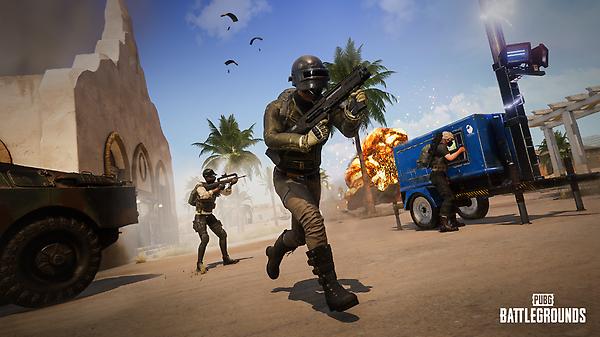
如果你剛開始玩 PUBG PC,剛入門可能會覺得有點複雜。作為最熱門的大逃殺遊戲之一,PUBG 提供緊張激烈的對戰,生存取決於技巧、策略與反應。為幫助你展開旅程,本指南將涵蓋基本主題,例如系統需求、下載說明與效能優化。
為了獲得無延遲的遊戲體驗,建議使用 ExitLag,這款工具能降低延遲並改善網路穩定性,確保對局更順暢。
PUBG PC 系統需求
在下載遊戲之前,務必先確認你的電腦是否符合 PUBG PC 系統需求:
最低需求:
- 作業系統:Windows 10 64‑位元
- 處理器:Intel Core i5‑4430 / AMD FX‑6300
- 記憶體:8GB
- 顯示卡:NVIDIA GeForce GTX 960 / AMD Radeon R7 370
- 儲存空間:40GB 可用空間
建議需求:
- 作業系統:Windows 10 64‑位元
- 處理器:Intel Core i5‑6600K / AMD Ryzen 5 1600
- 記憶體:16GB
- 顯示卡:NVIDIA GeForce GTX 1060 3GB / AMD Radeon RX 580 4GB
- 儲存空間:50GB 可用空間
若想進一步了解如何優化你的電腦以提升 PUBG 遊戲體驗,可參考 ExitLag 部落格中的相關文章。
如何下載 PUBG
請依照下列步驟安裝 PUBG PC 版:
- 選擇合適版本:PUBG 提供兩種 PC 版—PUBG: Battlegrounds(免費)與 PUBG Plus(含額外特典)
- 透過 Steam 下載:PUBG 可在 Steam 平台取得。若尚未建立帳號,請先註冊
- 購買(如適用):若你選擇 PUBG Plus,需要透過 Steam 購買
- 安裝遊戲:購買後於 Steam 圖書館點擊「安裝」
- 調整設定:安裝完成後,請進入設定優化你的遊戲效能
最佳 PUBG PC 效能建議
若希望在 PUBG PC 上獲得最佳效能,優化設定與系統調整可大幅改善 FPS、降低延遲,並讓遊戲更順暢。以下為建議做法:
1. 優化遊戲內圖像設定
- 顯示模式:設定為「全螢幕」以獲得更好效能
- 渲染比例:保持在 100%(降低會導致畫面模糊)
- 總體畫質:選擇「自訂」以手動調整設定
- 抗鋸齒:設定為「非常低」或「低」
- 後期處理:設定為「非常低」
- 陰影:設定為「非常低」
- 紋理:推薦「中」或「高」
- 特效與植被:設定為「非常低」
- 視距:設定為「中」或「高」
- 動態模糊:關閉
2. 更新顯示卡驅動程式
- NVIDIA 使用者:透過 GeForce Experience 或官方網站下載更新
- AMD 使用者:透過 Adrenalin 軟體或 AMD 官網下載更新
3. 啟用高效能模式
- 前往 設定 > 系統 > 電源與睡眠 > 其他電源設定
- 選擇「高效能」或「極致效能」
4. 調整 NVIDIA / AMD 控制面板設定
- NVIDIA 使用者:前往 NVIDIA 控制面板 > 管理 3D 設定 > 程式設定,選擇 PUBG,調整:
- 電源管理模式:偏好最大效能
- 低延遲模式:開啟或 Ultra
- 紋理篩選品質:高效能
- 電源管理模式:偏好最大效能
- AMD 使用者:前往 AMD Radeon 設定 > PUBG 項目,設定:
- Radeon Anti‑Lag:啟用
- 紋理篩選品質:設定為效能
- Radeon Anti‑Lag:啟用
5. 優化 Windows 遊戲環境
- 開啟工作管理員(Ctrl + Shift + Esc),結束不必要背景程式
- 關閉 Xbox 遊戲欄與背景應用程式
- 關閉硬體加速 GPU 排程(在圖形設定中)
6. 調整 Steam 啟動選項
- 前往 Steam 圖書館 > 右鍵 PUBG > 屬性 > 啟動選項,輸入:
-malloc=system -USEALLAVAILABLECORES -maxMem=xxxx -high
(將 xxxx 替換為你的記憶體 MB 數,例如 16GB = 16384)
7. 使用 SSD 提升載入速度
若你尚未將遊戲安裝於 SSD,建議改為 SSD,以提升載入速度與遊戲流暢度。
8. 監控 CPU 與 GPU 溫度
過熱會導致效能下降。使用 MSI Afterburner 監控溫度。當 CPU/GPU 超過 80°C 時,建議改善散熱或略為降壓 GPU。
9. 增加記憶體(如必要)
若你目前僅有 8GB 記憶體,建議關閉背景程式或升級至 16GB,因為 PUBG 最佳效能通常在 16GB 或以上。
10. 關閉「全螢幕優化」
- 在 Steam 圖書館中右鍵 PUBG > 屬性 > 已安裝檔案 > 瀏覽
- 對 TslGame.exe 右鍵 > 屬性 > 相容性
- 勾選「禁用全螢幕優化」並「以系統管理員身分執行」
開始玩 PUBG 雖然具有挑戰性,但只要設定正確,你就能迅速進步。確認你的電腦符合系統需求、走完正確的下載流程並採用效能優化技巧,將大幅提升你的遊戲體驗。
為了讓 PUBG PC 的體驗更流暢,建議使用 ExitLag 來降低延遲並優化網路連線,特別是在對戰關鍵時刻。
有問題或想與其他玩家交流?加入 ExitLag 論壇 的討論吧!