Os requisitos do Wardogs viraram assunto obrigatório desde que o jogo entrou em Acesso Antecipado na Steam. Afinal, estamos falando de um shooter com até 100 jogadores, veículos e cenário destrutível na mesma partida.
A Bulkhead publicou uma ficha técnica bem específica, com resolução e taxa de quadros para cada nível. No entanto, os Requisitos Do Wardogs no papel nem sempre contam a história completa do que acontece em uma batalha lotada.
Em resumo, os requisitos do Wardogs pedem no mínimo uma GTX 1660, um Core i5-8600 e 16 GB de RAM para 1080p no Baixo a 60 FPS com upscaling. Para 1440p no Médio acima de 70 FPS, o recomendado é uma RTX 3070 com um Core i7-12700K. Na prática, porém, processador, SSD e memória pesam mais do que a ficha sugere.
Requisitos Do Wardogs Segundo A Bulkhead
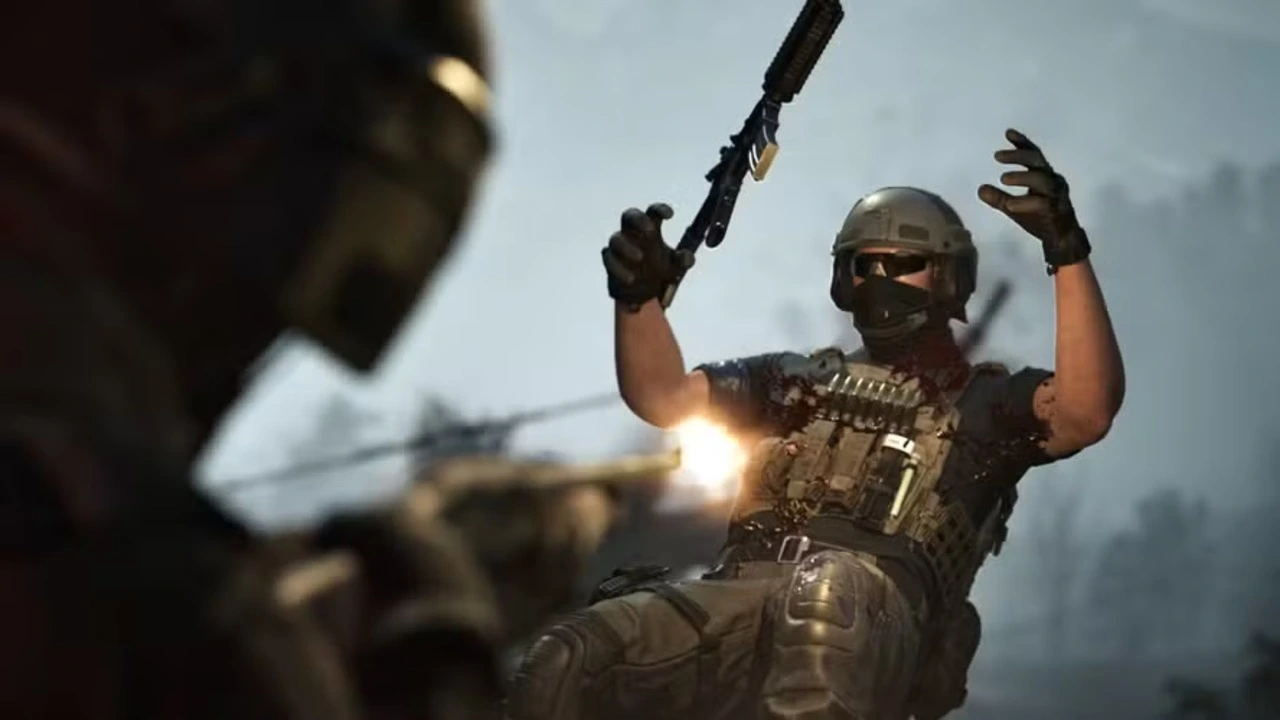
Antes de comparar com a realidade, vale conhecer exatamente o que o estúdio informou. Notavelmente, a Bulkhead foi além do comum e atrelou cada nível a uma meta de desempenho clara.
Por enquanto, o jogo roda apenas no Windows, via Steam. Além disso, ele exige conexão banda larga, já que é exclusivamente online.
Requisitos Mínimos
Os Requisitos Mínimos foram pensados para rodar em 1080p, preset Baixo, a 60 FPS usando upscaling:
- Sistema operacional: Windows 10 (64 bits)
- Processador: Intel Core i5-8600 ou AMD Ryzen 5 3500
- Memória: 16 GB de RAM
- Placa de vídeo: Nvidia GTX 1660 ou AMD Radeon RX 590
- Armazenamento: 50 GB de espaço livre
- Rede: conexão de internet banda larga
Requisitos Recomendados
Já os Requisitos Recomendados miram 1440p no Médio acima de 70 FPS nativos, ou 4K no Médio acima de 60 FPS com upscaling:
- Sistema operacional: Windows 11 (64 bits)
- Processador: Intel Core i7-12700K ou AMD Ryzen 7 5700X
- Memória: 16 GB de RAM
- Placa de vídeo: Nvidia RTX 3070 ou AMD Radeon RX 6700 XT
- Armazenamento: 50 GB de espaço livre
- Rede: conexão de internet banda larga
Comparativo Direto Entre Os Dois Níveis
| Componente | Mínimo | Recomendado |
| Sistema | Windows 10 | Windows 11 |
| Processador | i5-8600 / Ryzen 5 3500 | i7-12700K / Ryzen 7 5700X |
| Memória RAM | 16 GB | 16 GB |
| Placa de vídeo | GTX 1660 / RX 590 | RTX 3070 / RX 6700 XT |
| Armazenamento | 50 GB | 50 GB |
| Meta oficial | 1080p Baixo, 60 FPS (com upscaling) | 1440p Médio, 70+ FPS (nativo) ou 4K Médio, 60+ FPS (com upscaling) |
Repare em um detalhe: a memória RAM não muda entre os níveis. Portanto, o grande salto está na placa de vídeo, que sobe várias gerações de uma ponta à outra.
Requisitos Oficiais Vs Realidade: O Que Muda Na Prática
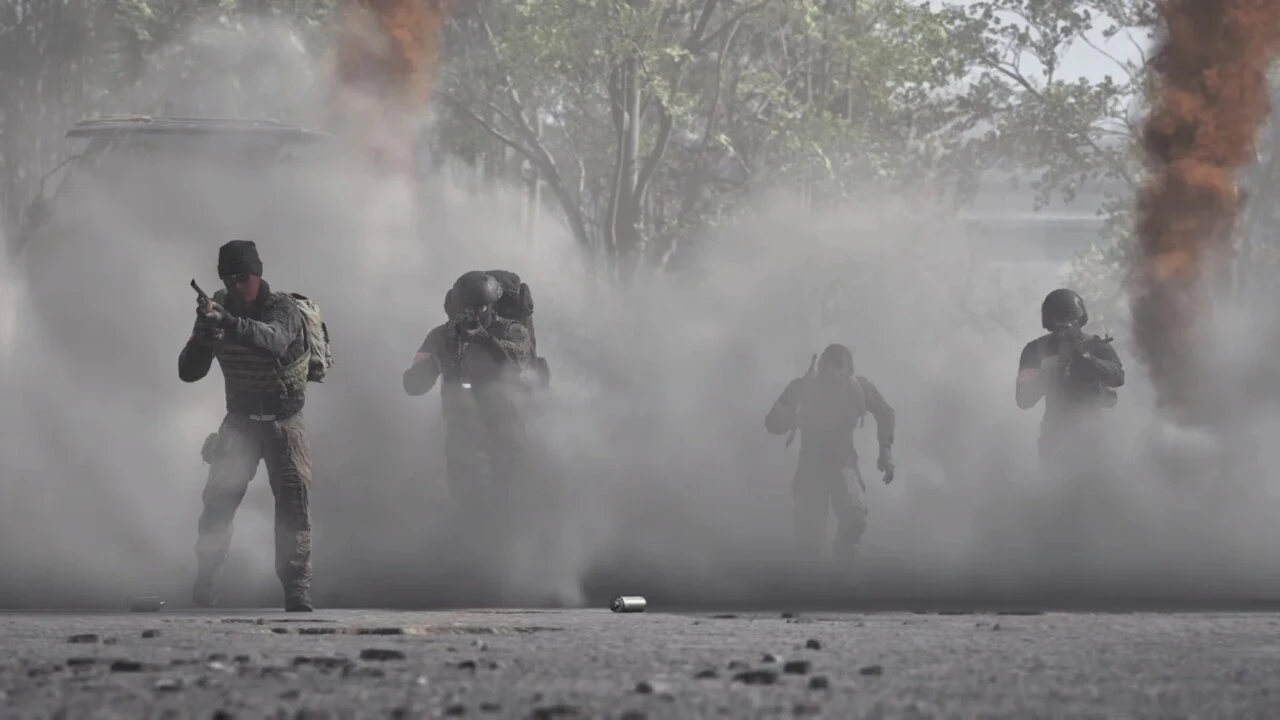
Aqui está a parte que a ficha técnica não mostra. Com o jogo nas mãos de centenas de milhares de jogadores, alguns pontos ficaram claros sobre onde o papel e a prática se afastam.
É importante reforçar que ainda não existe uma bateria ampla de benchmarks medidos na versão atual. Assim, a comparação abaixo combina relatos de jogadores, estimativas de desempenho e o comportamento típico do jogo em partidas cheias.
Onde A Ficha Técnica Não Conta Tudo
| Item | O Que A Bulkhead Informou | O Que Se Vê Na Prática |
| Meta do mínimo | 1080p Baixo a 60 FPS | Os 60 FPS dependem do upscaling ligado; em resolução nativa, estimativas apontam para a casa dos 50 FPS |
| Processador | i5-8600 é suficiente | Em batalhas com dezenas de jogadores, CPUs de seis núcleos antigos limitam o FPS e derrubam os 1% lows |
| Memória RAM | 16 GB nos dois níveis | 16 GB funcionam, mas ficam no limite com Discord, navegador e overlays abertos |
| Armazenamento | 50 GB livres, sem exigir SSD | Instalar em HD mecânico favorece travadinhas ao carregar áreas; SSD é praticamente obrigatório |
| Estabilidade | Metas de FPS médias | Jogadores relataram engasgos mesmo com FPS alto no contador, principalmente perto de outros jogadores |
| Placas AMD | RX 6700 XT no recomendado | Estimativas colocam a RX 6700 XT abaixo dos 70 FPS em 1440p Médio, e houve relatos de input lag em AMD durante os testes |
O Processador Pesa Mais Do Que Parece
Em muitos jogos, a placa de vídeo decide quase tudo. Em Wardogs, porém, cada partida calcula a presença de até 100 jogadores, veículos e destruição ao mesmo tempo.
Consequentemente, processadores mais antigos tendem a travar o FPS em uma faixa perto dos 90 quadros, independentemente da resolução. Veja os sinais de que sua CPU é o gargalo:
- Uso da GPU abaixo de 100% enquanto o FPS cai
- Quedas fortes apenas em confrontos grandes ou perto da Zona de Controle
- FPS quase igual ao baixar a resolução ou o preset gráfico
- Sensação de travamento mesmo com média de FPS aparentemente alta
O Lançamento E As Correções De Desempenho
No lançamento, os relatos de stuttering se multiplicaram nos fóruns da Steam. Alguns jogadores afirmaram que o jogo parecia rodar a 20 ou 30 FPS mesmo com o contador mostrando cerca de 100.
Por outro lado, a Bulkhead vem atacando esses problemas. As notas da Temporada 1 ajustaram o comportamento do cache de sombras para reduzir engasgos, e a atualização 0.11 corrigiu mais crashes relacionados à GPU.
PC Ideal Para Jogar Wardogs Em Cada Faixa
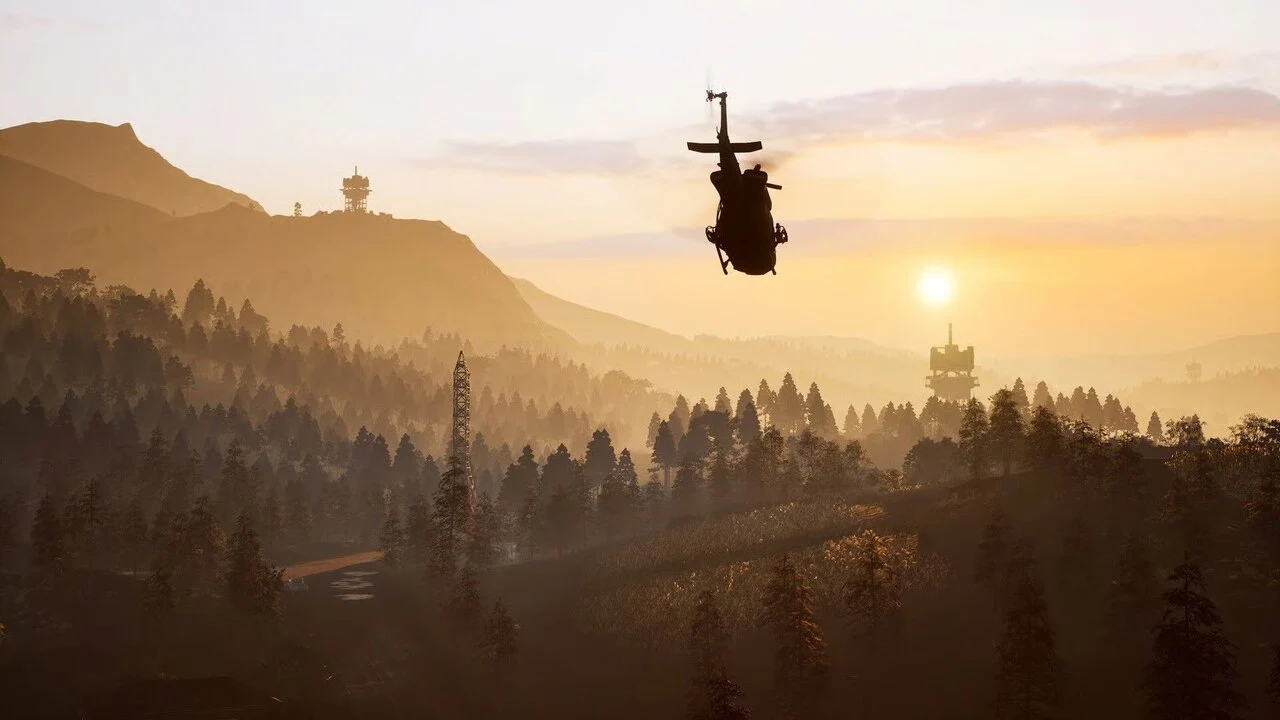
Se você está pensando em montar ou atualizar a máquina, o PC Ideal Para Jogar Wardogs depende do tipo de experiência que você busca. Em vez de mirar só na ficha oficial, vale pensar em perfis de uso.
Um ponto merece destaque: comprar hoje uma placa equivalente ao mínimo raramente compensa. Afinal, uma GTX 1660 já tem várias gerações nas costas e roda o jogo no limite.
Perfis De Configuração
- Entrada (1080p competitivo): processador de seis núcleos de geração recente, como um Ryzen 5 5600 ou Core i5-12400F, 16 GB de RAM em dual channel, placa na faixa de uma RTX 3060 e SSD NVMe
- Equilibrado (1080p alto ou 1440p médio): Ryzen 7 5700X ou Core i7-12700K, 32 GB de RAM, placa na faixa de uma RTX 3070 ou superior e SSD NVMe
- Alto desempenho (1440p alto e taxas elevadas): processador de oito núcleos ou mais de geração atual, 32 GB de RAM, placa de nova geração com bastante VRAM e SSD NVMe dedicado ao jogo
Onde Investir Primeiro Se Você For Fazer Upgrade
Nem todo upgrade traz o mesmo retorno. Por isso, siga esta ordem de prioridade:
- SSD: se o jogo está em um HD, esta é a melhoria mais barata e com efeito imediato nos engasgos.
- Memória em dual channel: dois pentes iguais rendem mais do que um único pente, e ativar o perfil XMP ou EXPO na BIOS ajuda bastante.
- Processador: se seu CPU é anterior à linha Ryzen 5000 ou Intel de 12ª geração, ele provavelmente limita o jogo em partidas cheias.
- Placa de vídeo: é o maior salto de qualidade visual, mas só rende de verdade quando o processador acompanha.
Configurações Recomendadas Para Wardogs
Mesmo com um PC dentro dos requisitos, as Configurações Recomendadas fazem enorme diferença. Em um shooter tático, enxergar o inimigo primeiro vale mais do que gráficos bonitos.
Ajustes Gráficos Que Mais Ajudam
Comece por estes ajustes, na ordem, antes de derrubar tudo para o mínimo:
- Ative o DLSS ou FSR no modo Qualidade antes de reduzir o preset.
- Ligue o Nvidia Reflex, se sua placa oferecer suporte.
- Desative o VSync para reduzir o atraso de entrada.
- Reduza a Iluminação Global, que pesa bastante durante a destruição de cenário.
- Baixe a qualidade das Sombras se ainda faltar desempenho.
- Teste o Frame Generation com e sem ativação, já que ele aumenta o FPS exibido, mas não melhora a resposta dos comandos.
O Que Não Vale A Pena Reduzir
Por outro lado, algumas opções ajudam diretamente na jogabilidade e merecem ficar mais altas:
- Distância de visualização: reduzir demais faz inimigos distantes demorarem a aparecer
- Vegetação: em alguns casos, baixar demais muda como você enxerga quem está escondido
- Resolução nativa ou upscaling em Qualidade: imagem borrada dificulta identificar alvos a longa distância
Pro Tips: Tirando O Máximo Do Seu Hardware
- Espere a compilação de shaders: no primeiro acesso, deixe o jogo terminar de compilar sem minimizar, pois interromper o processo costuma causar engasgos nas sessões seguintes.
- Aumente o cache de shaders no driver: configurar o cache para 10 GB ou ilimitado no painel da placa evita que o Windows apague shaders já compilados.
- Limite o FPS logo abaixo da taxa do monitor: um teto estável deixa o tempo de quadro mais consistente, especialmente quando o processador é o gargalo.
- Feche programas em segundo plano: overlays, navegador com vídeo e softwares de RGB consomem justamente a RAM e a CPU que o jogo mais precisa.
- Mantenha drivers e BIOS atualizados: drivers novos costumam trazer perfis específicos para jogos recém-lançados e corrigem instabilidades.
Erros Comuns Na Hora De Avaliar Os Requisitos
- Achar que o mínimo garante 60 FPS nativos: a meta oficial considera upscaling ligado. Solução: ative DLSS ou FSR se você estiver perto do mínimo.
- Olhar só a placa de vídeo: um CPU fraco derruba o desempenho em batalhas grandes. Solução: verifique o uso da GPU para identificar o gargalo real.
- Instalar o jogo em HD mecânico: a ficha não exige SSD, mas o carregamento de áreas sofre. Solução: instale em SSD, de preferência NVMe.
- Confiar no contador de FPS médio: média alta com engasgos ainda atrapalha a mira. Solução: observe os 1% lows e a estabilidade do tempo de quadro.
- Esperar rodar no Linux ou Steam Deck: o jogo lista apenas Windows e usa anti-cheat em nível de kernel. Solução: jogue em uma instalação Windows.
Requisitos Do Wardogs E Conexão: O Papel Do ExitLag
Existe um requisito que nenhuma placa de vídeo resolve: a qualidade da sua conexão. Afinal, engasgos e rubber-banding também podem vir de rotas instáveis entre você e o servidor.
Quando O Problema Não É O Seu PC
Se o FPS está estável, mas personagens teleportam ou seus tiros não registram, o culpado provavelmente é a rede. Nesse cenário, o ExitLag entra como aliado.
O ExitLag não é uma VPN. Na verdade, ele é um otimizador de conexão que analisa várias rotas em tempo real e escolhe a mais rápida e estável até o servidor. Entre os recursos mais úteis para Wardogs estão:
- Otimização em tempo real: reduz atraso e perda de pacotes em confrontos com dezenas de jogadores
- Tecnologia Multipath: envia pacotes por várias rotas ao mesmo tempo e mantém a conexão se uma falhar
- Traffic Shaper: prioriza o tráfego do jogo e limita o consumo de banda de outros aplicativos
- PC Boost: libera RAM e reduz processos em segundo plano, algo valioso para quem joga com 16 GB
Como Começar A Usar
Além disso, o ExitLag não modifica arquivos do jogo e não interage com sistemas anticheat. Para configurar:
- Baixe o ExitLag para PC (Windows) e crie sua conta.
- Desative qualquer VPN, pois usar as duas ferramentas juntas reduz a eficiência.
- Selecione Wardogs na lista e deixe a IA escolher a melhor rota.
- Ative o PC Boost antes de abrir o jogo para liberar recursos do sistema.
Com os Requisitos Do Wardogs bem entendidos, as configurações certas e uma conexão otimizada, você garante desempenho estável nas batalhas mais caóticas do jogo.
Todas as imagens do jogo usadas nesse post pertencem à Bulkhead e à Team17. Elas são utilizadas apenas para fins informativos e educacionais e não implicam endosso ou afiliação com os detentores dos direitos.