تُعتبر ماينكرافت واحدة من أكثر الألعاب شهرة في العالم، بفضل إبداعها اللامحدود، تحديات البقاء، وعوالمها التعاونية الغامرة. سواء كنت لاعبًا خبيرًا في البناء أو مبتدئًا، فإن معرفة كيفية تحميل ماينكرافت بشكل صحيح هي الخطوة الأولى لفتح هذا العالم المليء بالكتل والإمكانات.
إذا لم تكن متأكدًا من النسخة التي يجب تثبيتها أو ترغب في استكشاف جميع المنصات المتاحة، فسيرشدك هذا الدليل إلى كل ما تحتاج معرفته. من الكمبيوتر وMac إلى الأجهزة المحمولة، سنشرح كيفية تحميل ماينكرافت بأمان وكفاءة، بما في ذلك نصائح للبدء باستخدام المودات وتحقيق أفضل أداء.
لا تنسَ الاطلاع على دليلنا الكامل حول أسلوب اللعب في ماينكرافت وتحسين الأداء لتعزيز تجربتك أكثر. سواء كنت ترغب في بناء هياكل ملحمية أو البقاء على قيد الحياة ضد الـ Creepers، فإن معرفة كيفية تحميل ماينكرافت بالطريقة الصحيحة ستجعلك جاهزًا لكل ذلك.

تحميل ماينكرافت
على الأجهزة المحمولة، ما عليك سوى زيارة متجر App Store أو Google Play Store، ابحث عن “Minecraft”، واشترِ التطبيق ليبدأ التحميل فورًا. أما على أجهزة PlayStation أو Xbox أو Nintendo Switch، فانتقل إلى متجر الجهاز، وابحث عن اللعبة، ثم قم بشرائها ليبدأ التحميل.
أي نسخة من ماينكرافت يجب أن تُحمِّل؟
قبل تحميل ماينكرافت، من المهم معرفة النسخة الأنسب لجهازك وأسلوب لعبك. اللعبة متوفرة بعدة إصدارات، ولكل منها مميزاته وتوافقه. الاختيار بين Minecraft Java Edition وMinecraft Bedrock Edition أو استخدام Minecraft Launcher يمكن أن يؤثر في تجربتك.
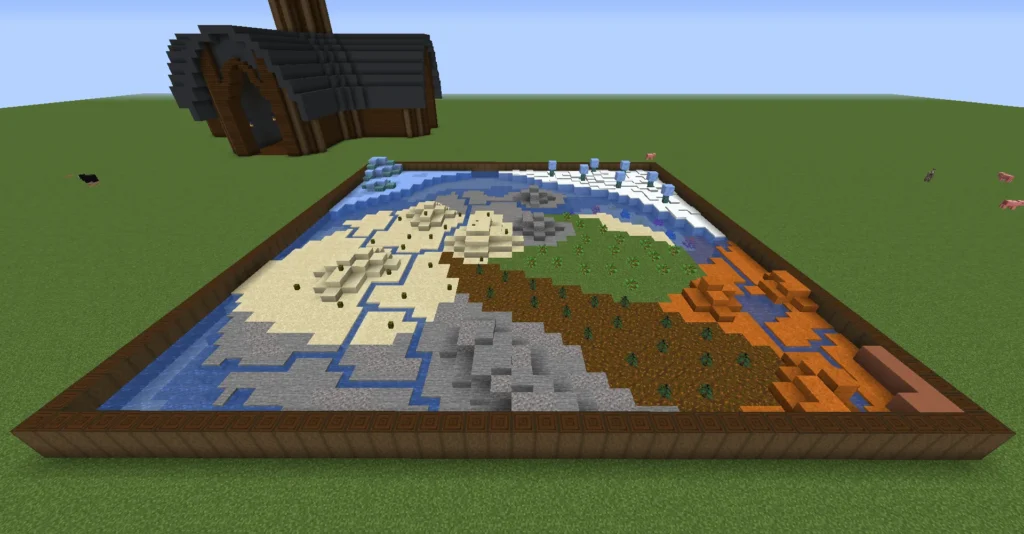
الفرق بين جافا وبدروك واللانشر
- جافا (Java Edition): الأفضل للاعبي الكمبيوتر الذين يستمتعون بالمودات والمحتوى المخصص.
- بدروك (Bedrock Edition): مثالي للعب عبر المنصات (Cross-Play) وأجهزة الجوال والكونسول.
- اللـانشر (Minecraft Launcher): أداة شاملة لإدارة وتشغيل النسختين على الكمبيوتر.
الفروقات الرئيسية
| الميزة | Java Edition | Bedrock Edition | Launcher |
| دعم المنصات | Windows, Mac, Linux | Windows 10/11, Android, iOS, Xbox, Switch | الكمبيوتر (يدير النسختين) |
| دعم المودات | واسع جدًا | محدود | غير متاح |
| اللعب عبر المنصات | غير مدعوم | مدعوم | — |
| متجر Microsoft | غير متاح | متاح | متاح |
| الأداء | أقل كفاءة على الأجهزة الضعيفة | أفضل أداء على معظم الأجهزة | حسب النسخة |
| السعر | شراء لمرة واحدة | شراء لمرة واحدة | مجاني (يتطلب ملكية اللعبة) |
👉 إذا كنت تخطط لتثبيت المودات: اختر جافا.
👉 إذا كنت ترغب باللعب مع أصدقائك عبر الجوال أو الكونسول: اختر بدروك.
👉 إذا كنت تملك النسختين: اللـانشر يسهل التنقل بينهما.
كيفية تحميل ماينكرافت على الكمبيوتر (Windows وMac)
على Windows
- اذهب إلى الموقع الرسمي لـ Minecraft واضغط على زر “Download”؛
- قم بتحميل Minecraft Launcher الخاص بـ Windows؛
- شغل ملف التثبيت واتبع التعليمات؛
- سجّل الدخول باستخدام حساب Microsoft؛
- اشترِ اللعبة أو جرّب النسخة التجريبية المجانية؛
- افتح اللانشر، اختر النسخة (Java أو Bedrock) واضغط “Play”.
💡 النسخة التجريبية تمنحك وقتًا محدودًا لاختبار اللعبة قبل الشراء.
على Mac
- زر موقع minecraft.net/en-us/download وحدد “macOS”؛
- قم بتحميل ملف التثبيت (.dmg)؛
- افتح الملف واسحب أيقونة Minecraft إلى مجلد Applications؛
- سجّل الدخول باستخدام حساب Microsoft؛
- اختر نسختك المفضلة وابدأ اللعب.
كيفية تحميل ماينكرافت على الجوال (Android وiOS)
على Android
- افتح Google Play Store؛
- ابحث عن “Minecraft” (تأكد من أن التطبيق من Mojang)؛
- تحقق من توافق جهازك؛
- اضغط “شراء” ثم “تثبيت”؛
- بعد التثبيت، اضغط “فتح”.
👉 نسخة Android هي Bedrock Edition وتدعم اللعب عبر المنصات.
👉 تتطلب Android 5.0 أو أحدث مع 1 جيجا رام على الأقل.
على iOS (iPhone/iPad)
- افتح App Store؛
- ابحث عن “Minecraft” من Mojang؛
- اضغط على زر السعر (حوالي 6.99 دولار)؛
- أكّد هويتك عبر Apple ID أو Face ID/Touch ID؛
- انتظر اكتمال التثبيت ثم اضغط “فتح”.
👉 نسخة iOS أيضًا Bedrock Edition وتدعم اللعب مع الأصدقاء عبر مختلف الأجهزة.
👉 تتطلب iOS 12 أو أحدث مع 1 جيجا رام على الأقل.
كيفية تحميل وتثبيت المودات في ماينكرافت (Java Edition فقط)
من أبرز مزايا Minecraft Java Edition هي إمكانية التخصيص عبر المودات.
ما تحتاجه قبل تثبيت المودات
- نسخة Minecraft Java Edition؛
- Minecraft Launcher؛
- Forge (أداة تشغيل المودات)؛
- مودات من مواقع موثوقة.
⚠️ المودات غير مدعومة في Bedrock Edition (الجوال والكونسول).
خطوات التثبيت
- تأكد أن لعبتك مُحدثة باستخدام اللانشر؛
- نزّل Forge من الموقع الرسمي وثبّته؛
- افتح مجلد mods:
- Windows: %appdata%.minecraft\mods
- Mac: ~/Library/Application Support/minecraft/mods
- Windows: %appdata%.minecraft\mods
- نزّل المودات من مواقع موثوقة مثل:
- CurseForge
- Modrinth
- Planet Minecraft
- CurseForge
- انسخ ملفات .jar إلى مجلد mods؛
- افتح اللانشر واختر ملف Forge لتشغيل اللعبة بالمودات.
أشهر المودات
- OptiFine: تحسين الأداء + إعدادات فيديو متقدمة؛
- Just Enough Items (JEI): عرض وصفات الكرافتينغ داخل اللعبة؛
- Biomes O’ Plenty: إضافة عشرات البيئات الجديدة؛
- JourneyMap: ميني ماب وخريطة كاملة للعالم؛
- The Twilight Forest: بُعد جديد مليء بالمغامرات؛
- Pam’s HarvestCraft: توسيع الزراعة والطعام والمحاصيل.
الأسئلة الشائعة (FAQ)
كيف أحمل ماينكرافت؟
اذهب إلى minecraft.net، اختر منصتك، وحمّل اللانشر.
هل يمكن تحميل ماينكرافت مجانًا؟
نعم، هناك نسخة تجريبية مجانية (Windows, macOS, Android).
كيف أحمل ماينكرافت على الجوال؟
ابحث عنها في Google Play أو App Store، واشترِ التطبيق من Mojang.
كيف أحمل ماينكرافت على Android؟
افتح Play Store → ابحث عن Minecraft → اشترِ وثبّت.
كيف أحمل ماينكرافت على iPhone؟
افتح App Store → ابحث عن Minecraft → اشترِ وثبّت.
كيف أثبت المودات؟
ثبّت Java Edition + Forge ثم ضع ملفات المودات في مجلد mods.
تحسين ماينكرافت مع ExitLag
الآن أصبحت جاهزًا لتحميل ماينكرافت وتثبيتها على أي جهاز وحتى إضافة المودات. لكن إذا أردت أفضل تجربة ملتيبلاير، خصوصًا على السيرفرات العالمية، هناك أداة أساسية:
👉 ExitLag يحسن اتصالك بالشبكة ليقلل من البينغ، يمنع انقطاع الصوت أو الاتصال، ويوفر استقرارًا أعلى للعب.
- تقليل البينغ وفقدان الحزم؛
- استقرار أعلى في الاتصال؛
- تجربة ملتيبلاير أكثر سلاسة.
جرّب ExitLag الآن واستمتع بماينكرافت دون لاج أو تقطيع!
هل لديك أسئلة أو تريد التواصل مع لاعبين آخرين؟ انضم إلى المحادثة في منتدى ExitLag!