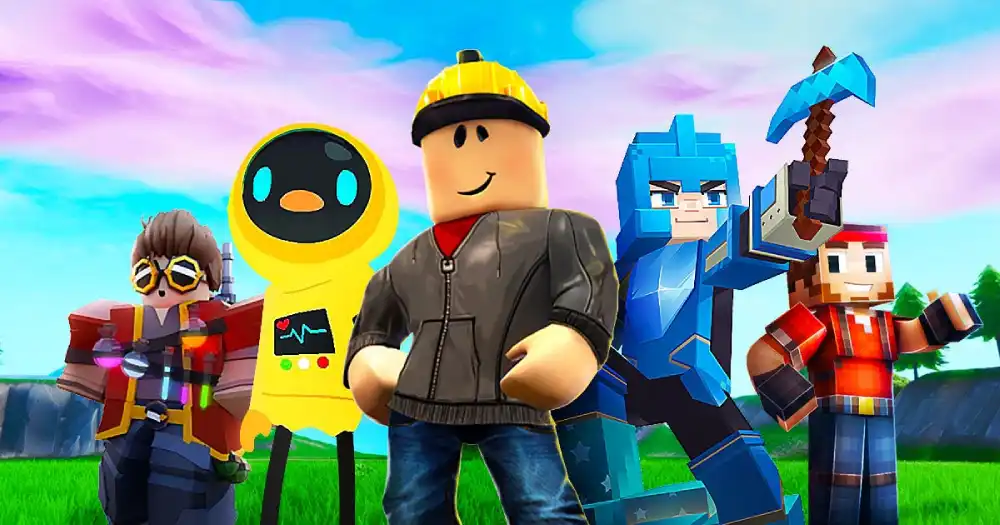
Minecraft es uno de los juegos más icónicos de todos los tiempos, conocido por su creatividad infinita, desafíos de supervivencia y mundos multijugador inmersivos. Tanto si eres un constructor experimentado como si estás comenzando, entender cómo descargar Minecraft correctamente es el primer paso para desbloquear este universo lleno de posibilidades.
Si no tienes claro qué versión instalar o quieres conocer todas las plataformas disponibles, esta guía te explicará todo lo que necesitas saber. Desde PC y Mac hasta dispositivos móviles, te mostraremos cómo descargar Minecraft de forma segura y eficiente, incluyendo consejos para empezar con mods y maximizar el rendimiento.
No olvides consultar nuestro contenido completo sobre jugabilidad y optimización de Minecraft para mejorar aún más tu experiencia. Ya sea que te interese construir estructuras épicas o sobrevivir a los creepers, saber cómo descargar Minecraft de la forma correcta garantiza que estés listo para todo.
Descargar Minecraft
En dispositivos móviles, solo tienes que visitar la App Store o Google Play Store, buscar “Minecraft” y comprar la aplicación para iniciar la descarga inmediatamente. En consolas como PlayStation, Xbox o Nintendo Switch, accede a la tienda correspondiente de la consola, busca Minecraft y cómpralo para comenzar a descargar Minecraft.
¿Qué versión de Minecraft deberías descargar?
Antes de descargar Minecraft, es importante entender qué versión se adapta mejor a tu dispositivo y a tu estilo de juego. El juego está disponible en diferentes ediciones, cada una con características y compatibilidades propias. Elegir entre Minecraft Java, Minecraft Bedrock o simplemente usar el Minecraft Launcher puede cambiar por completo tu experiencia.
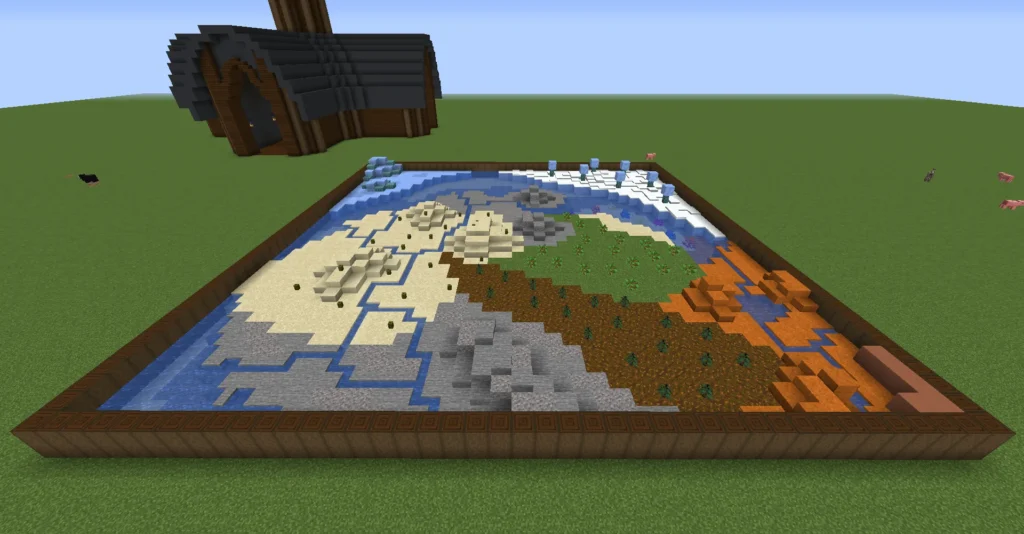
Java Edition vs Bedrock Edition vs Launcher
La principal diferencia entre Minecraft Java y Bedrock está en las plataformas, las funciones y la compatibilidad multijugador. Java Edition es ideal para jugadores de PC que disfrutan del contenido personalizado y los mods, mientras que Bedrock está optimizado para juego cruzado y dispositivos móviles o consolas. El Minecraft Launcher es la herramienta todo en uno que se utiliza para gestionar y ejecutar estas ediciones en PC.
Diferencias clave que debes conocer
Aquí tienes una comparación rápida para ayudarte a decidir:
| Característica | Minecraft Java Edition | Minecraft Bedrock Edition | Minecraft Launcher |
| Plataformas | Windows, Mac, Linux | Windows diez y once, Android, iOS, Xbox, Switch | PC |
| Soporte para mods | Amplio | Limitado | No aplica |
| Juego cruzado | Solo Java | Consolas y móvil | No aplica |
| Microsoft Store | No | Sí | Sí |
| Optimización | Menor en PCs modestos | Mejor rendimiento general | Depende de la versión |
| Precio | Compra única | Compra única | Descarga gratuita |
Elegir la edición correcta antes de descargar Minecraft garantiza compatibilidad con tu dispositivo y te permite disfrutar de las funciones que más valoras. Si planeas instalar mods, Minecraft Java es la mejor opción. Para jugadores que desean conectarse entre consola y móvil, Minecraft Bedrock es la alternativa ideal.
¿Quieres explorar ambas versiones? El Minecraft Launcher te permite cambiar entre Java y Bedrock (si posees ambas) sin instalaciones separadas. Es la forma más sencilla y flexible de gestionar tu descarga de Minecraft en PC.
Cómo descargar Minecraft en PC (Windows y Mac)
Si estás listo para descargar Minecraft en tu ordenador, el proceso es sencillo tanto en Windows como en macOS. A continuación, te guiamos paso a paso con instrucciones claras para que empieces sin problemas. Esto incluye cómo descargar Minecraft en MacBook y cómo acceder a la versión de prueba gratuita.
Guía paso a paso para usuarios de Windows
Sigue estos pasos para instalar Minecraft en Windows:
- Ve al sitio web oficial de Minecraft y haz clic en “Download”.
- Descarga el Minecraft Launcher seleccionando la versión para Windows.
- Ejecuta el instalador y sigue las instrucciones de configuración.
- Inicia sesión con tu cuenta de Microsoft o crea una nueva.
- Compra Minecraft o inicia la prueba gratuita si está disponible.
- Abre el launcher, elige la versión deseada y haz clic en “Play”.
Consejo: la prueba gratuita te permite explorar el juego por tiempo limitado y es ideal para probar antes de comprar.
Cómo descargar Minecraft en MacBook
Si usas macOS, sigue estos pasos para descargar Minecraft en MacBook de forma segura:
- Accede a la página oficial de descargas de Minecraft y selecciona macOS.
- Descarga el instalador en formato .dmg.
- Abre el archivo y arrastra el icono de Minecraft a la carpeta Aplicaciones.
- Inicia sesión con tu cuenta de Microsoft.
- Elige la versión y comienza a jugar, normalmente Java Edition.
Usar el Minecraft Launcher simplifica la gestión de versiones y garantiza una experiencia segura. Descarga siempre Minecraft desde el sitio oficial para evitar archivos dañinos.
Cómo descargar Minecraft en móvil (Android y iOS)
Minecraft también está disponible en dispositivos móviles mediante Minecraft Bedrock Edition. Tanto en Android como en iPhone, el proceso es rápido y seguro gracias a las tiendas oficiales.
Cómo descargar Minecraft para Android
Para descargar Minecraft en Android, sigue estos pasos:
- Abre Google Play Store.
- Busca “Minecraft” y selecciona la app oficial de Mojang.
- Verifica la compatibilidad del dispositivo.
- Pulsa “Comprar” o “Instalar”.
- Espera la instalación y abre el juego.
Minecraft en Android requiere Android cinco o superior y al menos un gigabyte de RAM.
Cómo descargar Minecraft en iPhone (iOS)
Para descargar Minecraft en iPhone:
- Abre la App Store.
- Busca “Minecraft” de Mojang.
- Pulsa el botón de compra o descarga.
- Confirma con Face ID, Touch ID o Apple ID.
- Abre el juego tras la instalación.
Para un rendimiento fluido, se recomienda iOS doce o superior y un gigabyte de RAM.
Cómo descargar e instalar mods en Minecraft
Una de las mayores ventajas de Minecraft Java Edition es la posibilidad de usar mods creados por la comunidad. Estos pueden transformar completamente el juego.
Qué necesitas antes de instalar mods
• Minecraft Java Edition
• Minecraft Launcher
• Forge como cargador de mods
• Mods descargados de sitios confiables
Nota: los mods no funcionan en Minecraft Bedrock.
Paso a paso: cómo descargar mods de Minecraft
- Asegúrate de tener Minecraft Java actualizado.
- Descarga e instala Forge compatible con tu versión.
- Localiza la carpeta “mods”:
• Windows: %appdata%.minecraft\mods
• Mac: ~/Library/Application Support/minecraft/mods - Descarga mods desde sitios confiables como CurseForge, Modrinth o Planet Minecraft.
- Mueve los archivos .jar a la carpeta “mods”.
- Abre el Minecraft Launcher y ejecuta el perfil de Forge.
Mods más populares de Minecraft
• OptiFine
• Just Enough Items (JEI)
• Biomes O’ Plenty
• JourneyMap
• The Twilight Forest
• Pam’s HarvestCraft
Ahora que sabes cómo descargar mods de Minecraft, puedes personalizar tu experiencia como quieras.
Preguntas frecuentes
¿Cómo descargar Minecraft?
Visita minecraft.net, elige tu plataforma y descarga el Minecraft Launcher para instalar Java o Bedrock.
¿Cómo descargar Minecraft gratis?
Puedes probar la versión gratuita oficial disponible en minecraft.net/free-trial para Windows, macOS y Android.
¿Cómo descargar Minecraft en móvil?
Busca “Minecraft” en Google Play Store o App Store, compra la app oficial e instálala.
¿Cómo descargar mods de Minecraft?
Instala Minecraft Java y Forge, luego descarga mods desde sitios confiables y colócalos en la carpeta correspondiente.
¿Listo para jugar? Optimiza Minecraft con ExitLag
Con esta guía completa, ya sabes cómo descargar Minecraft, instalarlo en cualquier dispositivo y personalizarlo con mods. Pero si quieres la mejor experiencia multijugador, especialmente en servidores internacionales, hay una herramienta clave.
ExitLag optimiza el enrutamiento de tu conexión para reducir el ping, evitar desconexiones y garantizar una jugabilidad estable, ya sea construyendo con amigos o explorando mundos modificados.
¿Tienes dudas o quieres conectarte con otros jugadores? ¡Únete a la conversación en el Foro de ExitLag!