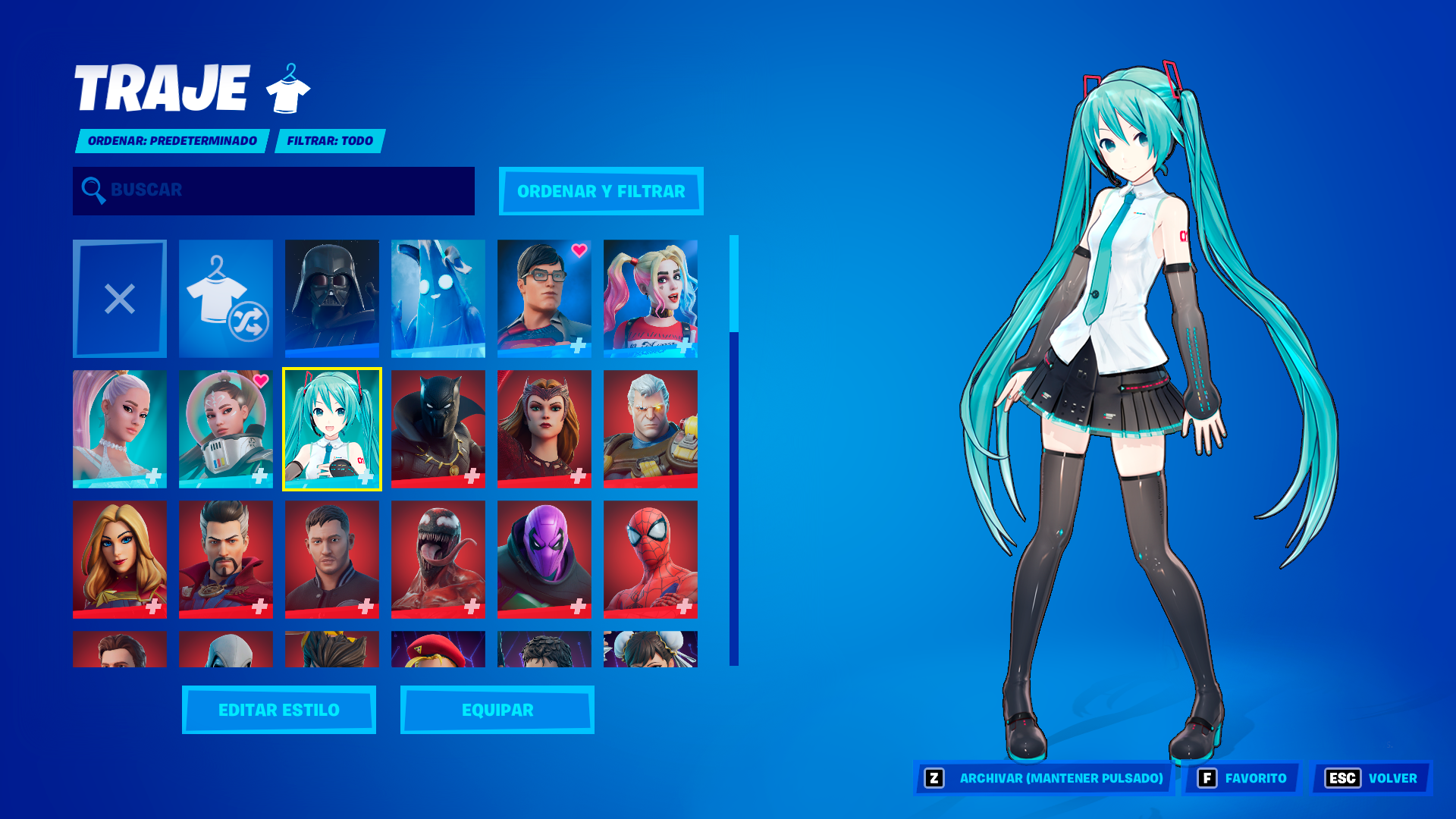
اللعب في Fortnite مع مشكلة فقدان الحزم (Packet Loss) يُعد من أكثر التجارب إحباطًا التي يمكن أن يواجهها أي لاعب، خاصة عند محاولة حل Packet Loss Fortnite دون معرفة السبب الحقيقي. تصبح المباريات غير متوقعة، حيث تنتقل شخصيتك بشكل مفاجئ، تفشل عمليات البناء في الظهور، ولا يتم تسجيل الطلقات كما ينبغي. نتيجة لذلك، تنهار تجربة اللعب التنافسية السلسة التي تتوقعها، وتتحول المواجهات إلى مواقف عشوائية يصعب التحكم بها.
علاوة على ذلك، فإن مشكلة Packet Loss ليست مجرد تأخير بسيط. تحدث عندما يرسل جهازك بيانات مهمة إلى خوادم Fortnite، ولكن جزءًا من هذه البيانات لا يصل إلى وجهته. بهذه الطريقة، تفقد اللعبة القدرة على تتبع أفعالك بدقة، مما يؤدي إلى مشاكل مثل عدم تسجيل التعديلات (edits) أو ظهور الجدران بعد تأخير واضح. تزداد هذه المشاكل سوءًا خلال الاشتباكات المكثفة، حيث يمكن أن يؤدي Fortnite lag إلى خسائر مفاجئة أو أخطاء مكلفة في الأنماط التنافسية.
في النهاية، فهم Packet Loss وكيف يؤثر على اتصالك يمنحك القدرة على اتخاذ خطوات فعالة لحل المشكلة. عندما تحدد السبب الجذري وتطبق أساليب التحسين الصحيحة، يمكنك التخلص من معظم مشاكل الاتصال في Fortnite وتحقيق تجربة لعب أكثر استقرارًا وسلاسة.

ما هو فقدان الحزم (Packet Loss) في Fortnite
يحدث فقدان الحزم عندما تفشل حزم البيانات التي يرسلها جهازك في الوصول إلى خوادم Fortnite أثناء عملية النقل. يحدث ذلك بسبب التوجيه غير المستقر، أو ازدحام الشبكة، أو وجود مشاكل في المسار بينك وبين السيرفر. عندما يحدث Packet Loss، يستقبل السيرفر بيانات غير مكتملة أو متأخرة، مما يؤدي إلى تأخير، وRubberbanding، وحركات غير دقيقة.
في Fortnite، يُعد Packet Loss مشكلة خطيرة للغاية لأن اللعبة تعتمد بشكل كبير على التوقيت الدقيق والاستجابة الفورية. كل عملية بناء، أو تعديل، أو إطلاق نار تتطلب اتصالًا مستقرًا بينك وبين السيرفر. عندما تضيع الحزم، تصبح البيانات غير دقيقة، مما يؤدي إلى سلوك غير طبيعي للشخصية، وفشل في تنفيذ الأوامر، وتعطل التفاعلات داخل اللعبة.
تشبيه بسيط: تخيل أنك ترسل رسالة إلى صديق، ولكن نصف الجملة فقط يصل. المعنى يصبح مشوهًا وغير واضح. هذا بالضبط ما يحدث عندما تستقبل Fortnite بيانات ناقصة — تصبح أفعالك غير موثوقة وغير دقيقة.
كيف يؤثر فقدان الحزم على أسلوب اللعب في Fortnite
يؤدي Packet Loss إلى مجموعة من المشاكل التي تؤثر بشكل مباشر على الأداء داخل اللعبة، خاصة في البيئات التنافسية:
- ظاهرة Rubberbanding حيث يعود اللاعب للخلف فجأة
- تأخر تنفيذ الأوامر مثل البناء والتعديل
- عدم تسجيل الطلقات (Hit Registration Failure)
- انتقال الأعداء بشكل مفاجئ أثناء الاشتباكات
- انقطاع الاتصال المفاجئ أثناء المباراة
- ظهور المباني بشكل متأخر (Ghost Builds)
- حركة غير مستقرة حتى مع معدل FPS ثابت
هذه الأعراض تجعل Fortnite شبه غير قابلة للعب، خاصة في المواجهات السريعة والمواقف عالية الضغط.
الأسباب الرئيسية لفقدان الحزم في Fortnite
التوجيه غير الفعّال للشبكة
تمر حزم البيانات عبر عدة نقاط (Nodes) قبل الوصول إلى السيرفر. إذا كانت إحدى هذه النقاط غير مستقرة أو مزدحمة، يتم فقدان الحزم، مما يؤدي إلى عدم استقرار الأداء.
اتصال غير مستقر
مشاكل مزود خدمة الإنترنت (ISP) أو الراوتر أو المودم يمكن أن تسبب تقلبات تؤدي إلى Packet Loss. لذلك، حتى مع سرعات إنترنت عالية، قد تعاني من ضعف في الاستقرار.
البعد عن السيرفرات
كلما زادت المسافة بينك وبين خوادم اللعبة، زادت احتمالية فقدان الحزم أثناء النقل. لذلك، اللاعبون خارج المناطق الرئيسية يعانون أكثر.
ازدحام الشبكة
استخدام عدة أجهزة أو تشغيل تطبيقات مثل البث والتنزيلات في الخلفية يؤدي إلى ضغط على الشبكة وزيادة فقدان الحزم.
مشاكل في الأجهزة
كابلات Ethernet التالفة، أو بطاقات الشبكة المعطوبة، أو ارتفاع حرارة الراوتر قد تساهم في حدوث Packet Loss.
كيفية اكتشاف Packet Loss في Fortnite
يمكنك اكتشاف فقدان الحزم داخل Fortnite من خلال تفعيل عرض إحصائيات الشبكة (Network Stats)، والتي تعرض نسبة Packet Loss في الوقت الحقيقي. راقب أي ارتفاع مفاجئ أو إشارات حمراء أثناء القتال.
يمكنك أيضًا إجراء اختبارات Ping وPacket باستخدام أدوات النظام. إذا لاحظت انقطاعًا أو عدم استقرار، فهذا دليل على وجود Packet Loss. من المهم معرفة أن Ping المنخفض لا يعني دائمًا اتصالًا مستقرًا، حيث يمكن أن يحدث فقدان الحزم حتى مع Ping جيد.
راقب هذه العلامات:
- Rubberbanding
- فشل التعديلات
- عدم تسجيل الطلقات
- حركة غير مستقرة
جدول شدة فقدان الحزم
فقدان الحزم | التأثير على اللعب | مستوى الخطورة
0% | أداء مثالي | منخفض
1–2% | مشاكل طفيفة | متوسط
3–5% | تأخير ملحوظ | مرتفع
5%+ | مشاكل حادة جدًا | حرج
حلول أساسية لتقليل Packet Loss
تحسين الاتصال المحلي
- استخدام اتصال سلكي Ethernet بدل Wi-Fi
- إغلاق البرامج والتطبيقات في الخلفية
- تحديث تعريفات الشبكة
- تفعيل QoS لإعطاء أولوية للعبة
- تجربة كابل Ethernet مختلف
- إعادة تشغيل الراوتر والمودم
التواصل مع مزود الإنترنت
إذا استمرت المشكلة، قد يكون السبب في مزود الخدمة. يمكنك طلب اختبار الخط أو تحسين التوجيه، لكن هذه الحلول غالبًا مؤقتة.
ExitLag: الحل النهائي لمشكلة Packet Loss في Fortnite
ما هو ExitLag؟
ExitLag هو برنامج متخصص لتحسين اتصال الإنترنت في الألعاب عبر تحسين مسارات البيانات.
كيف يقلل ExitLag فقدان الحزم
يستخدم تقنية Multi-Internet routing لتحليل المسارات واختيار الأفضل تلقائيًا.
يشمل:
- تحليل لحظي
- استخدام عدة مسارات
- إعادة توجيه تلقائية
- تحسين نقاط الاتصال
- تثبيت الاتصال بشكل مستمر
مزايا ExitLag للاعبي Fortnite
- القضاء شبه الكامل على Packet Loss
- تقليل Ping وزمن الاستجابة
- تجربة لعب مستقرة حتى أثناء القتال
- تقليل الانقطاعات المفاجئة
- إعداد سهل وبسيط
- دعم سيرفرات متعددة
هل ExitLag يستحق الاستخدام؟
ExitLag مثالي للاعبين الذين يعانون من عدم الاستقرار أو يلعبون على سيرفرات بعيدة. يساعد على تحسين الأداء ومنع الخسائر غير العادلة.
كيفية إعداد ExitLag لـ Fortnite
- قم بتحميل البرنامج وتثبيته
- افتح البرنامج وسجل الدخول
- ابحث عن Fortnite واخترها
- فعّل التوجيه التلقائي أو اليدوي
- اضغط Apply
- انتظر اكتمال التحسين
- شغّل اللعبة
كيفية استخدام Ping for Games في Fortnite
- افتح برنامج ExitLag
- انتقل إلى Network Analyzer
- اختر Fortnite
- حدد السيرفر
- ابدأ الاختبار
- حلل النتائج
- اختر السيرفر الأفضل
الأسئلة الشائعة حول Packet Loss في Fortnite
هل Packet Loss هو نفسه Lag؟
لا. Lag يشير عادة إلى Ping مرتفع، بينما Packet Loss يعني فقدان البيانات أثناء النقل.
لماذا يحدث Packet Loss فقط في Fortnite؟
كل لعبة تستخدم مسارات وسيرفرات مختلفة، وقد تكون هذه المسارات غير مستقرة في Fortnite.
هل يمكن أن يسبب Packet Loss حظرًا؟
لا، لكنه قد يسبب انقطاعات وسلوك غير طبيعي داخل اللعبة.
ما النسبة المقبولة؟
0% هو الأفضل. حتى 1% قد يكون مقبولًا، لكن التنافس يتطلب استقرارًا كاملًا.
هل الأجهزة تؤثر؟
نعم، الأجهزة التالفة أو القديمة قد تسبب المشكلة.
كيفية استخدام ExitLag داخل Fortnite (شرح مفصل)
العملية بسيطة جدًا:
الخطوة 1 – قم بالدخول إلى الموقع الرسمي لـ ExitLag وتحميل البرنامج. تتوفر فترة تجريبية مجانية للمستخدمين الجدد.
الخطوة 2 – قم بتثبيت البرنامج وفتحه، ثم تسجيل الدخول إلى حسابك.
الخطوة 3 – في شريط البحث، اكتب “Fortnite” واختر اللعبة من القائمة.
الخطوة 4 – اختر بين التوجيه التلقائي أو اليدوي
التوجيه التلقائي (AI)
يقوم ExitLag بتحليل المسارات واختيار الأفضل تلقائيًا لضمان أقل زمن استجابة ممكن.
التوجيه اليدوي
يمكنك اختيار السيرفر بناءً على نتائج Ping للحصول على تحكم كامل.
الخطوة 5 – اضغط على “Apply routes” أو زر التشغيل لبدء التحسين.
الخطوة 6 – انتظر بضع ثوانٍ حتى يكتمل التحسين وستظهر مؤشرات Ping.
الخطوة 7 – قم بتشغيل Fortnite بشكل طبيعي.
يعمل ExitLag في الخلفية ويقوم بتعديل المسارات باستمرار للحفاظ على أفضل أداء ممكن.
التخلص من Packet Loss واللعب بدون تقطيع في Fortnite
فقدان الحزم لا يجب أن يدمر تجربتك في Fortnite. فهم المشكلة هو الخطوة الأولى نحو الحل. من خلال تحسين اتصالك واستخدام أدوات متقدمة مثل ExitLag، يمكنك تحقيق استقرار كامل في اللعب.
في النهاية، يوفر ExitLag الحل الأكثر فعالية للتخلص من Packet Loss من خلال تحسين المسارات وتقليل التأخير وضمان وصول البيانات بشكل صحيح. إنه المفتاح لتحسين أدائك، الفوز بالمواجهات، والاستمتاع بتجربة Fortnite بدون أي انقطاعات.
هل لديك أسئلة أو تريد التواصل مع لاعبين آخرين؟ انضم إلى المحادثة في منتدى ExitLag!