يجب أن يكون تنزيل الألعاب على Steam سريعًا وسهلًا، خاصة إذا كنت تدفع مقابل إنترنت عالي السرعة. ومع ذلك، لا يزال العديد من اللاعبين يواجهون صعوبات مع بطء التنزيلات، أو سرعات غير مستقرة، أو انخفاضات مفاجئة تجعل تثبيت الألعاب أو تحديثها تجربة محبطة.
إذا كنت تبحث عن كيفية تسريع تحميل Steam، فمن المهم أن تفهم أن المشكلة نادرًا ما تكون مرتبطة فقط بخطة الإنترنت الخاصة بك. تعتمد تنزيلات Steam على عدة عوامل، بما في ذلك مناطق الخوادم، وتوجيه الشبكة، وحركة المرور في الخلفية التي لا يلاحظها معظم المستخدمين.
من الناحية العملية، لا يقوم Steam بتنزيل الألعاب من خادم مركزي واحد. بدلاً من ذلك، يعتمد على شبكة توزيع محتوى عالمية (CDN). وهذا يعني أن الخادم الذي تتصل به، وموقعه، وكيف تصل بياناتك إليه، كلها تؤثر بشكل مباشر على سرعة التنزيل—خاصة خلال أوقات الذروة أو عند إطلاق الألعاب الكبيرة.
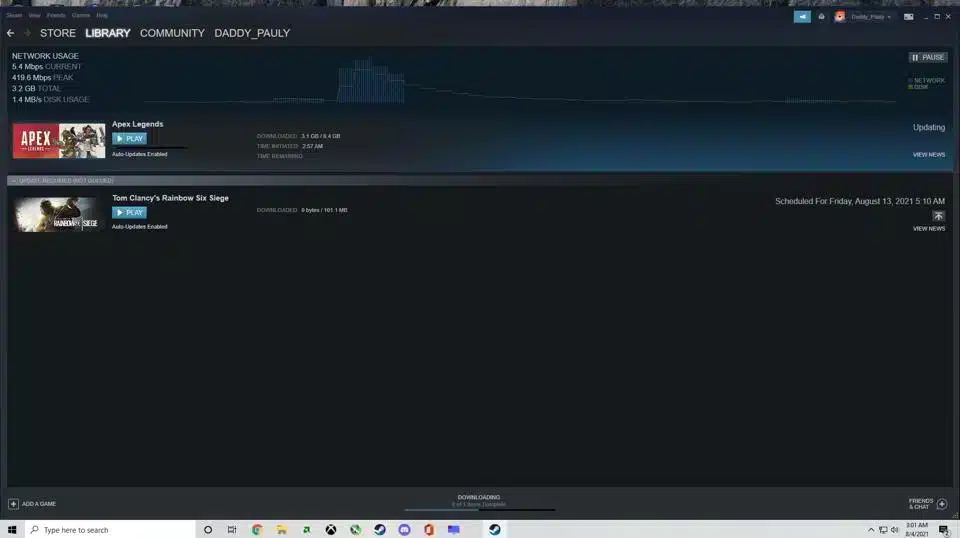
كيفية تسريع تحميل Steam
كيفية تسريع تحميل Steam على الكمبيوتر
قبل تغيير الإعدادات بشكل عشوائي، من الضروري فهم كيفية تعامل Steam مع التنزيلات ولماذا يمكن أن تتقلب السرعات بشكل كبير.
كيف يعمل نظام تحميل Steam
يستخدم Steam نظام CDN موزع، مما يعني أن ملفات الألعاب يتم تنزيلها من خوادم إقليمية بدلاً من خوادم Valve مباشرة. هذه الخوادم مشتركة بين ملايين المستخدمين، ويتغير الضغط عليها باستمرار.
تعتمد سرعة التنزيل الفعلية على:
en-inline-exitlag.png
- منطقة التنزيل المحددة في Steam
- ازدحام الخادم في تلك اللحظة
- مسار الشبكة بين مزود الإنترنت الخاص بك وخوادم Steam
حتى مع اتصال سريع، يمكن أن يؤدي التوجيه السيئ أو الخوادم المزدحمة إلى إبطاء كل شيء.
لماذا تكون تنزيلات Steam بطيئة رغم وجود إنترنت سريع
يفترض العديد من اللاعبين أن ترقية خطة الإنترنت ستؤدي تلقائيًا إلى تحسين سرعة التنزيل. في الواقع، غالبًا ما تأتي مشاكل السرعة من عوامل خارج شبكتك المنزلية.
تشمل الأسباب الشائعة:
- قرارات توجيه من مزود الإنترنت تعتمد على التكلفة بدلاً من الأداء
- ازدحام الشبكة بين مزود الإنترنت وخوادم Steam
- حركة مرور عالية خلال أوقات الذروة أو التحديثات أو التخفيضات
لهذا السبب يمكن لمستخدمين لديهم نفس سرعة الإنترنت تجربة أداء مختلف تمامًا على Steam.
كيفية تسريع التنزيل في Steam باستخدام إعدادات البرنامج
يتضمن Steam عدة خيارات مدمجة تؤثر بشكل مباشر على أداء التنزيل، لكن الكثير من المستخدمين لا يقومون بتعديلها.
شرح منطقة التنزيل في Steam
بشكل افتراضي، يقوم Steam باختيار منطقة التنزيل تلقائيًا. ورغم أن هذا مريح، إلا أنه ليس دائمًا الخيار الأسرع.
إذا قام Steam بربطك بخادم بعيد أو مزدحم، فإن سرعتك ستنخفض بشكل كبير. تغيير منطقة التنزيل يدويًا إلى موقع أقرب أو أقل ازدحامًا يمكن أن يحسن السرعة فورًا.
يكون ذلك مفيدًا بشكل خاص أثناء:
- إطلاق الألعاب الكبيرة
- التخفيضات الموسمية
- التحديثات الضخمة
حدود النطاق الترددي في Steam وتقليل السرعة
يسمح Steam أيضًا للمستخدمين بتحديد سرعة التنزيل. في بعض الأحيان، يتم تفعيل هذا الخيار عن طريق الخطأ أو يبقى مفعلاً من إعداد سابق.
بالإضافة إلى ذلك، قد يقلل Steam سرعة التنزيل عندما يعمل في الخلفية أو عند تشغيل تطبيقات أو ألعاب أخرى.
مراجعة هذه الإعدادات تضمن أن Steam يستخدم كامل النطاق الترددي المتاح لديك.
كيفية تسريع التحميل عبر تحسين النظام
حتى إذا كانت إعدادات Steam صحيحة، فإن نظام التشغيل وإعدادات الشبكة يمكن أن تؤثر على السرعة.
عمليات الخلفية في Windows وتأثيرها
يقوم Windows غالبًا بتشغيل خدمات في الخلفية تنافس Steam على النطاق الترددي، مما قد يقلل السرعة دون أن تلاحظ.
تشمل العمليات الشائعة:
- تحديثات Windows
- تحديثات Microsoft Store
- OneDrive أو المزامنة السحابية
- مشغلات ألعاب أخرى تعمل في نفس الوقت
إيقاف أو إيقاف مؤقت لهذه العمليات يمكن أن يحسن أداء التنزيل بشكل ملحوظ.
الاتصال السلكي مقابل Wi-Fi في Steam
اتصالات Wi-Fi مريحة، لكنها أكثر عرضة للتداخل وفقدان الحزم وإعادة الإرسال، وكل ذلك يقلل من سرعة التنزيل الفعلية.
استخدام اتصال Ethernet سلكي يوفر:
- استقرارًا أكبر
- فقدان حزم أقل
- سرعة تنزيل أكثر ثباتًا
بالنسبة لتنزيلات Steam الكبيرة، يظل الاتصال السلكي هو الخيار الأفضل دائمًا.
لماذا يُعد توجيه الشبكة السبب الخفي لبطء التنزيل
حتى بعد تحسين إعدادات Steam والنظام، لا يزال العديد من اللاعبين يعانون من بطء التنزيل. غالبًا ما يكون السبب في توجيه الشبكة.
توجيه مزود الإنترنت ومسافة CDN
لا تسلك بياناتك دائمًا أقصر طريق إلى خوادم Steam. غالبًا ما يختار مزودو الإنترنت المسارات بناءً على التكلفة والاتفاقيات، وليس الأداء.
نتيجة لذلك، قد تمر بياناتك عبر عدة نقاط ازدحام قبل الوصول إلى خوادم Steam، مما يقلل السرعة والاستقرار.
كيف يحسن ExitLag سرعة تحميل Steam
هنا يأتي دور ExitLag. بدلاً من الاعتماد على التوجيه الافتراضي، يقوم ExitLag بتحليل المسارات في الوقت الحقيقي واختيار الأكثر كفاءة للوصول إلى خوادم Steam.
يساعد ExitLag في تسريع التحميل من خلال:
- تجنب المسارات المزدحمة
- تقليل إعادة إرسال الحزم
- تثبيت السرعة خلال التنزيلات الطويلة
حتى وإن لم تكن التنزيلات مرتبطة باللعب، فإن تحسين التوجيه يؤدي مباشرة إلى سرعة أعلى واستقرار أفضل.
سرعة Steam مقابل سرعة الإنترنت – لماذا ليست نفسها
يعتقد الكثيرون أن امتلاك إنترنت سريع يعني تنزيلات سريعة على Steam، لكن الواقع مختلف.
تحدد خطة الإنترنت الحد الأقصى للنطاق الترددي، لكن سرعة Steam تعتمد على كفاءة نقل البيانات من خوادم Valve إلى جهازك.
لهذا السبب يمكن لمستخدمين بنفس سرعة الإنترنت الحصول على نتائج مختلفة.
لماذا Mbps العالي لا يضمن سرعة تنزيل عالية
تمثل سرعة Mbps الحد النظري في ظروف مثالية، بينما تعتمد تنزيلات Steam على الأداء المستمر لفترات طويلة.
إذا حدث تأخير أو فقدان للحزم، فإن السرعة الفعلية تنخفض حتى لو كانت السرعة النظرية عالية.
كيف يتعامل Steam مع الملفات الكبيرة
يقوم Steam بتنزيل الألعاب عبر أجزاء متعددة من خوادم مختلفة، مما يجعله فعالًا لكنه حساس لأي عدم استقرار في الشبكة.
إذا حدث فقدان للحزم، يقوم Steam بإبطاء السرعة للحفاظ على سلامة البيانات.
فقدان الحزم وإعادة الإرسال – العدو الخفي للتنزيل
يعد فقدان الحزم أحد أكثر الأسباب التي يتم تجاهلها.
لماذا يؤدي فقدان الحزم إلى البطء
حتى فقدان بسيط يؤدي إلى إعادة طلب البيانات، مما يقلل السرعة الفعلية.
الأسباب الشائعة
- Wi-Fi غير مستقر
- ازدحام الشبكة
- مسارات طويلة ومعقدة
خطوة بخطوة: كيفية تسريع تحميل Steam بأمان
إصلاحات أساسية
- إعادة تشغيل Steam بالكامل
- تغيير منطقة التنزيل يدويًا
- تعطيل حدود السرعة
- إيقاف تحديثات Windows والمزامنة
- استخدام اتصال Ethernet
لماذا قد لا تعمل هذه الحلول دائمًا
إذا كان التوجيه من مزود الإنترنت غير فعال، فلن تكون هذه الحلول كافية.
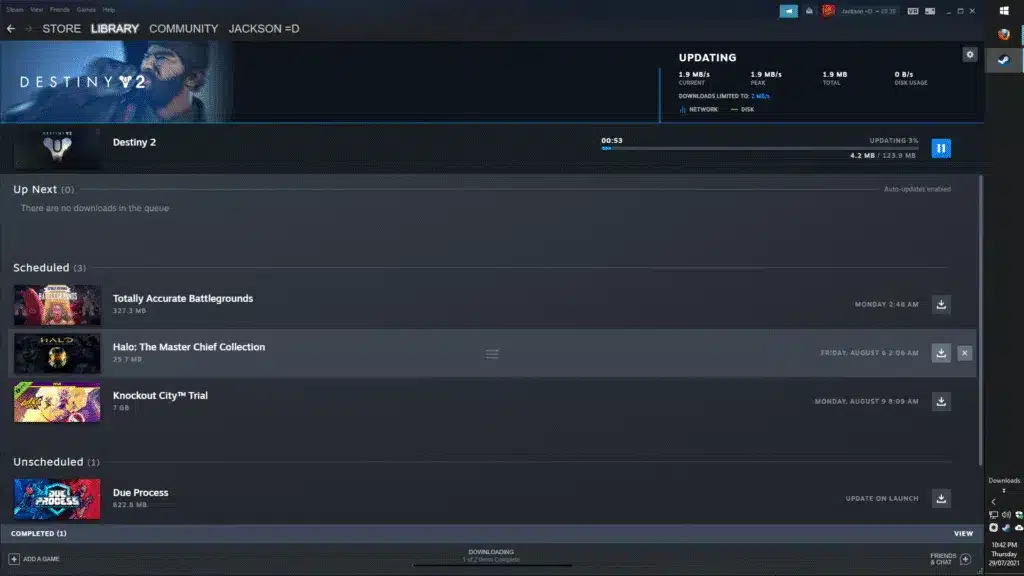
كيف يحسن ExitLag سرعة Steam على مستوى الشبكة
تحسين المسارات
يقوم ExitLag بتحليل الشبكة واختيار المسار الأفضل في الوقت الحقيقي.
الاتصال متعدد المسارات
يرسل البيانات عبر عدة مسارات في نفس الوقت، وإذا تعطل أحدها يتم التبديل فورًا.
مشاكل سرعة Steam وحلولها
| Problem | What Causes It | Why It Slows Steam | Best Fix |
| بطء السرعة | ازدحام CDN | تقليل الأداء | تغيير المنطقة + ExitLag |
| انخفاض السرعة | فقدان الحزم | إعادة الإرسال | ExitLag |
| عدم الاستقرار | التوجيه | تقلب الشبكة | ExitLag |
| مشاكل Wi-Fi | التداخل | فقدان البيانات | Ethernet + ExitLag |
من يستفيد من ExitLag أكثر
- من لديهم إنترنت سريع لكن تنزيل بطيء
- المستخدمون البعيدون عن خوادم Steam
- من يعانون من انخفاضات متكررة
- من يقومون بتنزيل ألعاب كبيرة باستمرار
ملاحظة الأداء النهائية
سرعة تنزيل Steam ليست مجرد إعدادات، وليست فقط سرعة الإنترنت. في معظم الحالات، تكون المشكلة الحقيقية في التوجيه غير الفعال وعدم استقرار الاتصال.
يقوم ExitLag بحل هذه المشكلة من خلال تحسين المسارات، وتثبيت الاتصال، وتوفير تنزيلات أسرع وأكثر استقرارًا.
جميع الصور المستخدمة في هذا المقال تعود إلى Valve Corporation وهي لأغراض تعليمية فقط ولا تعني أي شراكة.
هل لديك أسئلة أو ترغب في التواصل مع لاعبين آخرين؟ انضم إلى مجتمع ExitLag!
هل لديك أسئلة أو تريد التواصل مع لاعبين آخرين؟ انضم إلى المحادثة في منتدى ExitLag!