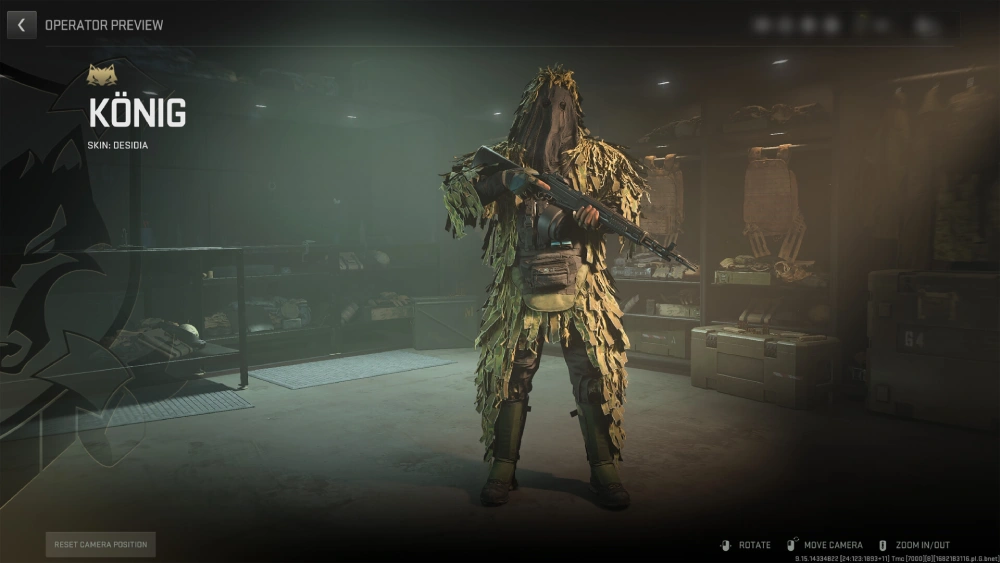
إذا كنت تعاني من ارتفاع الـ Ping في لعبة Call of Duty: Black Ops 7، فأنت تعرف كيف يمكن أن يؤثر ذلك على أدائك في المباريات. التأخير المزعج بين سحب الزناد وتسجيل الضربة، والأعداء الذين يبدو أنهم يطلقون النار أولاً، أو الموت خلف الجدران، هي علامات واضحة على مشاكل في التأخير.
في هذا الدليل الشامل، سنوضح لك كيفية تقليل الـ Ping في Black Ops 7 وضمان تحقيق ميزة تنافسية.

لماذا يؤثر الـ Ping المرتفع على أدائك في Black Ops 7؟
في لعبة Call of Duty: Black Ops 7، كل ملي ثانية مهمة. اللعبة مصممة لمباريات سريعة ومكثفة حيث تلعب ردود الفعل والدقة دورًا كبيرًا في تحديد الفائز. عندما يكون لديك Ping مرتفع، يستغرق اتصالك وقتًا أطول للتواصل مع الخادم، مما يؤدي إلى:
- تأخر في تسجيل الضربات (تسجيل ضربات ضعيف)
- عيب “الاختفاء” – تموت قبل أن ترى العدو
- حركة غير ثابتة و”التشويش” (rubberbanding)
- انقطاعات في اللحظات الحرجة
- ميزة تنافسية أقل ضد اللاعبين الذين لديهم Ping منخفض
اللاعبون الذين لديهم Ping أقل من 20ms لديهم ميزة كبيرة على أولئك الذين لديهم Ping أكثر من 60ms. في لعبة حيث تحدث القرارات في أجزاء من الثانية، يمكن لهذا الفرق أن يكلفك الفوز، والترتيب، وصبرك.
ما الذي يسبب الـ Ping المرتفع في Call of Duty: Black Ops 7؟
قبل حل المشكلة، من المهم أن نفهم الأسباب الرئيسية لها:
- المسافة الجغرافية من الخوادم
تستخدم Black Ops 7 خوادم مخصصة في مناطق مختلفة. كلما ابتعدت عن الخادم، زاد الـ Ping. على سبيل المثال، اللاعبون البرازيليون الذين يتصلون بالخوادم الأمريكية الشمالية سيكون لديهم Ping أعلى بشكل طبيعي. - التوجيه غير الفعّال للإنترنت
اتصالك لا يصل مباشرة إلى خادم اللعبة. يمر عبر عدة عقد شبكة (موجهات) على الطريق. إذا كان التوجيه غير فعّال، مع التفاف غير ضروري، يزيد الـ Ping بشكل كبير. - الازدحام الشبكي
عندما يستخدم العديد من الأجهزة اتصالك في وقت واحد – التنزيلات، البث، ألعاب أخرى – يكون هناك تنافس على عرض النطاق الترددي. وهذا يزيد من التأخير وقد يسبب فقدان الحزم. - مشاكل مع مزود خدمة الإنترنت (ISP)
بعض المزودين لديهم بنية تحتية ضعيفة أو يقومون بتحديد (تحديد متعمد) لحركة مرور الألعاب. هذا يؤدي إلى طرق سيئة واتصال غير مستقر. - Wi-Fi غير مستقر
الاتصالات اللاسلكية مريحة، لكنها تضيف تأخيرًا وتكون عرضة للتداخل. بالنسبة للألعاب التنافسية مثل Black Ops 7، يمكن أن يكون ذلك مميتًا.
كيفية قياس الـ Ping الخاص بك في Black Ops 7
قبل تطبيق الحلول، يجب أن تعرف بالضبط ما هو الـ Ping الحالي لديك:
- في اللعبة: يعرض Black Ops 7 التأخير في الزاوية العلوية من الشاشة أثناء المباريات. قم بتمكين هذه الميزة من الإعدادات > الواجهة > عرض التأخير.
القيم المثالية:
- مثالي: أقل من 20ms – تجربة مثالية
- جيد: من 20-50ms – لعب تنافسي
- مقبول: من 50-80ms – قابل للعب، ولكن مع بعض العيوب
- سيء: من 80-100ms – عيب ملحوظ
- حرج: فوق 100ms – تجربة متضررة بشدة
راقب الـ Ping في أوقات مختلفة وعلى خوادم مختلفة لاكتشاف الأنماط.
طرق أساسية لتقليل الـ Ping في Black Ops 7
قبل الانتقال إلى الحلول المتقدمة، جرب هذه التحسينات الأساسية:
استخدم الاتصال السلكي (Ethernet)
هذه هي التغيير الأكثر تأثيرًا الذي يمكنك القيام به. استبدل الاتصال عبر Wi-Fi بكابل Ethernet موصول مباشرة بالموجه. هذا يقضي على التداخل، ويقلل من التأخير، ويستقر الاتصال.
- التقليص المتوقع: 5-20ms حسب جودة الـ Wi-Fi السابقة.
أغلق التطبيقات التي تستهلك النطاق الترددي
قبل اللعب في Black Ops 7، أغلق:
- عملاء التورنت والتنزيلات
- البث المباشر (Netflix، YouTube، Twitch)
- التحديثات التلقائية (Steam، Epic، تحديثات Windows)
- المكالمات الصوتية/الفيديو (مكالمات الفيديو في Discord، Zoom)
- النسخ الاحتياطي السحابي (Google Drive، OneDrive، Dropbox)
كل واحدة من هذه الخدمات تستهلك النطاق الترددي وتضيف التأخير. للحصول على حلول متقدمة لتحسين الشبكة، استمر في القراءة.
أولويات حركة مرور الألعاب على جهاز التوجيه (QoS)
إذا كان جهاز التوجيه الخاص بك يدعم خدمة الجودة (QoS)، قم بتكوينها لإعطاء الأولوية لحركة مرور الألعاب:
- الوصول إلى إعدادات جهاز التوجيه (عادةً 192.168.1.1 أو 192.168.0.1)
- ابحث عن QoS أو تحديد أولويات حركة المرور
- أضف Black Ops 7 (أو جهاز الكمبيوتر/وحدة التحكم الخاصة بك) كأولوية عالية
- احفظ الإعدادات وأعد تشغيل جهاز التوجيه
- التقليص المتوقع: 5-15ms على الشبكات المزدحمة.
إعادة تشغيل المعدات الشبكية الخاصة بك
يمكن أن تتراكم المشاكل المؤقتة. قم بإعادة تشغيل:
- جهاز المودم
- جهاز التوجيه
- جهاز الكمبيوتر أو وحدة التحكم
اترك كل جهاز مغلقًا لمدة 30 ثانية قبل تشغيله مرة أخرى. هذا يقوم بمسح الذاكرة المؤقتة ويمكنه حل مشاكل التوجيه.
الاتصال بالخادم الأقرب
في Black Ops 7، يمكنك اختيار منطقتك المفضلة:
- اذهب إلى الإعدادات > الحساب والشبكة > منطقة البحث عن المباريات
- اختر المنطقة الأقرب جغرافيًا
- قم بإيقاف “البحث الموسع” إذا كنت غالبًا ما تدخل إلى خوادم بعيدة
مهم: قد يؤدي ذلك إلى زيادة وقت البحث عن المباريات، ولكن يضمن ping منخفض بشكل مستمر.
تحديث برامج التشغيل للشبكة
يمكن أن تؤدي برامج تشغيل بطاقة الشبكة القديمة إلى مشاكل في الأداء:
- على Windows:
- اضغط على Windows + X واختر “إدارة الأجهزة”
- قم بتوسيع “محولات الشبكة”
- انقر بزر الماوس الأيمن على محولك
- اختر “تحديث برنامج التشغيل”
- أو قم بزيارة موقع الشركة المصنعة للوحة الأم لتحميل أحدث برامج التشغيل.
- اضغط على Windows + X واختر “إدارة الأجهزة”
الإعدادات المتقدمة لتحسين الـ Ping
بالنسبة للاعبين الذين يرغبون في استخراج أقصى أداء، يمكن أن تحدث هذه التحسينات المتقدمة فرقًا كبيرًا:
تعديل إعدادات الطاقة في Windows
وضع توفير الطاقة قد يحد من أداء الشبكة:
- لوحة التحكم > خيارات الطاقة
- اختر “أداء عالٍ” أو “أداء نهائي”
- انقر على “تغيير إعدادات الخطة” > “تغيير الإعدادات المتقدمة للطاقة”
- قم بتوسيع “إعدادات محول الشبكة” > “وضع توفير الطاقة”
- حدد “أقصى أداء”
تعطيل IPv6 (إذا لزم الأمر)
بعض مزودي الخدمة لديهم تنفيذ ضعيف لـ IPv6، مما يسبب مشاكل:
- لوحة التحكم > مركز الشبكة والمشاركة
- انقر على الاتصال النشط
- انقر على “خصائص”
- قم بإلغاء تحديد “إصدار بروتوكول الإنترنت 6 (TCP/IPv6)”
- انقر على موافق
تنبيه: قم بهذا فقط إذا كنت تواجه مشاكل. IPv6 الحديثة مفيدة عندما يتم تنفيذها بشكل جيد.
تكوين DNS أسرع
تضيف خوادم DNS البطيئة تأخيرًا. استخدم خدمات عامة سريعة:
- Cloudflare: 1.1.1.1 و 1.0.0.1
- Google: 8.8.8.8 و 8.8.4.4
- OpenDNS: 208.67.222.222 و 208.67.220.220
لتغيير ذلك:
- لوحة التحكم > مركز الشبكة والمشاركة
- انقر على الاتصال النشط > خصائص
- اختر “إصدار بروتوكول الإنترنت 4 (TCP/IPv4)” > خصائص
- حدد “استخدام عناوين خوادم DNS التالية”
- أدخل عناوين DNS المختارة
التقليص المتوقع: 2-10ms.
تعطيل البرامج التي تعمل في الخلفية
العديد من البرامج تستهلك موارد الشبكة دون أن تعرف:
- اضغط Ctrl + Shift + Esc لفتح إدارة المهام
- اذهب إلى تبويب “الأداء” > “Ethernet” أو “Wi-Fi”
- حدد البرامج التي تستهلك النطاق الترددي
- أغلق البرامج غير الضرورية
الحل النهائي: ExitLag لـ Black Ops 7
حتى عند تطبيق جميع التحسينات الأساسية والمتقدمة، قد تواجه قيودًا في بنية مزود الخدمة الخاص بك أو في توجيه الإنترنت السيئ. هنا يأتي دور ExitLag ليحدث فرقًا حقيقيًا.
كيف يقلل ExitLag الـ Ping في Black Ops 7
ExitLag هو حل متخصص لتحسين الاتصال بالألعاب يعالج المشاكل التي لا يمكنك التحكم فيها:
- التوجيه الذكي في الوقت الفعلي: يقوم ExitLag بتحليل عدة طرق بينك وبين خوادم Black Ops 7 باستمرار، ويختار تلقائيًا أسرع وأ稳定ًا. على عكس الاتصال العادي الذي يستخدم مسارًا واحدًا فقط (وغالبًا ما يكون غير مثالي)، يجد ExitLag أفضل طريق.
- الاتصال المتعدد المسارات: هذه هي التقنية المميزة. يحافظ ExitLag على عدة اتصالات متزامنة مع الخادم. إذا كان أحد المسارات يعاني من مشاكل (الازدحام، فقدان الحزم)، فإن مسارًا آخر يتولى مباشرة. هذا يقضي على تأخير الـ Ping المفاجئ والانقطاعات.
- تقليل فقدان الحزم: من خلال تقنيات إدارة المرور المتقدمة، يقلل ExitLag بشكل كبير من فقدان الحزم، مما يضمن وصول جميع أوامرك إلى الخادم. في Black Ops 7، هذا يعني تسجيل ضربات مثاليًا.
- استقرار الـ Jitter: الـ Jitter (تغير التأخير) ضار مثل الـ Ping المرتفع. يقوم ExitLag بالحفاظ على تأخرك ثابتًا، مما يقضي على اللحظات المزعجة التي “يتجمد” فيها اللعب لحظة.
- خوادم مخصصة عالمية: يحتوي ExitLag على أكثر من 1,000 خادم في جميع أنحاء العالم، موزعة استراتيجيًا بالقرب من مراكز بيانات الألعاب. هذا يخلق “نفقًا محسنًا” بينك وبين Black Ops 7.
نتائج حقيقية في Black Ops 7
يفيد لاعبو Call of Duty: Black Ops 7 باستمرار بما يلي:
- تقليل الـ Ping بنسبة 30% إلى 70%: اللاعبون الذين لديهم 80ms يصلون غالبًا إلى 25-40ms.
- القضاء على فقدان الحزم: من 2-5% إلى 0% فقدان الحزم.
- استقرار مثالي: نهاية لتأخيرات الـ Ping المفاجئة في اللحظات الحرجة.
- تسجيل ضربات أفضل: يتم تسجيل الضربات تمامًا عندما تطلق النار.
- لا توجد انقطاعات: الحفاظ على الاتصال حتى في حالة عدم استقرار مزود الخدمة.
كيف تبدأ باستخدام ExitLag في Black Ops 7
إعداد ExitLag بسيط للغاية:
- قم بتنزيل ExitLag وتثبيت التطبيق.
- أنشئ حسابك (تتوفر فترة تجريبية مجانية).
- افتح ExitLag واختر “Call of Duty: Black Ops 7” من قائمة الألعاب.
- انقر على “تطبيق المسارات” أو “الاتصال”.
- ابدأ Black Ops 7 والعب بشكل طبيعي.
يعمل ExitLag تلقائيًا في الخلفية، محسنًا اتصالك دون الحاجة إلى إعدادات معقدة. يمكنك مراقبة تقليل الـ Ping واستقرار الاتصال في الوقت الفعلي من خلال لوحة التطبيق.
لماذا يُعد ExitLag ضروريًا للاعبين التنافسيين
إذا كنت تأخذ Black Ops 7 على محمل الجد – سواء كنت تلعب في وضع التصنيف أو التنافس أو ببساطة ترغب في أفضل تجربة ممكنة – فإن ExitLag ليس رفاهية، بل ضرورة. فكر في:
- ميزة تنافسية قابلة للقياس: لا يقبل اللاعبون المحترفون Ping فوق 20ms. مع ExitLag، تنافس على قدم المساواة.
- الاستمرارية هي كل شيء: لا فائدة من وجود 20ms في مباراة واحدة و80ms في المباراة التالية. يضمن ExitLag أداءً مستقرًا دائمًا.
- يعمل مع أي مزود خدمة: لا يهم إذا كان مزود الخدمة لديك يعاني من بنية تحتية ضعيفة. يقوم ExitLag بتجاوز القيود المفروضة من المزود.
- دعم متعدد الألعاب: بجانب Black Ops 7، يقوم ExitLag بتحسين مئات الألعاب عبر الإنترنت، بما في ذلك Warzone، Valorant، Fortnite، Apex Legends والكثير غيرها. إذا كنت تلعب Call of Duty Warzone، Valorant أو أي لعبة FPS تنافسية أخرى، فإن ExitLag يعمل بشكل مثالي.
الإعدادات داخل اللعبة التي تؤثر على تجربة الاتصال
حتى مع تحسين الـ Ping، قد تؤثر بعض الإعدادات في Black Ops 7 على كيفية إدراك التأخير:
تعطيل تأثير ضباب الحركة (Motion Blur)
يضيف ضباب الحركة تأخيرًا ملحوظًا في الإدخال ويجعل من الصعب تتبع الأهداف المتحركة. قم بإيقافه في الإعدادات > الرسومات > ضباب الحركة: إيقاف.
تكوين Field of View (FOV) بشكل مناسب
قد يؤدي FOV العالي جدًا إلى تقليل معدل الإطارات (FPS) وإنشاء اهتزازات صغيرة تشبه التأخير. بالنسبة لمعظم اللاعبين، FOV بين 100-110 هو التوازن المثالي.
تحديد معدل الإطارات (FPS) لمعدل تحديث الشاشة
إذا كانت شاشتك تعمل بتردد 144Hz، قم بتحديد FPS إلى 144 لمزامنة مثالية. يخلق FPS غير المتسق اهتزازًا يُخلط مع تأخير الشبكة.
تعطيل V-Sync
يضيف V-Sync تأخيرًا كبيرًا في الإدخال. دائمًا اتركه مُغلقًا في الألعاب التنافسية.
اختبار تحسينات الـ Ping الخاصة بك
بعد تطبيق التحسينات، اختبر بشكل منهجي:
- لاحظ الـ Ping قبل إجراء التغييرات.
- طبق تحسينًا واحدًا في كل مرة.
- العب بعض المباريات وقم بمراقبة الـ Ping.
- قارن النتائج.
- إذا لم تساعد التغييرات، قم بالتراجع وجرب تحسينًا آخر.
استخدم وضع المباريات الخاصة لاختبارات مُحكمة دون ضغط تنافسي. إذا استمرت المشاكل، قد يكون الوقت قد حان للنظر في حل تحسين احترافي.
عندما لا يكون المشكلة في الـ Ping الخاص بك
في بعض الأحيان، ما يبدو وكأنه تأخير في الشبكة هو في الواقع:
- معدل الإطارات المنخفض (Low FPS): إذا كانت جهاز الكمبيوتر الخاص بك بالكاد يشغل اللعبة، ستواجه اهتزازًا يشبه التأخير. يمكن أن يساعد تحسين إعدادات الرسومات بقدر ما يمكن تحسين الاتصال.
- الخوادم السيئة: في بعض الأحيان، قد تعاني خوادم Call of Duty من مشاكل. في هذه الحالة، سيعاني جميع اللاعبين في المباراة من التأخير. الحل الوحيد هو الانتظار.
- مشاكل تسجيل الضربات في اللعبة: في بعض الأحيان، يواجه Black Ops 7 مشاكل في تسجيل الضربات، وهذا ليس خطأ الاتصال الخاص بك. عادةً ما تقوم تحديثات اللعبة بإصلاح هذا.
المشاكل الشائعة والحلول السريعة
- الـ Ping المرتفع فقط في أوقات معينة: قد يكون مزود الخدمة لديك يعاني من الازدحام خلال ساعات الذروة. يقوم ExitLag بحل هذه المشكلة باستخدام طرق بديلة.
- الـ Ping الجيد ولكن اللعبة تتجمد: تحقق من فقدان الحزم. استخدم أدوات مثل ping -t في Windows CMD أو لوحة ExitLag للمراقبة.
- الانقطاعات المتكررة: بجانب الـ Ping المرتفع، قد يشير هذا إلى عدم استقرار في الطريق. يقوم ExitLag باتصال متعدد المسارات للتخلص من هذه المشكلة.
- الـ Ping يتغير كثيرًا (Jitter مرتفع): استخدم ExitLag لاستقراره. الـ Jitter الذي يتجاوز 10ms ضار مثل الـ Ping المرتفع.
مقارنة الاتصال الخاص بك: قبل وبعد ExitLag
العديد من اللاعبين متشككون بشأن حلول تحسين الشبكة. لهذا السبب نوصي بأن تقوم باختبار:
قبل استخدام ExitLag:
- لاحظ متوسط الـ Ping في 10 مباريات.
- سجل عدد المرات التي واجهت فيها تأخيرات مفاجئة.
- لاحظ إذا كانت هناك انقطاعات أو فقدان للحزم.
بعد استخدام ExitLag (متوفر تجربة مجانية):
- قارن متوسط الـ Ping الجديد.
- راقب استقرار الاتصال.
- اشعر بالفرق في تسجيل الضربات.
يلاحظ معظم اللاعبين تحسينًا فوريًا وكبيرًا.
الخاتمة: تفوق مع الـ Ping المثالي
تقليل الـ Ping في Call of Duty: Black Ops 7 أمر أساسي للعب على مستوى عالٍ. ابدأ مع التحسينات الأساسية – استخدام كابل Ethernet، إغلاق البرامج، QoS لجهاز التوجيه. ثم طبق الإعدادات المتقدمة للنظام.
ولكن لتحقيق نتائج تحول حقيقية، خاصة إذا كنت تواجه قيودًا من مزود الخدمة أو كنت بعيدًا جغرافيًا عن أفضل الخوادم، فإن ExitLag هو الحل النهائي.
الآلاف من لاعبي Call of Duty يختبرون بالفعل الفرق عند اللعب مع Ping منخفض باستمرار، وعدم فقدان الحزم، واتصال مستقر. كل ملي ثانية تهم في Black Ops 7 – لا تدع التأخير يكلفك الانتصارات.
ExitLag يستخدمه اللاعبون المحترفون والمذيعون حول العالم، ويدعم أكثر من 1,000 لعبة مختلفة. سواء كنت تلعب Black Ops 7، Warzone، Fortnite، أو أي لعبة تنافسية أخرى، سيكون لديك أفضل اتصال ممكن.هل أنت مستعد للتفوق في المباريات مع Ping مثالي؟ قم بتنزيل ExitLag الآن واختبر الفرق. K/D الخاص بك سيشكرك.
هل لديك أسئلة أو تريد التواصل مع لاعبين آخرين؟ انضم إلى المحادثة في منتدى ExitLag!