إذا كنت تتساءل عن كيفية تفعيل الدردشة الصوتية في Roblox، فالخبر الجيد هو أن هذه الميزة أصبحت أكثر سهولة في عام 2025. هذه الإضافة الصوتية الشهيرة تعزز التواصل داخل الألعاب، خصوصًا في التجارب القائمة على الفريق أو لعب الأدوار أو اللقاءات الاجتماعية.
قبل أن تبدأ في خطوات تفعيل الدردشة الصوتية في Roblox، تحقق أولًا من دليل تحسين أداء Roblox وإعداد ExitLag لتجربة لعب سلسة منخفضة التأخير مع الصوت مفعل.
معرفة كيفية تفعيل الدردشة الصوتية في Roblox تساعدك أيضًا على تجنب مشاكل الإعداد، قيود الحساب، وانتهاكات الأمان، مع فتح تجربة أكثر واقعية عبر المنصات المدعومة.
كيف تعمل الدردشة الصوتية في Roblox؟
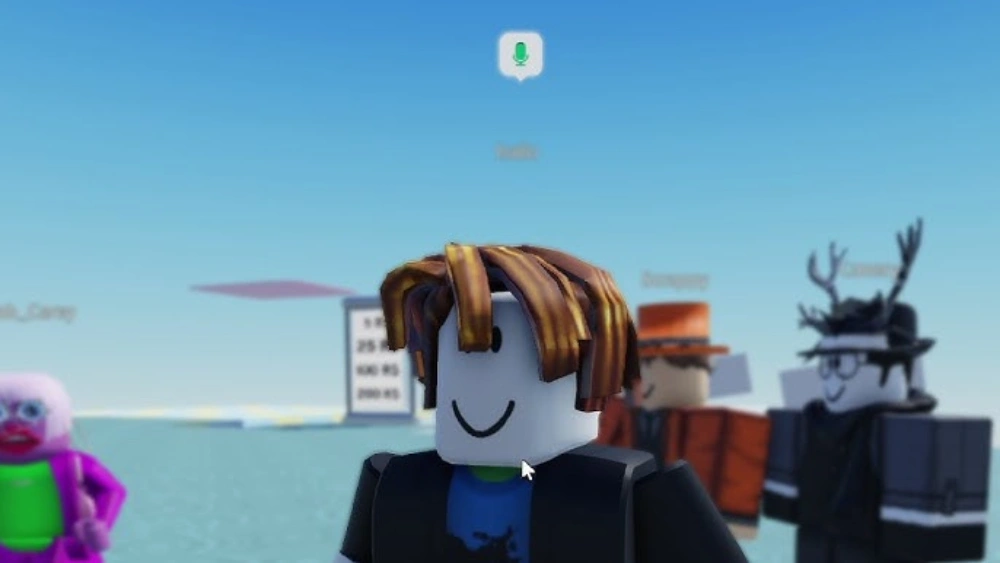
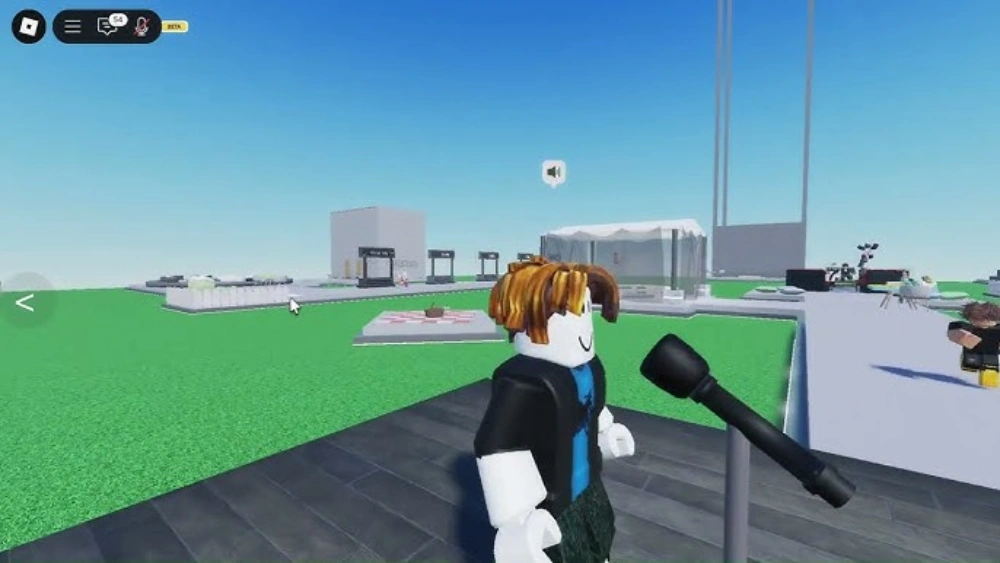
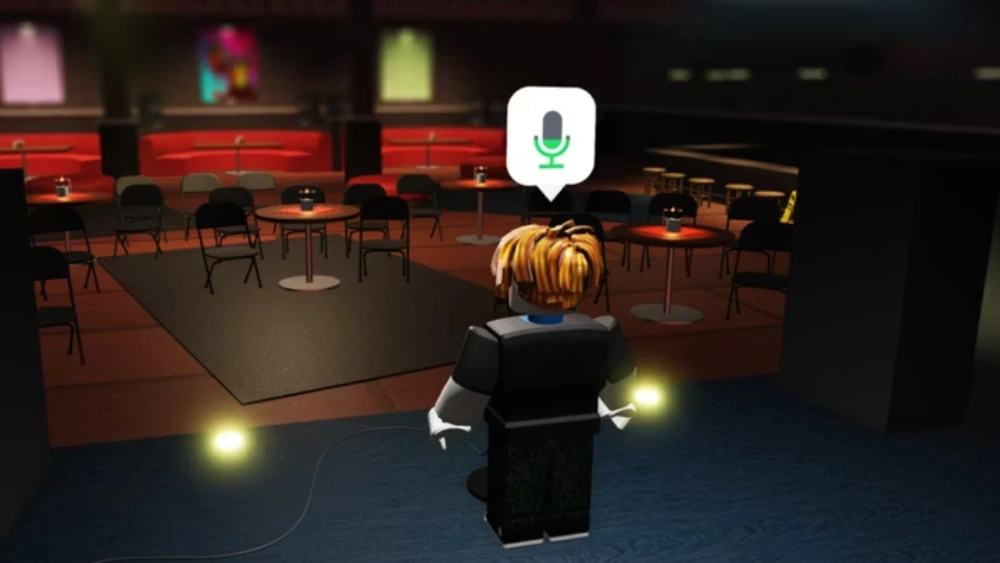
الدردشة الصوتية في Roblox تعتمد على خاصية القرب، أي أنك تسمع اللاعبين القريبين منك في الألعاب التي تدعم الميزة. تم تصميمها لتعزيز التفاعل بين اللاعبين دون ازدحام الواجهة أو تشتيت الانتباه عن أسلوب اللعب. لاستخدامها، يجب أن تستوفي متطلبات الأهلية وتقوم بتفعيلها من الإعدادات.
هل الدردشة الصوتية آمنة؟
نعم – إذا استُخدمت بشكل صحيح. الدردشة الصوتية في Roblox مخصصة للمستخدمين بعمر 13 عامًا فما فوق، وتتطلب التحقق من الهوية لحماية المستخدمين الأصغر سنًا. كما توفر إعدادات قوية للخصوصية مثل كتم/حظر المستخدمين، بالإضافة إلى أدوات الرقابة الأبوية لضمان بيئة صوتية آمنة.
هل تحتاج إلى التحقق بالهوية؟
بالتأكيد. لتفعيل الميزة، يتطلب Roblox التحقق من عمرك باستخدام بطاقة هوية حكومية وصورة شخصية. هذه الخطوة أساسية للامتثال لمعايير الأمان وضمان أن الميزة متاحة فقط للمستخدمين المؤهلين.
خطوات تفعيل الدردشة الصوتية في Roblox
الخطوة 1: التحقق من الأهلية وتحديث الحساب
لتفعيل الدردشة الصوتية في Roblox يجب أن:
• يكون عمرك 13 عامًا أو أكثر
• يكون لديك بريد إلكتروني موثّق
• تجتاز عملية التحقق من العمر الخاصة بـ Roblox
• يكون حسابك في حالة جيدة بدون مخالفات حديثة
إذا لم تحقق هذه الشروط، فلن يظهر خيار الدردشة الصوتية في الإعدادات حتى لو كان جهازك يدعمها.
الخطوة 2: الوصول إلى إعدادات الخصوصية
- سجّل الدخول إلى حسابك في Roblox
- اضغط على أيقونة الترس في الزاوية اليمنى العليا
- اختر “الإعدادات” من القائمة
- انتقل إلى تبويب “الخصوصية”
- مرّر للأسفل حتى تصل إلى قسم الدردشة الصوتية. إذا كان حسابك مؤهلًا، سيظهر خيار التفعيل.
الخطوة 3: تفعيل الدردشة الصوتية
قم بتبديل الزر إلى “تشغيل”. إذا طُلب منك، أكمل التحقق من الهوية عبر النظام الشريك لـ Roblox (عادة يتضمن بطاقة هوية وصورة شخصية). بعد الموافقة، ستصبح الدردشة الصوتية نشطة. يمكنك الآن استخدامها في أي تجربة تدعمها داخل Roblox.
متطلبات استخدام الدردشة الصوتية
| المتطلب | التفاصيل |
| العمر | يجب أن يكون 13 عامًا أو أكثر |
| التحقق | تقديم هوية حكومية وصورة شخصية |
| حالة الحساب | يجب أن يكون في وضع جيد |
| الأجهزة المدعومة | PC, Mac, الموبايل (Android/iOS), Xbox |
| دعم اللعبة | فقط في الألعاب التي تفعل الدردشة الصوتية |
| الإعداد الصوتي | ميكروفون داخلي أو خارجي بجودة واضحة |
💡 ملاحظة: كثير من اللاعبين يبحثون عن تفعيل الدردشة الصوتية في Roblox على Mac أو Xbox وينسون أن دعم اللعبة نفسه ضروري. إذا لم تكن اللعبة تدعم الصوت، فلن تعمل الميزة حتى لو كان كل شيء آخر صحيحًا.
استكشاف الأخطاء: ماذا لو لم تعمل الدردشة الصوتية؟
حتى بعد اتباع الخطوات قد تواجه مشاكل. إليك أبرز الأعطال وحلولها:
| المشكلة | السبب | الحل |
| خيار الدردشة غير ظاهر | العمر غير مُحقق | أكمل التحقق بالهوية |
| الميكروفون لا يعمل | إعدادات الجهاز أو التعريفات | تحقق من صلاحيات الميكروفون وحدّث التعريفات |
| اللاعبون لا يسمعونك | الصوت منخفض أو كتم | اضبط مستوى الصوت داخل Roblox |
| لا تعمل على Xbox | إعدادات الخصوصية في Xbox | فعّل التواصل من إعدادات العائلة |
| لا تعمل على الموبايل | النظام غير مدعوم | استخدم Android 10+ أو iOS 14+ مع حساب موثق |
تأكد أيضًا أن اتصال الإنترنت مستقر وأنك تستخدم آخر نسخة من Roblox.
الأسئلة الشائعة
هل تحتاج إلى التحقق بالهوية لتفعيل الدردشة الصوتية؟
نعم، يجب إتمام التحقق بالهوية عبر بطاقة رسمية وصورة شخصية لمطابقتها. هذه الخطوة إلزامية لتأكيد أن عمرك 13 عامًا أو أكثر.
كيف أفعل الدردشة الصوتية على الموبايل؟
• افتح تطبيق Roblox
• ادخل على المزيد > الإعدادات > الخصوصية
• فعّل زر الدردشة الصوتية
• امنح الأذونات للميكروفون من إعدادات الهاتف
هل الدردشة الصوتية متاحة على Xbox؟
نعم، لكنها تتطلب:
• حساب Roblox موثق بعمر 13+
• تفعيل إعدادات التواصل في Xbox Family
• ميكروفون أو سماعة متوافقة
كيف أفعلها على Mac أو اللابتوب؟
على Mac:
• انتقل إلى إعدادات النظام > الخصوصية والأمان
• فعّل وصول الميكروفون لـ Roblox
• ادخل Roblox > الإعدادات > الخصوصية > فعّل الدردشة الصوتية
على Windows:
• اتبع نفس الخطوات الخاصة بـ PC
• تأكد أن الميكروفون مضبوط كإدخال افتراضي
خلاصة: الدردشة الصوتية تفتح تجربة جديدة في Roblox
بعد أن تعلمت كيفية تفعيل الدردشة الصوتية في Roblox، أصبحت جاهزًا لخوض تجارب أعمق وأكثر تفاعلية. سواء في مغامرات لعب الأدوار أو التحديات الجماعية، الدردشة الصوتية تعطيك قوة التعاون اللحظي.
احرص على التحقق من هويتك، ضبط إعدادات الخصوصية، واستخدام أدوات الأمان في Roblox لضمان تجربة آمنة.
استخدم ExitLag لتحسين تجربة الصوت
تعتمد الدردشة الصوتية على اتصال سريع منخفض التأخير. إذا واجهت لاج أو تقطع في الصوت، فإن ExitLag يساعدك على تحسين الاتصال.
مزايا ExitLag:
• تقليل الـ Ping وفقدان الحزم
• منع انقطاع الصوت أو مشاكل المزامنة
• زيادة استقرار الإرسال والاستقبال الصوتي
• دعم PC وXbox (عبر الراوتر) ومنصات اللعب السحابي
✨ الآن بعد أن عرفت كل شيء عن تفعيل الدردشة الصوتية في Roblox، جرّب ExitLag وتمتع بدردشة صوتية واضحة ومستقرة في كل مباراة.
هل لديك أسئلة أو تريد التواصل مع لاعبين آخرين؟ انضم إلى المحادثة في منتدى ExitLag!