Si te preguntas cómo activar el chat de voz en Roblox, la buena noticia es que esta función es más accesible que nunca en 2025. Esta integración de voz mejora la comunicación dentro de los juegos, especialmente en modos cooperativos, de rol o sociales.
Antes de ver cómo activar el chat de voz en Roblox, revisa nuestra guía para optimizar el rendimiento de Roblox y cómo configurar ExitLag para Roblox y asegurar una experiencia sin lag ni interrupciones.
Además, saber cómo activar el chat de voz en Roblox te ayudará a evitar errores de configuración, bloqueos por cuenta y problemas de seguridad, desbloqueando una experiencia más inmersiva en todas las plataformas compatibles.
Cómo funciona el chat de voz en Roblox
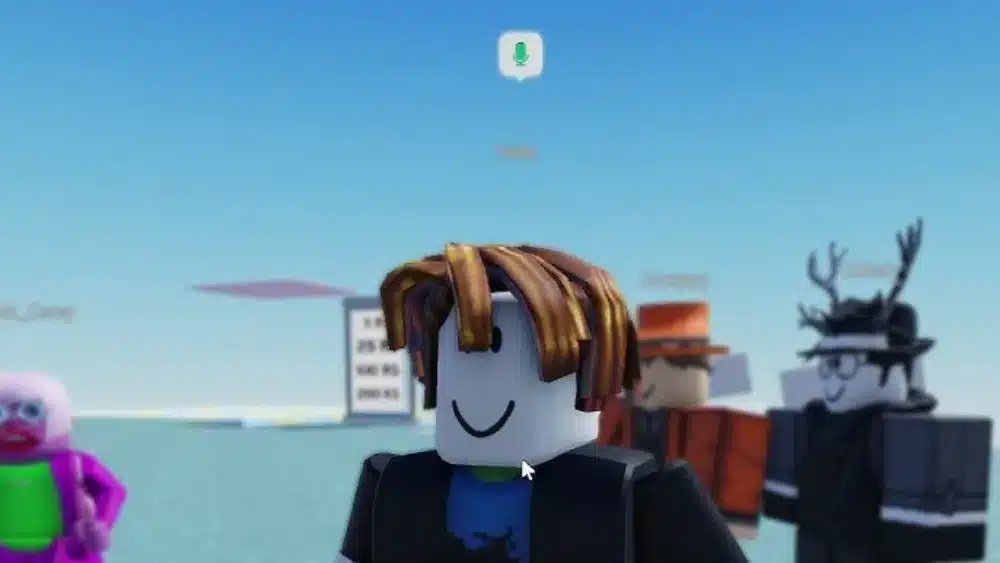
El chat de voz de Roblox se basa en proximidad: solo escucharás a otros jugadores que estén cerca de ti dentro del juego. Está diseñado para mejorar la interacción sin saturar la pantalla ni distraer del gameplay. Para usarlo, debes cumplir con ciertos requisitos y activarlo desde los ajustes.
¿Es seguro el chat de voz?
Sí, siempre que se utilice correctamente. El chat de voz de Roblox está disponible solo para mayores de trece años y requiere verificación de identidad, protegiendo así a los usuarios menores. Además, incluye controles de privacidad como silenciar, bloquear y opciones parentales.
¿Se necesita verificación?
Sí. Para habilitar la función, Roblox exige verificar tu edad mediante un documento de identidad oficial y una selfie. Este paso es esencial para cumplir las normas de seguridad y garantizar que solo usuarios elegibles accedan al chat.
Paso a paso: cómo activar el chat de voz en Roblox
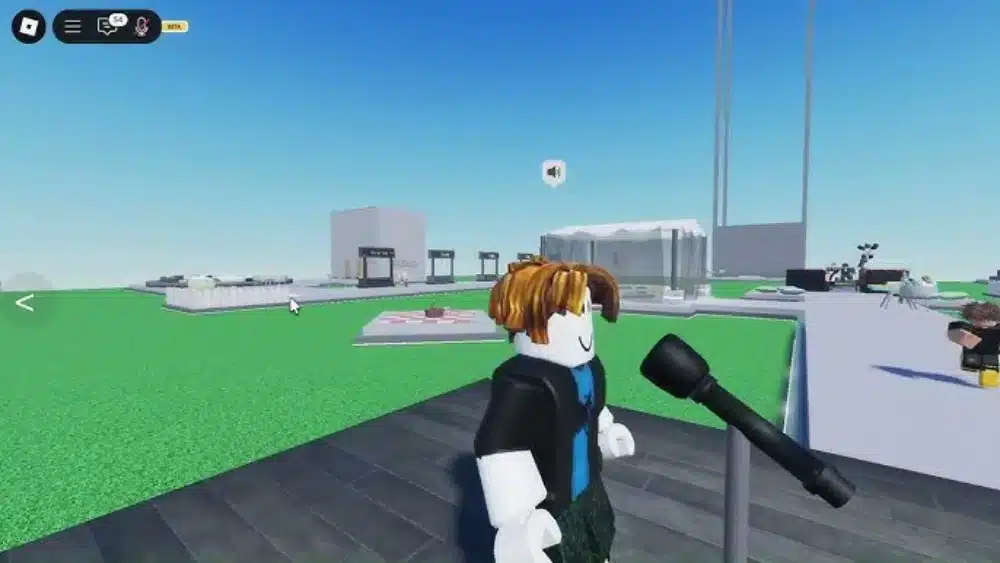
Una vez verificada tu cuenta, el proceso es sencillo. A continuación te mostramos cómo activar el chat de voz en Roblox desde PC (el proceso es similar en otras plataformas):
Paso 1: Verifica que tu cuenta sea elegible
Para activar el chat de voz en Roblox debes cumplir con lo siguiente:
• Tener trece años o más
• Tener una dirección de correo verificada
• Haber completado el proceso de verificación de edad
• Mantener una cuenta en buen estado (sin infracciones recientes)
Si no cumples alguno de estos requisitos, no verás la opción de chat de voz en los ajustes, aunque tu dispositivo sea compatible.
Paso 2: Accede a la configuración de privacidad
• Inicia sesión en tu cuenta de Roblox
• Haz clic en el ícono de engranaje (arriba a la derecha)
• Selecciona Configuración en el menú
• Ve a la pestaña Privacidad
• Desplázate hacia abajo hasta la sección de Chat de voz. Si tu cuenta cumple con los requisitos, aparecerá la opción para activarlo.
Paso 3: Activa el chat de voz
Activa el interruptor de Chat de voz. Si se solicita, completa el proceso de verificación de ID (normalmente incluye subir una foto del documento y una selfie). Una vez aprobado, el chat estará activo. ¡Ya puedes usar el chat de voz en cualquier juego compatible!
Requisitos para usar el chat de voz
Además de saber cómo activar el chat de voz en Roblox PC, es importante cumplir con los requisitos técnicos y de plataforma.
Tabla de requisitos mínimos
| Requisito | Detalles |
| Edad | Debes tener trece años o más |
| Verificación | Documento de identidad y selfie |
| Estado de la cuenta | Sin sanciones ni restricciones |
| Dispositivos compatibles | PC, Mac, Android, iOS, Xbox |
| Compatibilidad de juegos | Solo en experiencias que permiten chat de voz |
| Configuración de audio | Micrófono interno o externo funcional |
Muchos buscan cómo activar el chat de voz en Roblox en Mac, laptop o Xbox, pero olvidan que la compatibilidad del juego es clave. Si el juego no permite chat, no funcionará aunque todo lo demás esté correcto.
¿El chat de voz no funciona en Roblox?
Incluso si sigues los pasos correctamente, el chat de voz puede fallar por problemas del sistema o la cuenta. Aquí te dejamos soluciones a los errores más comunes sobre cómo activar el chat de voz en Roblox:
Errores frecuentes y soluciones
| Problema | Causa | Solución |
| No aparece la opción de voz | Edad no verificada | Completa la verificación de edad |
| Micrófono no funciona | Permisos o drivers | Revisa acceso al micrófono y actualiza controladores |
| No te escuchan otros jugadores | Volumen bajo o micrófono silenciado | Ajusta la sensibilidad del micrófono en Roblox |
| No funciona en Xbox | Configuración de privacidad | Habilita la comunicación en la app familiar de Xbox |
| No se puede activar en móvil | Sistema operativo no compatible | Usa Android 10+ o iOS 14+ con cuenta verificada |
Asegúrate de tener buena conexión a internet y que Roblox esté actualizado. En PC o Xbox, reiniciar el juego después de cambiar ajustes soluciona varios errores de sincronización.
Consejos de soporte Roblox
Si aún no funciona:
• Visita el Centro de ayuda oficial de Roblox
• Envía un ticket con modelo del dispositivo, sistema operativo e información de tu cuenta
• Únete al foro de desarrolladores de Roblox o a su Discord para ver reportes de estado
Los problemas más comunes al activar el chat de voz en Roblox están relacionados con cuentas no verificadas o sistemas incompatibles.
Preguntas frecuentes sobre el chat de voz en Roblox
¿Cómo activar el chat de voz en Roblox móvil?
Sigue estos pasos para habilitar el chat de voz en tu teléfono:
• Abre la app de Roblox
• Toca «Más» > Configuración > Privacidad
• Activa la opción de Chat de voz
• Otorga permiso de micrófono en la configuración del dispositivo
Si no aparece la opción, tu cuenta puede no cumplir los requisitos.
¿Está disponible el chat de voz en Roblox para Xbox?
Sí. Para usarlo en Xbox necesitas:
• Cuenta de Roblox verificada y mayor de trece años
• Permisos de comunicación activados en Xbox
• Micrófono o headset compatible
Ve a Roblox > Configuración > Privacidad y activa el chat de voz. Puede que necesites ajustar controles parentales desde la app familiar de Xbox.
¿Cómo activar el chat de voz en Mac o laptop?
En Mac:
• Ve a Configuración del sistema > Privacidad y Seguridad
• Permite el acceso al micrófono para Roblox
• Abre Roblox > Configuración > Privacidad
• Activa el chat de voz
En laptops con Windows:
• Sigue los pasos de PC
• Asegúrate de que el micrófono esté configurado como entrada predeterminada en el sistema
¿Es obligatorio verificar tu identidad?
Sí. Para usar el chat de voz en Roblox necesitas:
• Un documento de identidad oficial
• Una selfie que coincida con el ID
Esto garantiza el cumplimiento de las políticas de seguridad y bloquea el acceso a menores.
Revisa esto: Guía para canjear códigos en Freaky Simulator de Roblox.
¿El chat de voz sigue sin funcionar?
Aquí tienes una lista de verificación completa para solucionar el problema:
• Reinicia Roblox completamente: cierra todos los procesos en segundo plano
• Revisa configuración del micrófono: asegúrate de que está como entrada predeterminada
• Permite acceso al micrófono desde la configuración del sistema
• Actualiza los ajustes de privacidad en Roblox: asegúrate de que el chat no esté deshabilitado
• Verifica nuevamente tu edad si el sistema no lo detectó correctamente
• Prueba otro juego compatible con voz como Mic Up o Voice Hangout
Si el error persiste, prueba otro dispositivo o visita el Centro de ayuda.
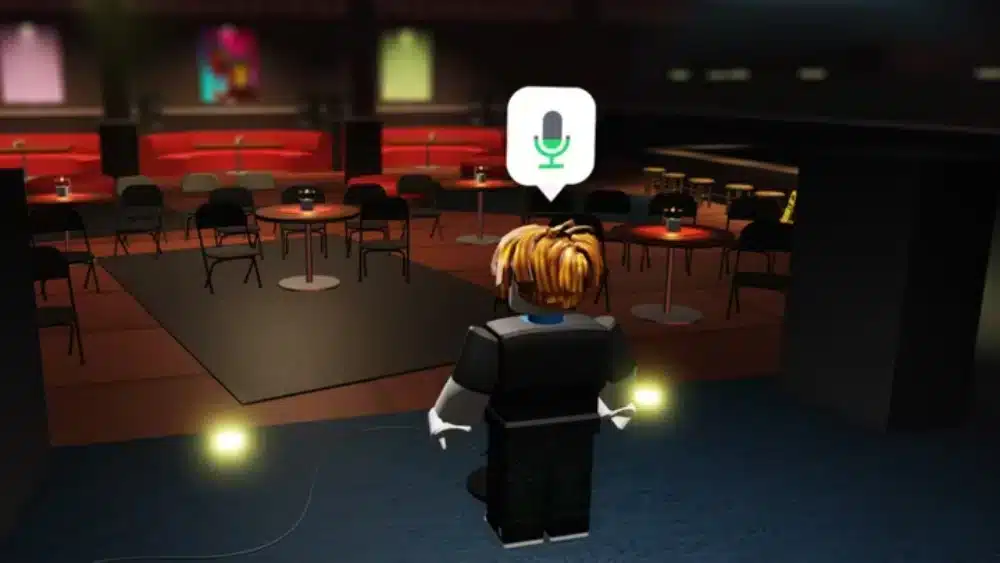
Conclusión: el chat de voz mejora tu experiencia Roblox
Ahora que sabes cómo activar el chat de voz en Roblox, estás listo para disfrutar una experiencia más rica e interactiva. Desde juegos de rol hasta modos cooperativos, la voz potencia la colaboración en tiempo real.
Mantente seguro verificando tu identidad, ajustando la privacidad y usando las herramientas de seguridad de Roblox.
Usa ExitLag para mejorar tu experiencia con voz
El chat de voz requiere una conexión de baja latencia. Si experimentas lag, cortes de audio o desincronización, ExitLag puede optimizar tu conexión.
Beneficios principales de ExitLag:
• Reduce el ping y la pérdida de paquetes
• Evita cortes de voz y errores de sincronización
• Aumenta la estabilidad de entrada y salida de voz
• Compatible con PC, Xbox (vía router) y juegos en la nube
Ya sabes todo sobre cómo activar el chat de voz en Roblox.
¡Prueba ExitLag ahora y disfruta de comunicación clara y sin interrupciones cada vez que juegues!
¿Tienes dudas o quieres conectarte con otros jugadores? ¡Únete a la conversación en el Foro de ExitLag!