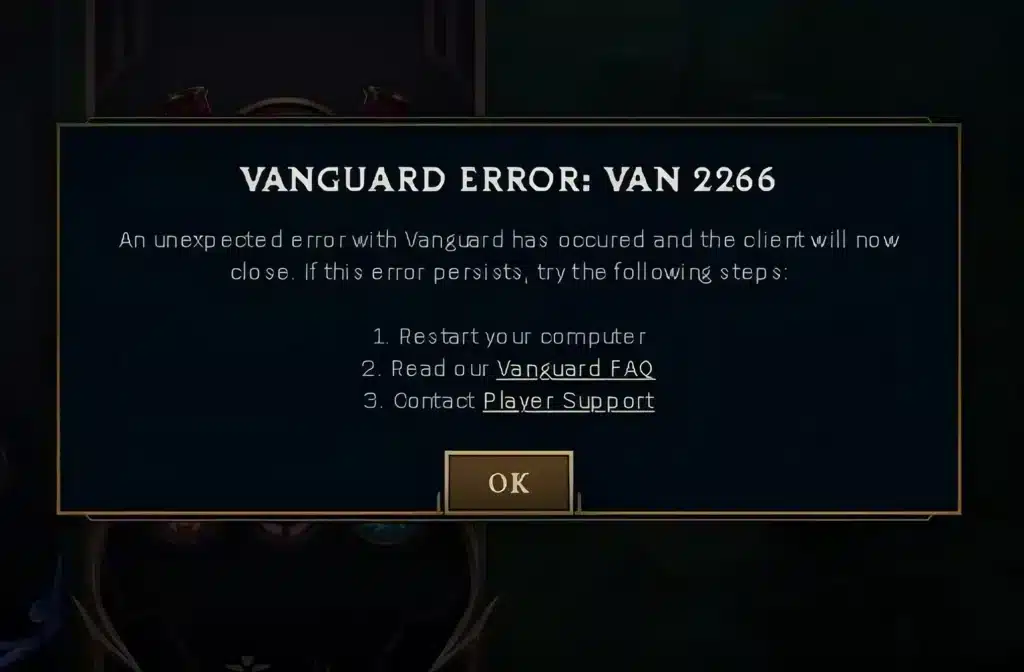
أصبحت أخطاء Vanguard في League of Legends واحدة من أكثر المشاكل التقنية شيوعًا منذ أن قامت Riot بدمج Vanguard داخل LoL. بدلًا من مشكلة واحدة، يواجه اللاعبون الآن عدة رموز VAN تمنع اللعبة من التشغيل أو الاتصال بشكل صحيح.
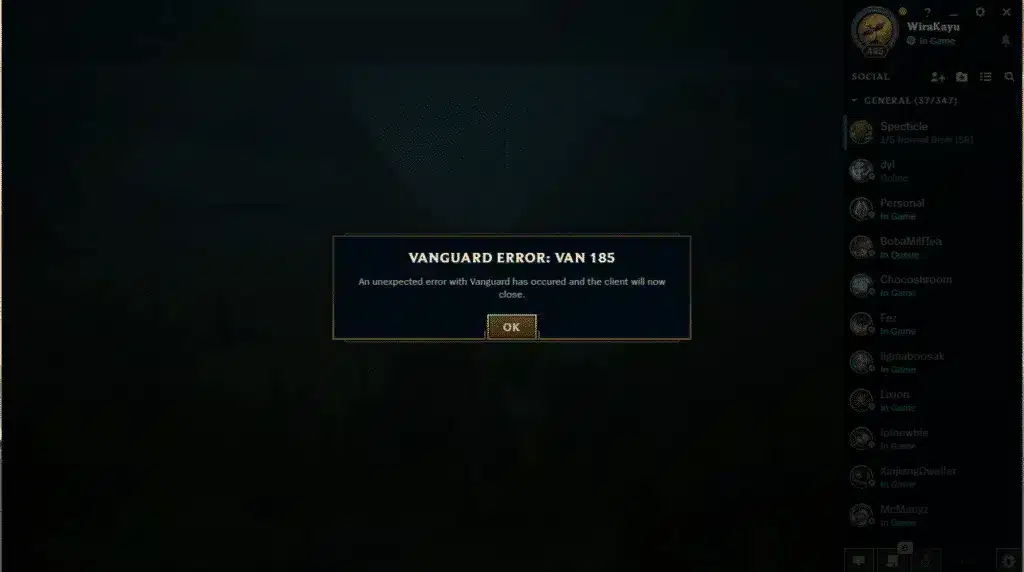
إذا كنت تواجه أخطاء Vanguard في League of Legends، فهذا يعني أن Riot Vanguard فشل في التهيئة، المصادقة، أو التواصل مع نظامك بشكل صحيح. نظرًا لأن Vanguard يعمل على مستوى النواة (Kernel)، فإن أي تعارض بسيط في النظام قد يمنعك من الدخول إلى المباريات.
ما هي أخطاء Vanguard تحديدًا؟ هي حالات فشل في التحقق من نظام مكافحة الغش تحدث عندما لا يتمكن Vanguard من التحقق من سلامة النظام، أو تشغيل خدماته، أو إنشاء اتصال آمن مع خوادم Riot. من أشهر هذه الأخطاء: VAN 57 وVAN 84 وVAN 1067 وVAN 135.
يبحث العديد من المستخدمين عن مصطلحات مثل league of legends vanguard error van 57 أو vanguard error league of legends، لكن السبب الجذري غالبًا ما ينقسم إلى ثلاث فئات: فشل تشغيل الخدمة، تعارض في النظام، أو عدم استقرار الشبكة.
ما هي أخطاء Vanguard في League of Legends؟
ما هو Riot Vanguard؟
Riot Vanguard هو نظام مكافحة الغش الخاص بشركة Riot Games ويعمل على مستوى النواة. يتم تشغيله عند بدء تشغيل الكمبيوتر ويقوم بمراقبة العمليات منخفضة المستوى لمنع التلاعب بالذاكرة، أو تعريفات غير مصرح بها، أو أدوات الغش.
نظرًا لأنه يعمل بهذا العمق داخل النظام، فإنه يعتمد بشكل كبير على:
- إعدادات خدمات Windows الصحيحة
- تحديث التعريفات (Drivers)
- توافق Secure Boot (في بعض الأنظمة)
- اتصال شبكة مستقر
إذا فشل أي من هذه العناصر، سيقوم Vanguard بمنع تشغيل اللعبة وعرض رمز خطأ VAN.
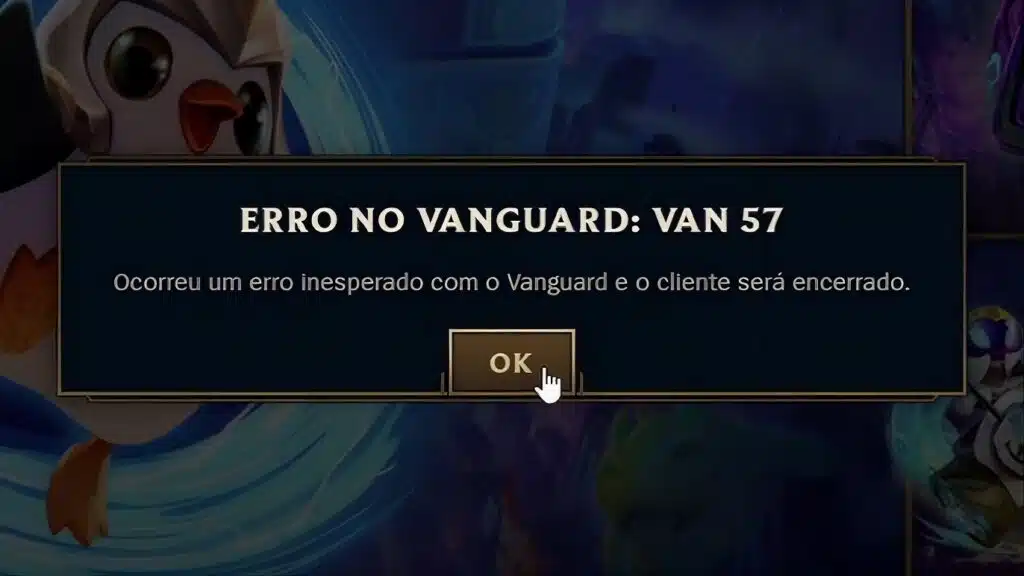
خطأ Vanguard VAN 57 – فشل تشغيل الخدمة
يُعد خطأ VAN 57 من أكثر الأخطاء شيوعًا.
أسباب VAN 57
- تعطيل خدمة Vanguard (vgc)
- إعداد نوع التشغيل بشكل خاطئ
- تلف في تثبيت Vanguard
- إصدار Windows قديم
- تدخل برامج الحماية
كيفية إصلاح VAN 57
- اضغط Win + R
- اكتب services.msc
- ابحث عن “vgc”
- اضبط Startup Type على Automatic
- قم بتشغيل الخدمة
- أعد تشغيل الكمبيوتر
إذا لم تنجح الطريقة، قم بإلغاء تثبيت Vanguard وإعادة تشغيل الجهاز واترك اللعبة تعيد تثبيته تلقائيًا.
خطأ Vanguard VAN 84 – مشكلة في الاتصال
يرتبط هذا الخطأ عادة بالشبكة.
أسباب VAN 84
- فقدان الحزم
- عدم استقرار مسار الإنترنت
- صيانة خوادم Riot
- جدار الحماية يمنع الاتصال
كيفية إصلاح VAN 84
- تحقق من حالة خوادم Riot
- أعد تشغيل الراوتر
- استخدم كابل Ethernet بدل Wi-Fi
- قم بتعطيل الجدار الناري مؤقتًا للاختبار
هذا الخطأ مرتبط بالاتصال وليس بالخدمات.
خطأ Vanguard 1067 – تعطل خدمة Windows
يشير هذا الخطأ إلى توقف خدمة Vanguard بشكل غير متوقع.
الأسباب الشائعة
- ملفات نظام تالفة
- تعريفات غير متوافقة
- تعارض برامج في الخلفية
الحل
- إعادة تثبيت Vanguard
- تشغيل فحص النظام (sfc /scannow)
- إجراء Clean Boot
خطأ Vanguard VAN 135 – تعارض على مستوى التعريفات
يرتبط هذا الخطأ غالبًا بتداخل البرامج مع التعريفات.
أسباب VAN 135
- برامج كسر السرعة (Overclocking)
- تطبيقات RGB
- أدوات المحاكاة الافتراضية
- تعريفات GPU قديمة
الحل
- تحديث تعريفات GPU
- تعطيل أدوات كسر السرعة
- إجراء Clean Boot
جدول مقارنة أخطاء Vanguard
رمز الخطأ | الفئة | السبب | صعوبة الحل
VAN 57 | خدمة | عدم تشغيل vgc | سهل
VAN 84 | شبكة | عدم استقرار الاتصال | سهل
1067 | نظام | تعطل الخدمة | متوسط
VAN 135 | تعريفات | تعارض برمجي | متوسط
فهم نوع الخطأ أمر أساسي قبل تطبيق أي حلول.
لماذا تظهر الأخطاء بعد التحديثات؟
تتضمن تحديثات League غالبًا تحديثات لـ Vanguard، وقد تسبب:
- تغييرات في التعريفات
- تغييرات في صلاحيات Windows
- تعارض مع برامج تعمل عند بدء التشغيل
كيفية منع أخطاء Vanguard
- تحديث Windows باستمرار
- تحديث تعريفات GPU
- تجنب أدوات تحسين النظام
- عدم تعطيل خدمة Vanguard
- إعادة تشغيل الجهاز بعد التحديثات
- تجنب البرامج غير المعروفة
أخطاء Vanguard واستقرار الشبكة
يجب على Vanguard إنشاء اتصال آمن مع خوادم Riot قبل تشغيل اللعبة. أي فقدان للحزم قد يؤدي إلى فشل المصادقة.
يقوم ExitLag بتحسين الاتصال عبر تقنيات مثل Real-Time Optimization وMultipath Connection، مما يقلل من فقدان الحزم ويثبت اللاج (اللاج).
إصلاحات متقدمة لأخطاء Vanguard
إجراء Clean Boot
- اضغط Win + R واكتب msconfig
- انتقل إلى Services
- فعل Hide all Microsoft services
- اضغط Disable All
- افتح Task Manager → Startup
- عطّل كل التطبيقات
- أعد تشغيل الجهاز
إصلاح النظام العميق
تشغيل SFC
- افتح Command Prompt كمسؤول
- اكتب sfc /scannow
- انتظر الانتهاء
- أعد التشغيل
استخدام DISM
DISM /Online /Cleanup-Image /RestoreHealth
BIOS و Secure Boot
يساعد Secure Boot في التحقق من سلامة النظام أثناء التشغيل.
تحليل VAN 84 المتقدم
أسباب الشبكة
- فقدان الحزم
- مسارات غير مستقرة
- تأخير مرتفع
الحلول
- استخدام Ethernet
- إعادة تشغيل الشبكة
- تفريغ DNS
- إعادة ضبط الشبكة
- استخدام ExitLag
جدول تشخيص شامل
رمز الخطأ | الفئة | السبب | الحل | مستوى الخطورة
VAN 57 | خدمة | تعطيل vgc | إعادة التفعيل | منخفض
VAN 84 | شبكة | فقدان الحزم | تحسين الاتصال | منخفض
1067 | نظام | ملفات تالفة | SFC + DISM | متوسط
VAN 135 | تعريفات | تعارض | Clean Boot | متوسط
متى تعيد تثبيت اللعبة بالكامل؟
- إزالة League
- إزالة Vanguard
- حذف الملفات المتبقية
- إعادة التشغيل
- تحميل نسخة جديدة
كيف يمنع ExitLag الأخطاء
يقوم ExitLag بتوجيه البيانات عبر مسارات متعددة لتحسين الاستقرار وتقليل اللاج (اللاج).
استراتيجية الوقاية طويلة المدى
- تحديث النظام
- تحديث التعريفات
- تجنب التعديلات العميقة
- الحفاظ على استقرار الشبكة
- متابعة حالة الخوادم
الخلاصة
تحدث أخطاء Vanguard بسبب مشاكل في النظام أو الشبكة. الحل يكمن في الجمع بين إعداد نظام صحيح واتصال مستقر.
جميع صور اللعبة المستخدمة في هذه المدونة تعود إلى Riot Games. تم استخدامها لأغراض تعليمية فقط ولا تعني أي شراكة أو تأييد.
هل لديك أسئلة أو تريد التواصل مع لاعبين آخرين؟ انضم إلى المحادثة في منتدى ExitLag!